

Spotify 無料ダウンロード Android:Spotifyの曲をMP3/FLAC形式でダウンロード
Spotifyの音楽をAndroid端末にダウンロードすることはできますか?はい、プレミアムアカウントをお持ちであれば可能です。プレイリストを選択し、「ダウンロード」のトグルをタップするだけです。ただし、無料アカウントの場合はダウンロードできません。(プレミアムサブスクリプションなしで)Android端末にSpotifyの音楽をダウンロードしたい場合や、Android端末でSpotifyの音楽をMP3ファイルとして保存したい場合は、以下のツールが役立ちます。
1. Spotube
Spotubeは、より正確に言えば、従来の意味でのSpotifyダウンローダーというよりは、サードパーティ製の音楽クライアントです。Spotubeは、無料のオープンソースかつクロスプラットフォーム対応の音楽プレーヤーであり、ユーザーにSpotifyの音楽ライブラリにアクセスするための別の手段を提供します。このアプリはAndroidをはじめとする各種プラットフォームで利用可能です。オーディオコンテンツを取得する際、SpotubeはSpotifyのAPIを使用して音楽のメタデータを取得すると同時に、その他の対応ソースからもオーディオを取得します。
Spotubeの主な利点の一つは、広告なしのリスニング体験です。また、プレイリスト、歌詞の同期、オフライン再生などの機能もサポートしており、公式のSpotifyアプリに完全に依存せずに音楽を聴きたいユーザーにとって、非常に魅力的な代替手段となっています。
ただし、Spotubeは従来のSpotifyからMP3への変換ツールではありません。単にSpotifyのオリジナル音声ファイルをダウンロードしてMP3として保存するわけではありません。その代わりに、Spotifyのデータを利用して楽曲を特定し、他のソースからオーディオを取得します。
Spotifyの曲をMP3やその他の一般的なオーディオファイルとして保存し、異なるデバイスで再生したい場合は、「Ondesoft Spotify Converter」のような専用のSpotify音楽コンバーターの方が適しているかもしれません。このツールは、Spotifyの音楽をMP3、M4A、AAC、FLAC、WAV、AIFFなどの形式に変換し、ローカルで再生できるようにすることを目的に特別に設計されています。
2. Spotiflac
SpotiFLACは、高品質なオーディオファイルのローカルライブラリを構築したいユーザー向けに設計された、無料のオープンソース音楽ダウンロードツールです。柔軟なプラグインシステムにより、Spotifyだけでなく、Tidal、Qobuz、Deezerなどの複数の音楽サービスにも対応しています。このアプリは、Windows、macOS、Linux、Android、iPhoneで利用可能です。
SpotiFLACの最大の強みのひとつは、ロスレスオーディオに重点を置いている点です。ユーザーはFLAC形式で音楽をダウンロードでき、選択したサービスやトラックが対応している場合は、最大24ビット/192kHzの高解像度ファイルのダウンロードも可能です。さらに、シングル、アルバム、プレイリストの一括ダウンロードに対応しており、アルバムアート、歌詞、クレジット、その他のトラック情報といったメタデータも保持されます。
Androidユーザー向けに、SpotiFLACはARM64およびARM32デバイス用のAPKバージョンを提供しています。アプリをインストール後、ユーザーは対応プロバイダーの拡張機能を追加したり、曲、アーティスト、アルバムで音楽を検索したり、対応する音楽リンクを貼り付けてダウンロードを開始したりできます。
ただし、SpotiFLACのオーディオは、Spotifyのオリジナルオーディオファイルから直接抽出されたものではなく、対応するサードパーティプロバイダーから提供されています。そのため、利用可能な音質や曲のマッチングは、選択したプロバイダーや地域ごとの提供状況によって異なる場合があります。
3. Spotifyオンラインダウンローダー
オンラインのSpotifyダウンロードツールは、デスクトップアプリやモバイルアプリをインストールすることなく、Spotifyの楽曲をダウンロードできるウェブベースのツールの一種です。ほとんどの場合、Spotifyの楽曲、アルバム、またはプレイリストのリンクをウェブサイトに貼り付けるだけで、ツールがそのリンクを処理し、ダウンロード可能なオーディオファイルを提供してくれます。
オンラインSpotifyダウンロードツールの主な利点は、その利便性です。これらはウェブブラウザ上で直接動作し、Windows、Mac、Android、iPhoneなどのさまざまなデバイスで使用できます。さらに、インストールや複雑な設定が不要なため、専用のSpotify変換ソフトウェアよりも一般的に使いやすいです。
しかし、オンラインのダウンロードツールにはいくつかの制限もあります。多くの無料サービスには、広告やポップアップが表示されたり、ダウンロード回数に制限があったりします。プレイリスト全体ではなく個々の曲のみに対応しているものや、音質オプションが限られているものもあります。また、SpotifyがサービスやAPIを更新すると、これらのツールの利用可能性や信頼性が変化する可能性もあります。
以下に、利用可能なオンラインSpotifyダウンローダーのウェブサイトをいくつか紹介します:
- https://spotidown.com/
- https://spotimate.io/
- https://spotisongdownloader.com/
- https://spotisaver.net/
4. SpotiFlyer
SpotiFlyerはかつて、Android向けの人気オープンソースのSpotifyダウンロードツールでしたが、現在の信頼性やメンテナンス状況は不明です。SpotifyがAPIやサービスを更新し続けているため、ユーザーは互換性の問題に直面する可能性があります。
このアプリのインターフェースは初心者にも使いやすく、プレイリストにも対応していますが、ダウンロードの失敗、曲の欠落、クラッシュ、データ不一致などが比較的よく発生します。
5. 最も信頼性の高い - Ondesoft Spotify Converter
AndroidにSpotifyの楽曲をダウンロードするもう1つの方法は、まずMacやPCに楽曲をダウンロードし、USBケーブルやその他の同期ツールを使ってAndroid端末に転送することです。MacやPCでSpotifyの楽曲をダウンロードするには、「 Ondesoft Spotify Converter. 」を使用するのが最も簡単な方法です。
Ondesoft Spotify Converterは、SpotifyからMP3形式の楽曲をダウンロードできるプロ仕様のMP3ダウンローダーツールです。このツールを使えば、無料アカウントでもプレミアムアカウントでも、Spotifyのあらゆる楽曲、アルバム、プレイリストをMP3形式でダウンロードできます。
ステップ1. Ondesoft Spotify音楽コンバーターを起動する
Mac/Windows でOndesoft Spotify音楽コンバーターをダウンロード、インストール、起動します。統合されたSpotifyウェブプレーヤーが見つかります。無料またはプレミアムSpotifyアカウントでログインします。



ステップ2. 出力設定をカスタマイズする
ここで出力フォーマットを選択します(M4A、MP3、AAC、FLAC、WAV、AIFFフォーマットのどれでダウンロードするかはあなたの選択です)。右上の歯車アイコンをクリックしてください。また、出力ファイル名を変更することもできます)。タイトル、アーティスト、アルバム、トラックIDまたは任意の組み合わせで曲名を変更します。アーティスト、アルバム、アーティスト/アルバムで出力曲を並べ替える。

ステップ3. ダウンロードするSpotify音楽を選択する
統合されたSpotifyウェブプレーヤーでブラウズまたは検索して、MP3に変換したい曲、アルバム、プレイリストまたはポッドキャストを見つけます。
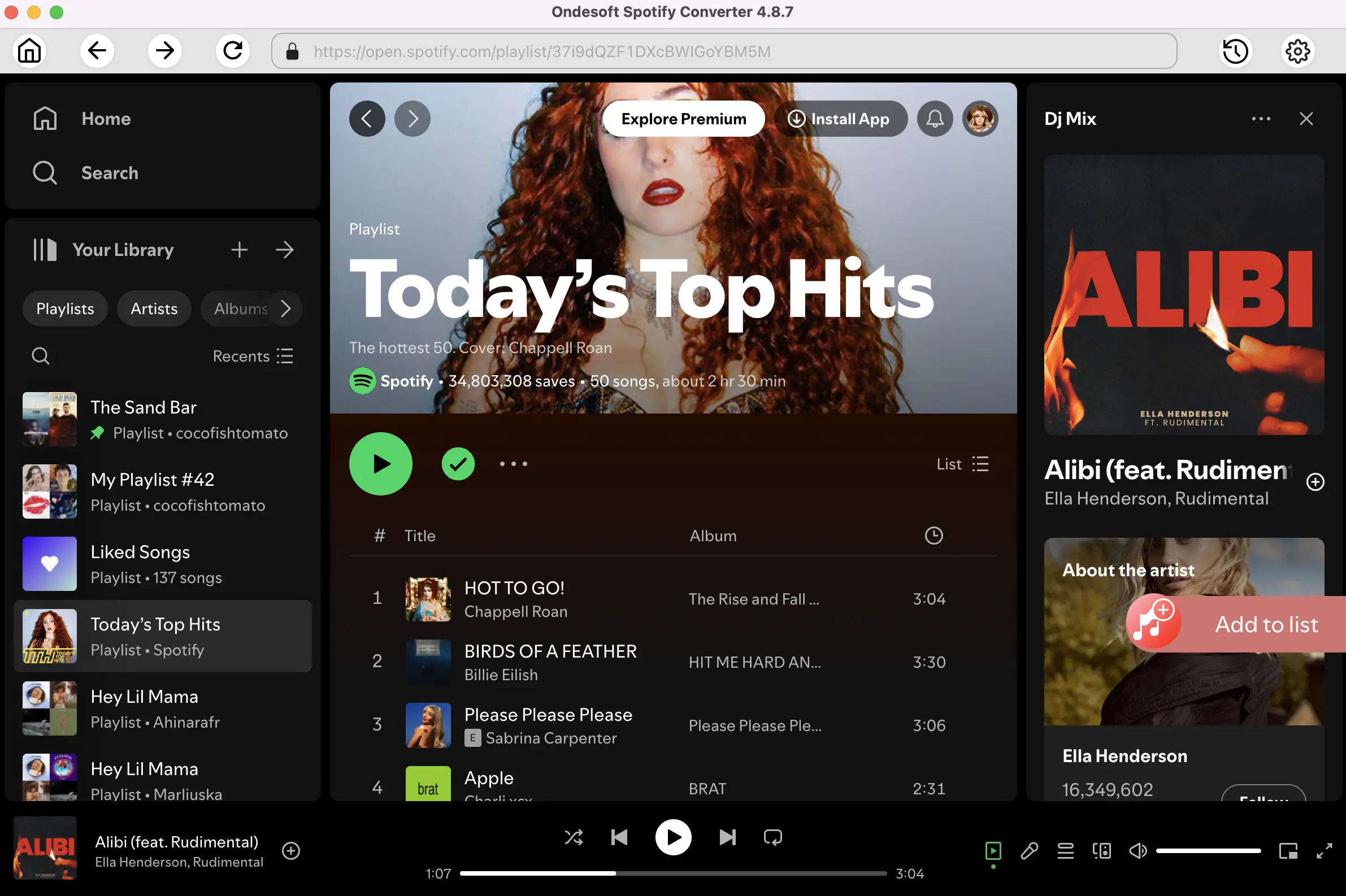
プレイリスト、アルバム、またはポッドキャストを開き、リストに追加ボタンをクリックします。
ステップ4. SpotifyからMP3へのダウンロードを開始する
デフォルトでは、プレイリストまたはアルバム内のすべての曲がチェックされます。変換したくないトラックのチェックを外してください。変換ボタンをクリックしてください。

右上の時計アイコンをクリックすると、ダウンロードした曲がすべて表示されます。下のフォルダーアイコンをクリックして、MP3の曲を探し、Spotifyアプリのない音楽プレーヤーで再生できます。

Spotifyコンバータ

無料またはプレミアムアカウントのいずれかでSpotifyの音楽をMP3、M4Aなどにダウンロードします。

