

プレミアムなしでSpotify広告をブロックする5つの方法
プレミアムなしでSpotify広告をブロックする5つの方法 世界でも最も人気のあるオンライン音楽サービスの一つであるSpotifyは、広告付きの無料プランを提供しています。広告を我慢できるなら、音楽ストリーミングサービスに料金を支払う必要はありません。しかし、Spotifyの広告を非表示にしたい場合、最も簡単な方法はプレミアムに加入することです。
Spotifyプレミアム以外に、Spotifyで広告をブロックする方法はありますか?答えはイエスです。Spotifyプレミアムの料金を支払わずに広告をブロックできるSpotify広告ブロッカーがいくつか存在します。
- パート 1. AndroidでSpotify広告をブロックする
- パート 2. iOSでSpotify広告をブロックする
- パート 3. ウェブプレイヤーでSpotify広告をブロックする
- パート 4. VPNでSpotifyの広告をブロックする
- パート 5. Spotify音楽コンバーターで広告をブロックする
パート 1. AndroidでSpotify広告をブロックする
方法1. Spotify広告消音アプリを使用する
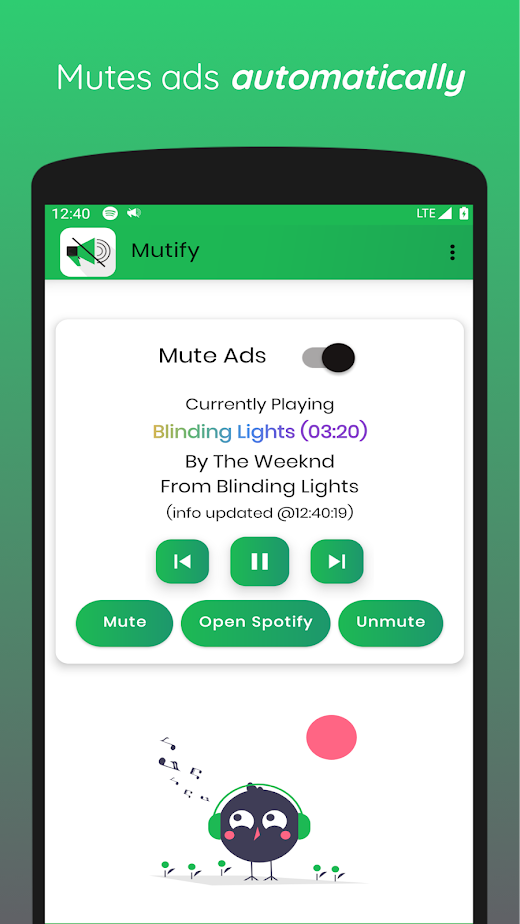
MutifyはAndroid向け最高のSpotify広告ミュートアプリです。完全無料でバックグラウンド動作します。Spotifyで広告が再生されると検知し、自動的に広告の音量を下げます。これにより、煩わしい広告を気にせず、お気に入りの音楽をリラックスして楽しめます。MutifyはSpotifyを自動起動でき、広告を完全無音にする代わりに音量を抑えて再生します。
方法2. AndroidでSpotify Premium MOD APKを入手する
Spotify Premium MOD APK は公式SpotifyアプリのMOD版で、Spotifyのプレミアム機能を無料で利用できます。
Spotify Premium APKのインストール方法は複数あります。bestforandroid.com、TutuApp、xManagerなどからインストール可能です。ここではTutuAppからSpotify Premium APKをダウンロードする方法を説明します。その他の方法については、こちらの記事をご覧ください:Spotify Premium APKのダウンロード方法。
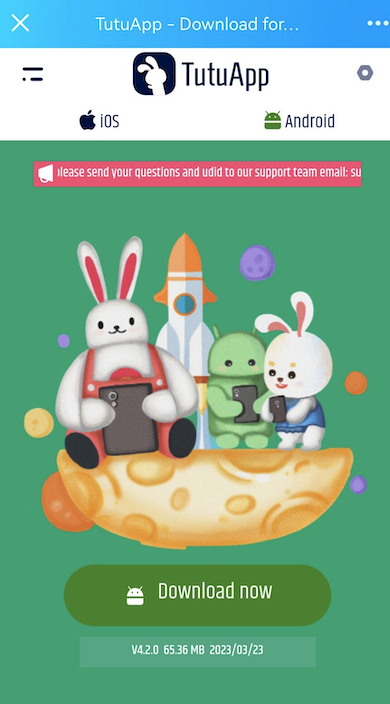
1. まず、Android端末にTutuAppをインストールする必要があります。Androidブラウザで公式ウェブサイトhttps://www.tutuapp.vipを開き、「今すぐダウンロード」をタップします。
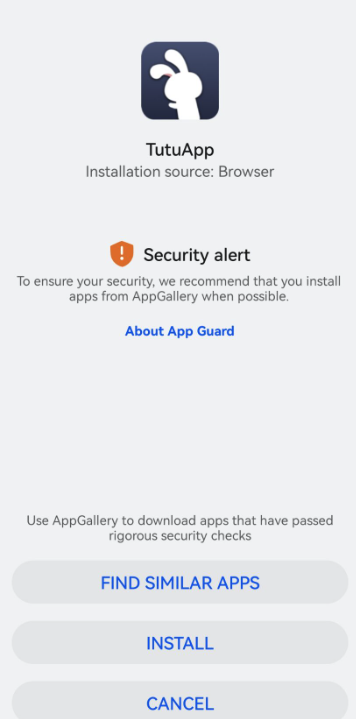
2. APKのダウンロードが完了したら、「インストール」をタップします。
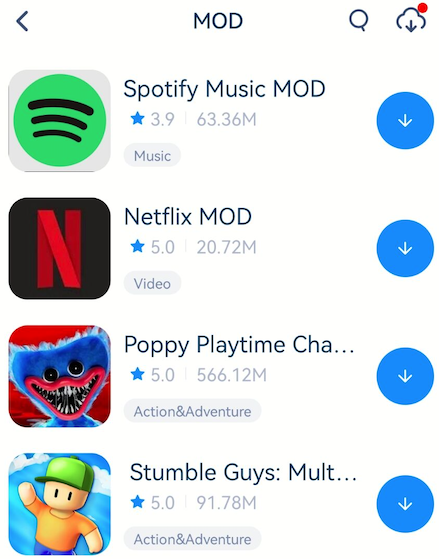
3. TutuAppのインストールが完了したら、アプリを開き「Spotify Music MOD」を検索し、ダウンロードアイコンをタップします。
4. Android端末でSpotify MODアプリをインストールして起動し、アカウントにログインしてストリーミングを開始します。画面上はSpotify無料版と表示されますが、ほとんどの楽曲をオンデマンドで広告なし再生できます。ただし、オフライン再生用の楽曲ダウンロードはできません。
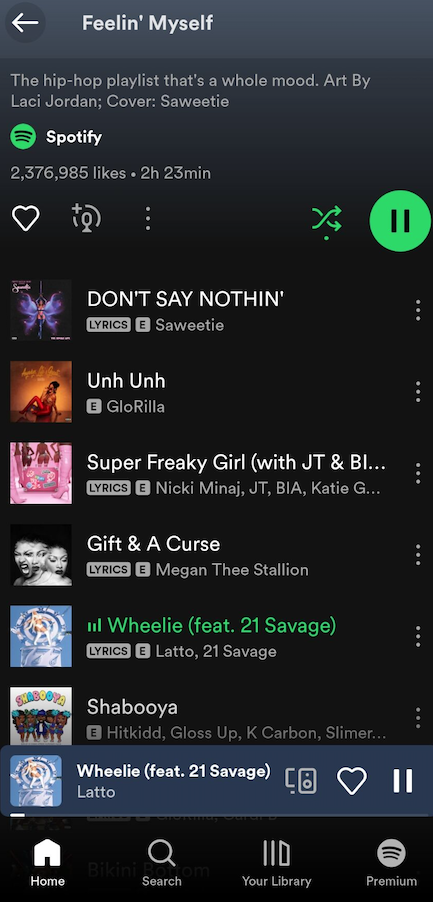
ただし、これらは安全ではありません。新しい利用規約により、Spotifyは警告なしにアカウントを即時停止する権限を有しています。同社は異常な活動を検知した場合、アカウントを無効化する取り締まりを開始しました。
パート2. iOSでSpotify広告をブロックする
プレミアム版を購入せずに広告を削除したい場合、Spotify++やEeveeSpotifyのような改造されたSpotifyプレミアムアプリが利用できます。この方法でiOSやAndroidでSpotifyの広告をブロックしたユーザーは数百万人に上ります。
パート3. ウェブプレイヤーでSpotify広告をブロックする
オンラインWebプレイヤーでSpotifyを利用する場合、 Stands AdBlockerやSpotiShushといったGoogle Chrome拡張機能で広告を非表示またはミュートできます。これらの拡張機能をChromeブラウザで使用すると、Spotify™オンラインWebプレイヤーで広告が再生されず、代わりに次の曲が再生されます。ただし、スマートフォンなどには影響しません。なお、これらの拡張機能はSpotifyの利用規約に違反します。さらに、Chrome拡張機能のベストプラクティスに準拠していないため、いずれ利用できなくなる可能性があります。その場合は代替手段を探す必要があります。
また、広告ブロッカーを内蔵したBraveブラウザを使用すれば、拡張機能をインストールせずにSpotifyの音楽をストリーミングできます。
パート4. VPNでSpotifyの広告をブロックする
仮想プライベートネットワーク(VPN)を使用して、Spotifyの広告再生が少ない国に接続するか、単に知らない言語の国を選択します。欠点は、その国では一部の楽曲が利用できない可能性があることです。実際、VPNを使用してSpotifyで再生される広告をブロック、あるいは少なくともその数を制限するのは非常に簡単です。実際、このプロセスは2分もかからないはずです。
Spotifyで広告をブロックする方法は以下の通りです:
- 最初のステップは、信頼できるVPNプロバイダーに登録することです。特にExpressVPNをお勧めします。
- お使いのデバイスにVPNアプリをダウンロードしてインストールします。
- VPNアプリにログインし、別の国のサーバーに接続します。これによりIPアドレスが変更され、Spotifyは別の場所からストリーミングしていると認識します。
- Spotifyを開き、お好みのプレイリストを選択します。接続したVPNサーバーの国によっては、広告が少なくなっているはずです。
- それでも広告が多すぎる場合は、この記事の後半で紹介する他の方法を試してみてください。
パート5. Spotify音楽コンバーターでSpotifyの広告をブロックする
サードパーティツールでSpotify楽曲をMP3形式にダウンロードし、ローカル再生することで広告をブロックできます。MP3形式でダウンロードした楽曲は、PC・Mac・iOS・Android端末で広告なしに再生可能。必要なのは無料Spotifyアカウントと高性能なSpotify音楽ダウンロードツール「Ondesoft Spotify Converter」だけです。
Ondesoft Spotify Converter は、プレミアムなしでSpotifyから音楽をダウンロードできる強力な音楽ダウンロードツールです。MacとWindowsでSpotify音楽をMP3にダウンロードする手順は以下の通りです。


ステップ1. Ondesoft Spotify Converterを起動する
Mac/Windows でOndesoft Spotify Converterをダウンロード、インストール、起動します。統合されたSpotifyウェブプレーヤーが見つかります。無料またはプレミアムSpotifyアカウントでログインします。

ステップ2. 出力設定をカスタマイズする
ここで出力フォーマットを選択します(M4A、MP3、AAC、FLAC、WAV、AIFFフォーマットのどれでダウンロードするかはあなたの選択です)。右上の歯車アイコンをクリックしてください。また、出力ファイル名を変更することもできます)。タイトル、アーティスト、アルバム、トラックIDまたは任意の組み合わせで曲名を変更します。アーティスト、アルバム、アーティスト/アルバムで出力曲を並べ替える。

ステップ3. ダウンロードするSpotify音楽を選択する
統合されたSpotifyウェブプレーヤーでブラウズまたは検索して、MP3に変換したい曲、アルバム、プレイリストまたはポッドキャストを見つけます。
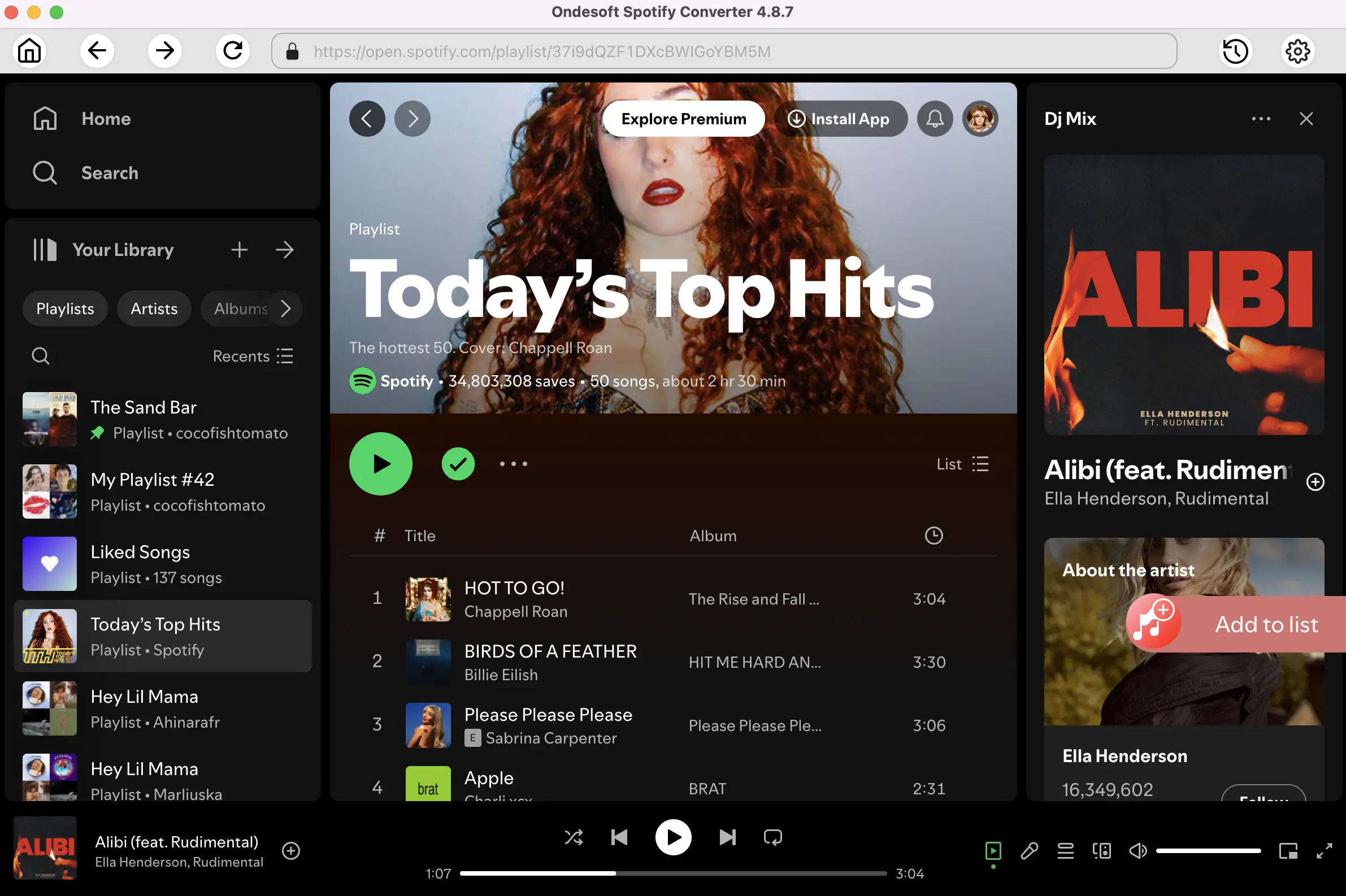
プレイリスト、アルバム、またはポッドキャストを開き、リストに追加ボタンをクリックします。
ステップ4. SpotifyからMP3へのダウンロードを開始する
デフォルトでは、プレイリストまたはアルバム内のすべての曲がチェックされます。変換したくないトラックのチェックを外してください。変換ボタンをクリックしてください。

右上の時計アイコンをクリックすると、ダウンロードした曲がすべて表示されます。下のフォルダーアイコンをクリックして、mp3の曲を探し、Spotifyアプリのない音楽プレーヤーで再生できます。

ステップ5. 変換されたSpotifyの音楽をiPod nanoに転送する
今、あなたは迷惑な広告なしでどこでもローカルSpotifyの曲を再生することができます。
Spotifyコンバータ

無料またはプレミアムアカウントのいずれかでSpotifyの音楽をMP3、M4Aなどにダウンロードします。

