

無料またはプレミアムアカウントでSpotifyの音楽を着メロとして使用するには?
多くの人にとって、着信音は自分の内面を表現するものです。より多くの人々は、自分のカスタム着信音を作成したいと考えています。着信音にお金を払いたくない場合は、無料の音楽リソースを見つける必要があります。そうすると、Spotifyが良い選択であることがわかります。あなたは無料のユーザーですが、あなたはまた、Spotifyで曲のトンにアクセスすることができます。あなたは簡単にあなたのお気に入りのSpotifyの曲をたくさん集めることができますが、あなたはそれらをあなた自身の着信音として作ることができますか?
Spotifyから着信音を作成したい場合、最初のステップはSpotifyから楽曲をダウンロードし、スマートフォンに保存することです。ただし無料ユーザーはSpotifyの音楽をダウンロードできません。プレミアム会員はオフライン再生用に楽曲をダウンロードできますが、ダウンロードした楽曲はDRMで暗号化されています。DRM保護されたSpotify楽曲は編集や転送ができないことは周知の事実です。幸い、Spotify楽曲をMP3に録音する方法や、YouTubeからSpotify楽曲を検索・ダウンロードする方法があります。もちろん、最良の方法はOndesoft Spotify ConverterでSpotifyを直接MP3に変換することです。続きをお読みください。
目次
- 方法1. Spotify音楽をMP3に録音する
- 方法2. YouTubeからSpotifyの曲をダウンロードする
- 方法3. Ondesoft Spotify Music ConverterでSpotify音楽をMP3に変換する
- ダウンロードしたSpotifyの曲を着信音に設定する
方法1. Spotify音楽をMP3に録音する
お使いのスマートフォンのアプリストアで信頼できる音声録音アプリを検索してください。人気のある選択肢には、Easy Voice Recorder(Android用)やVoice Memos(iOS用)などがあります。
- iPhoneまたはAndroidでボイスレコーダーアプリを起動します。
- Spotifyを開き、着信音に設定したい曲を再生します。
- 再生したい部分が始まったら録音を開始します。
- 録音を停止し、録音したファイルをスマートフォンに保存します。これで着信音として設定できます。
方法2. YouTubeからSpotifyの曲をダウンロードする
YouTube動画をMP3に変換できる無料のオンラインツールやサードパーティ製アプリは数多く存在します。代表的なものにはY2Mate、tuberipper.cc、YTMP3、onlinevideoconverterなどがあります。YouTubeではほぼ全ての楽曲を見つけることが可能です。着信音として使いたいSpotifyの曲をYouTubeで検索し、これらのYouTubeからMP3変換ツールでダウンロードしましょう。
- YouTube.comを開き、ダウンロードしたい曲を検索します。
- 動画を見つけたらクリックし、ブラウザのアドレスバーから動画URLをコピーします。
- YouTube to MP3コンバーターツールを開き、コンバーターに動画URLを貼り付けます。その後、ダウンロード形式を選択できます。MP3を選択してください。
- 次に、「変換」ボタンをクリックするだけです。変換が開始され、数分かかる場合があります。
- 動画の変換が完了すると、すぐに「ダウンロード」ボタンが表示されます。クリックするだけでダウンロードが開始されます。
- これで楽曲がスマートフォンにダウンロードされ、カスタム着信音として使用できます。
方法3. Ondesoft Spotify Music ConverterでSpotify音楽をMP3に変換する
SpotifyレコーダーやYouTube MP3変換ツールはSpotifyをMP3に変換するのに便利ですが、一度に1曲しか変換・ダウンロードできません。さらに音質も保証されません。Spotifyから直接MP3曲をダウンロードすることは可能でしょうか?はい、必要なのはOndesoft Spotify Converterだけです。
Ondesoft Spotify Music Converterは、無料アカウントでSpotify楽曲をダウンロードし、ダウンロードした楽曲からDRMを解除できるだけでなく、Spotify楽曲をMP3、M4A、WAV、FLACなど、お使いの携帯電話でサポートされている着信音形式に変換することも可能です。このスマートツールは、すべてのIDタグ、メタデータ情報、そして100%オリジナルのSpotify音楽品質を、出力されるDRMフリーの楽曲に保持します。以下の簡単な4ステップで、あらゆるSpotify楽曲をあなただけの着信音に変換できます。
ステップ1. Ondesoft Spotify Music Converterをダウンロードし、インストールし、起動します。
Mac/Windows でOndesoft Spotify Music Converterをダウンロード、インストール、起動します。統合されたSpotifyウェブプレーヤーが見つかります。無料またはプレミアムSpotifyアカウントでログインします。



ステップ2. 出力設定をカスタマイズする
ここで出力フォーマットを選択します(M4A、MP3、AAC、FLAC、WAV、AIFFフォーマットのどれでダウンロードするかはあなたの選択です)。右上の歯車アイコンをクリックしてください。また、出力ファイル名を変更することもできます)。タイトル、アーティスト、アルバム、トラックIDまたは任意の組み合わせで曲名を変更します。アーティスト、アルバム、アーティスト/アルバムで出力曲を並べ替える。

ステップ3. ダウンロードするSpotify音楽を選択する
統合されたSpotifyウェブプレーヤーでブラウズまたは検索して、MP3に変換したい曲、アルバム、プレイリストまたはポッドキャストを見つけます。
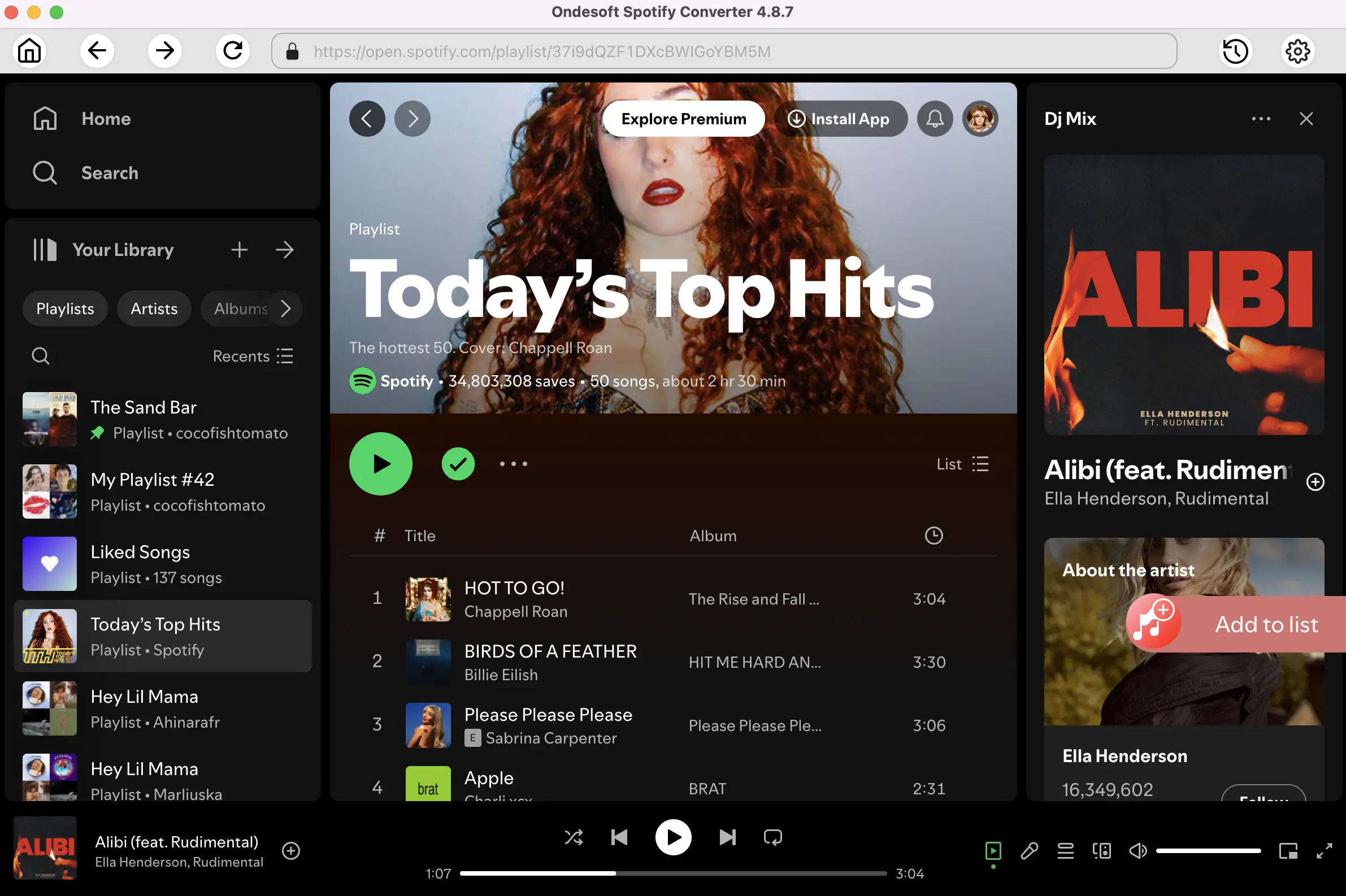
プレイリスト、アルバム、またはポッドキャストを開き、リストに追加ボタンをクリックします。
ステップ4. SpotifyからMP3へのダウンロードを開始する
デフォルトでは、プレイリストまたはアルバム内のすべての曲がチェックされます。変換したくないトラックのチェックを外してください。Covnertボタンをクリックしてください。

右上の時計アイコンをクリックすると、ダウンロードした曲がすべて表示されます。下のフォルダーアイコンをクリックして、mp3の曲を探し、Spotifyアプリのない音楽プレーヤーで再生できます。

ダウンロードしたSpotifyの曲を着信音に設定する
1. ダウンロードしたMP3形式のSpotify音楽を着信音用にトリミングする
- https://ringtonemaker.comを開き、MP3音楽をアップロードします。
- マーカーを配置して範囲とクリップの長さを設定します。iPhoneの着信音は30秒以内に制限される点に注意してください。
- 「再生」をクリックしてオーディオクリップを再生します。
- 「着信音を作成」をクリックして楽曲を着信音に変換します。
- 着信音を作る」をクリックして、曲を着信音に変換します。
Huaweiなど一部のAndroid端末はカスタム着信音選択時に内蔵トリミング機能を備えているため、事前に楽曲をトリミングする必要はありません。
2. iOSデバイスでのカスタム着信音設定
WindowsおよびmacOS 10.14以前の場合
- デバイスをコンピュータに接続してください。
- iTunesを開きます。最新版があることを確認してください。
- コンピュータ上で、デバイスに追加したい着信音またはトーンを探します。その着信音やトーンが以前にiTunesライブラリに存在していた場合、iTunes メディアフォルダの「トーン」または「着信音」フォルダ内にあります。MacのGarageBandで着信音を作成しiTunesに共有した場合、「インポート」フォルダ内にある可能性があります。
- デバイスに追加したいトーンを選択し、コピーします( キーボードショートカットを使用できます)。
- iTunesに戻り、「ミュージック」の「ライブラリ」タブに移動します。
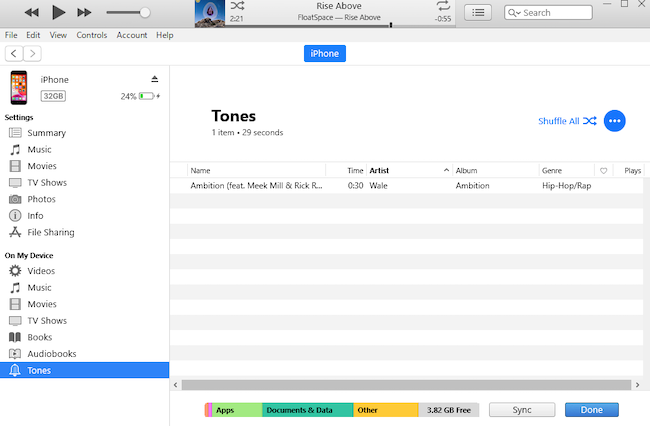
- 左サイドバーでデバイスをクリックし、「トーン」をクリックします。
- 音色を貼り付けます( キーボードショートカット トーンを貼り付けます)。
macOS Catalina(バージョン10.15)以降の場合
- iPhone、iPad、またはiPod touchをコンピュータに接続します。
- Finderを開きます。
- 着信音をデバイスにドラッグ&ドロップします。

GarageBandを使ってiPhoneの着信音を作成する
- GarageBandを開き、「オーディオレコーダー」を選択して新しいプロジェクトを開きます。
- 左上のトラックボタン(レンガ壁のアイコン)をタップし、次に右上のループブラウザボタンをタップします。
- iPhoneに転送した着信音を選択してください。表示されない場合は「ファイル」>「ファイルアプリからアイテムを参照」を選択します。
- 着信音ファイルを長押しし、左にドラッグしてプロジェクトに追加します。
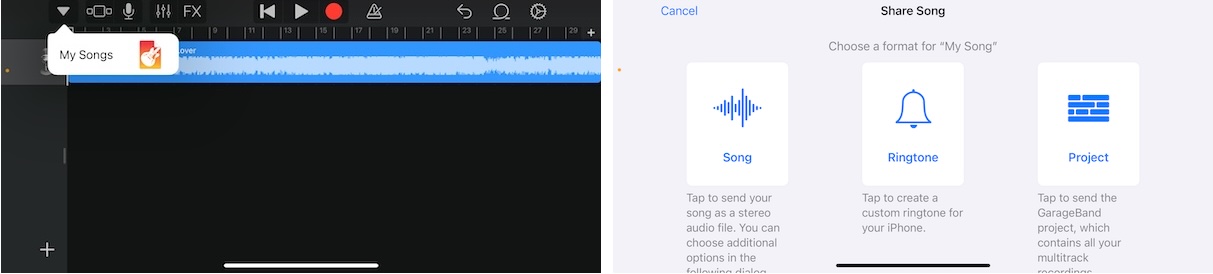
- 左上のナビゲーションボタン(下向き矢印ボタン)をタップし、「マイソング」を選択します。
- 曲を長押しし、「共有」を選択、次に「着信音」をタップします。識別しやすいように名前を変更できます。
- 右上の「エクスポート」を選択して着信音を保存します。
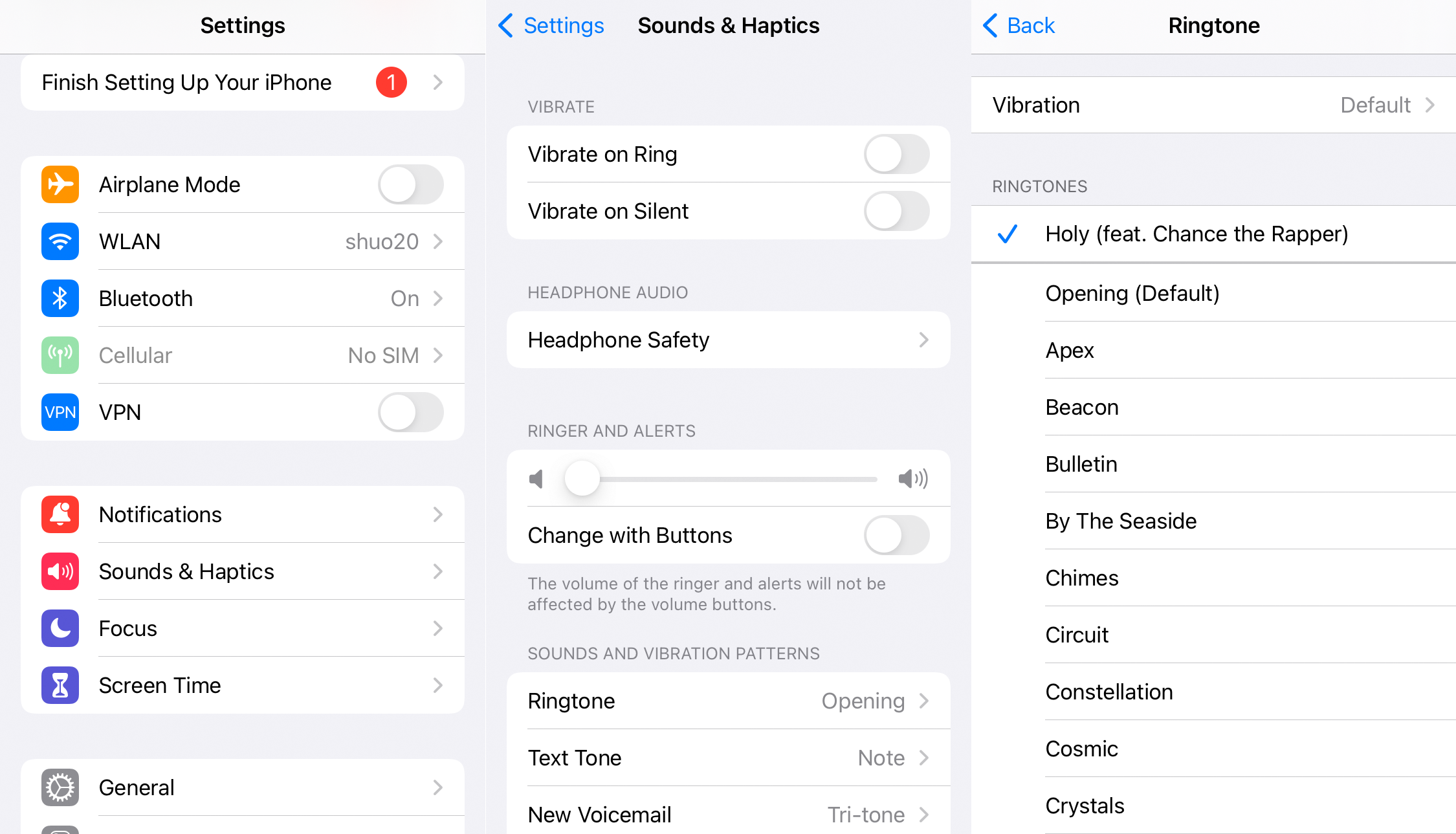
8. 設定 > サウンドと触覚 > 着信音 に移動すると、新しい着信音ファイルが表示されます。選択してください。
3. Android スマートフォンで着信音を設定する
1. Android スマートフォンを USB ケーブルでコンピューターに接続し、ダウンロードした着信音を転送します。
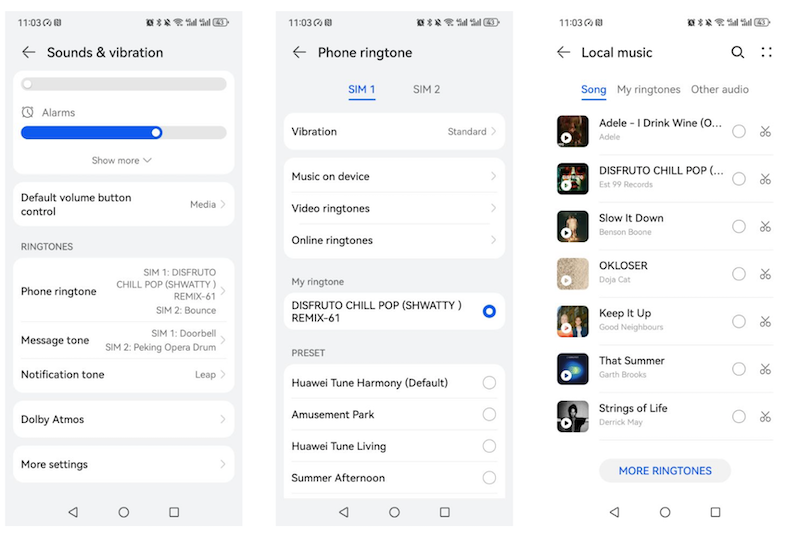
2. Android モバイルデバイスの設定アプリを開きます。「サウンドとバイブレーション」をタップします。端末によっては「サウンド」「通知」「着信音」などの項目にある場合があります。
3. 「電話の着信音 - デバイスの音楽」をタップし、曲を選択します。
4. ハサミアイコンをタップして曲をトリミングし、着信音として使用したい部分だけを切り取ります。
Spotifyコンバータ

無料またはプレミアムアカウントのいずれかでSpotifyの音楽をMP3、M4Aなどにダウンロードします。

