

Spotifyの音楽をM4A 256kbpsに変換する3つの方法
Spotifyの音楽をM4Aに変換する方法はありますか?
Spotifyは世界最大の音楽ストリーミングサービスです。それはSpotifyのライブラリから任意の曲を見つけるのは簡単です, アルバムやアーティスト.しかし、ちょうどApple Musicのような他のストリーミングサービスのように、Spotifyはまた、多くの不便をもたらしているストリーミング音楽にDRM保護を追加します。ここでは、この記事では、Spotifyの音楽からDRMを削除し、DRMフリーのM4A形式に変換する方法をお教えします。
M4Aとは何か、M4AとMP3の違いは?
M4Aとは、損失圧縮であるAAC(Advanced Audio coding)でエンコードされたオーディオファイルのファイル拡張子である。一般的にM4Aは、もともとオーディオ専用ではなく、MPEG 1や2の動画ファイルのレイヤーIIIであったMP3の後継として意図されたものである。M4AはMPEG 4 Audioの略です。M4Aファイルの品質は、MP3ファイルと比較して、より良いとファイルサイズが小さいです。M4Aファイルは、フォーマットに作られた強化のいくつかのために同じビットレートでエンコードされたときにMP3ファイルよりも良い音がします。iTunes、Quicktime、Windows Media Player、Roxio Popcorn、Toast、CreatorなどのM4Aファイルを開くことができる多くの人気のあるプログラムがあります。
Spotifyからダウンロードした音楽は、DRM保護されたOGG形式になっています。だから、Spotify音楽からDRMを削除し、M4A形式に変換する方法はありますか?はい、ここではSpotifyをM4Aに変換する3つのツールをご紹介します。

関連:
SpotifyをMP3に変換する
SpotifyをWAVに変換する
SpotifyをFLACに変換する
1. https://spotisongdownloader.to
多くのオンラインツールではSpotifyの音楽をMP3形式でダウンロードできますが、実際にはYouTubeからダウンロードしている場合が多く、M4A形式に対応しているものはほとんどありません。https://spotisongdownloader.toはM4AとMP3の両方に対応している数少ないツールの一つです。
https://spotisongdownloader.toはSpotifyの楽曲やプレイリストを128kbps M4Aまたは320kbps MP3形式に変換できるウェブサイトです。Google Chrome、Mozilla Firefox、Safari、Opera、およびすべてのChromiumベースのブラウザなど、主要なブラウザに対応しています。
無料ダウンロードは1日あたり3曲までです。それ以上ダウンロードするにはライセンスを購入する必要があります。プレイリストの場合は、最初の2曲のみ無料でダウンロードできます。

2. Audacity - SpotifyをM4A形式で録音する
Mac/Windows/Linux用
Audacityは、Windows、MacOS、Linuxといった主要なオペレーティングシステムすべてで動作する、世界で最も人気のあるオーディオ編集・録音アプリの一つです。コンピューターオーディオ(YouTubeやSpotifyなどの音声を含む)をM4A、WAV、MP3、OGGなどの形式で録音できます。
1. https://www.audacityteam.org/download/ にアクセスし、Audacity を Mac/Windows/Linux にダウンロードしてインストールしてください。
2. Audacity を起動し、以下の手順(https://support.audacityteam.org/basics/recording-desktop-audio)に従って Spotify の音楽を M4A 形式で録音します。
3. 録音後、[ファイル] → [オーディオのエクスポート] をクリックし、M4A ファイルをコンピュータに保存します。
注記:
1. MacでSpotifyを録音するには、まずSoundflowerをダウンロードしてインストールする必要があります。macOS自体にはデスクトップオーディオ録音機能が組み込まれていないためです。
2. Spotifyの音楽を録音する際、システムは通知音、ゲーム音声、Audacity自体からの音声(オーバーダブ機能使用時のタイムライン上の他のトラックなど)を含む、すべてのデスクトップオーディオを同時にキャプチャします。したがって、これらのバックグラウンドノイズを意図的に保持したい場合を除き、必ず無効にしてください。
欠点:
録音中は、コンピューターの電源を入れたままにし、音楽を再生し続ける必要があります。大量の曲をダウンロードしたい場合、非常に時間がかかり、手間がかかります。

3. Ondesoft Spotify Converter
Mac/Windows用
Ondesoft Spotify Converter 優れたSpotify音楽をM4Aにダウンロードして変換するツールで、Spotify音楽からDRMを削除し、100%オリジナルの品質でM4Aに変換することができます。
ステップ1. Ondesoft Spotify音楽コンバーターをダウンロードし、インストールし、起動します
Mac/Windows で Ondesoft Spotify音楽コンバーターをダウンロード、インストール、起動します。統合されたSpotifyウェブプレーヤーが見つかります。無料またはプレミアムSpotifyアカウントでログインします。



ステップ2. 出力設定をカスタマイズする
オプションボタンをクリックして、出力形式としてM4Aを選択してください。出力品質、カバー品質、音量、ファイル名形式、出力フォルダも好みに応じて変更できます。

ステップ3. ダウンロードするSpotify音楽を選択する
統合されたSpotifyウェブプレーヤーでブラウズまたは検索して、M4Aに変換したい曲、アルバム、プレイリストまたはポッドキャストを見つけます。
プレイリスト、アルバム、またはポッドキャストを開き、リストに追加ボタンをクリックします。
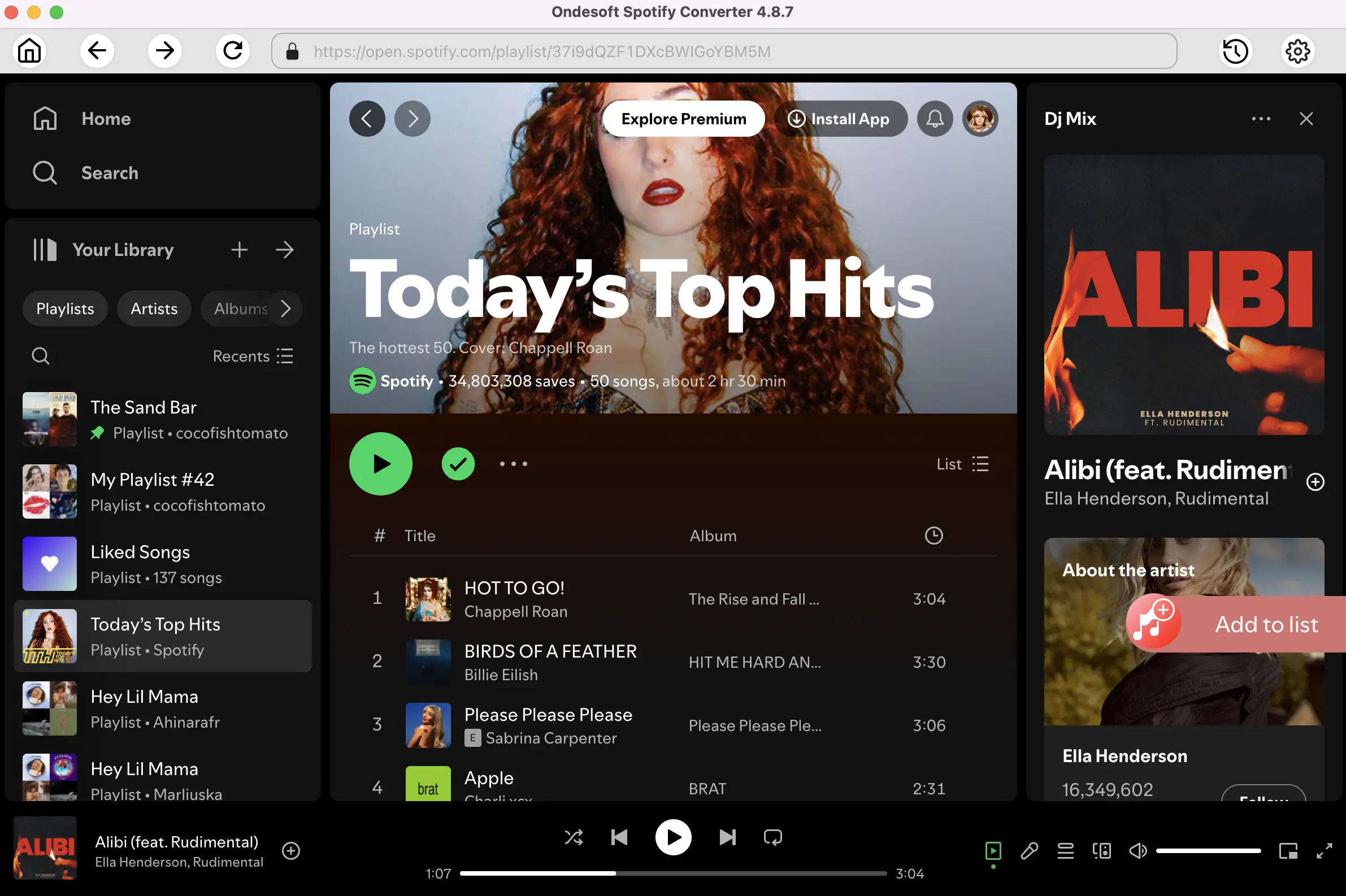
ステップ4. SpotifyからMP3へのダウンロードを開始する
デフォルトでは、プレイリストまたはアルバム内のすべての曲がチェックされます。変換したくないトラックのチェックを外してください。Convertボタンをクリックしてください。

変換が完了すると、履歴ボタンをクリックすることで、変換されたすべてのM4A形式の楽曲を確認できます。
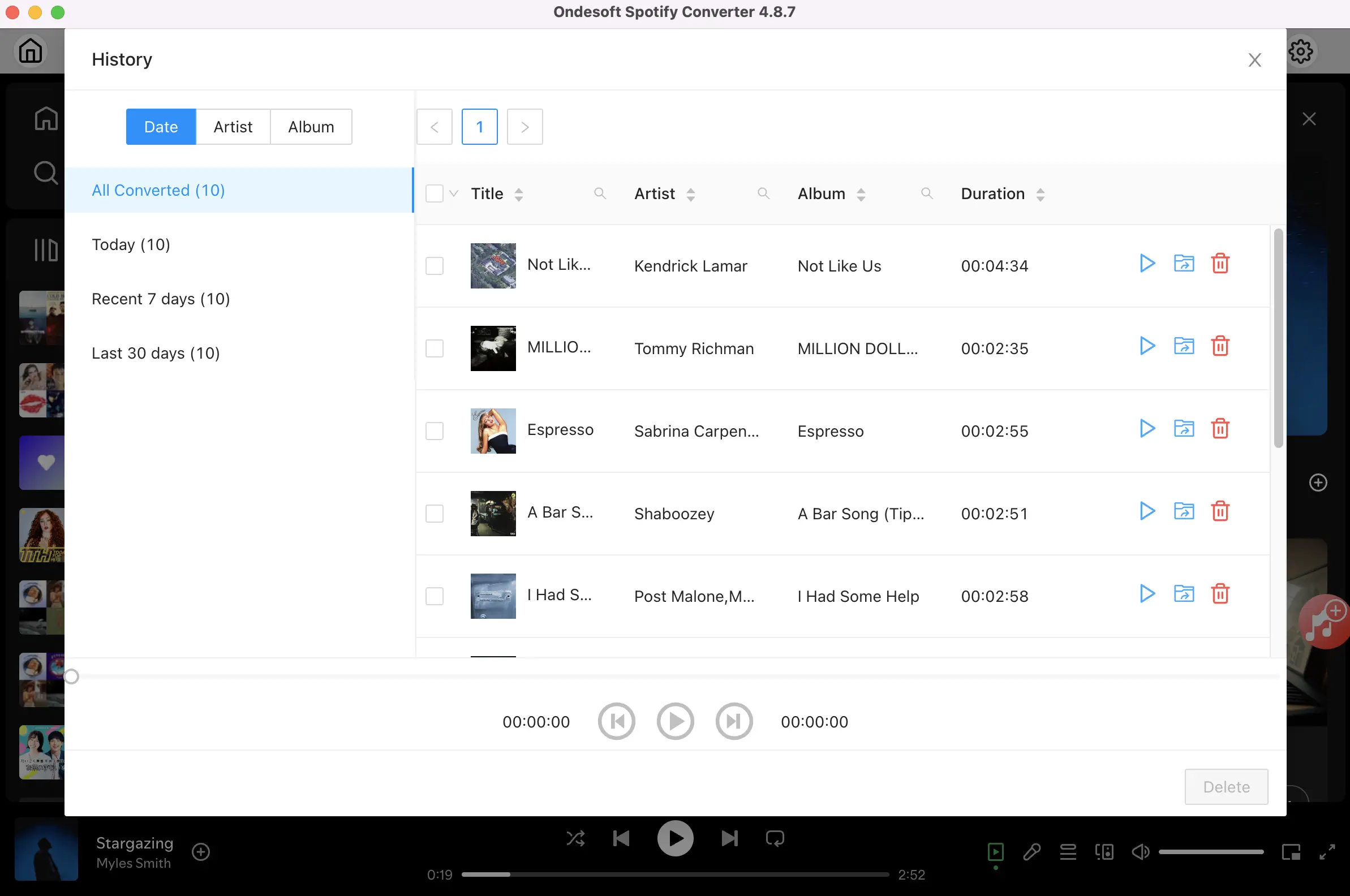
Spotifyコンバータ

無料またはプレミアムアカウントのいずれかでSpotifyの音楽をMP3、M4Aなどにダウンロードします。

