

SonosでSpotifyの音楽を再生するベスト4の方法
長年にわたり、Sonosのスマートスピーカーエコシステムは非常に堅牢なものへと成長しました。現在Sonosは、Sonosボイスコントロール、Googleアシスタント、Amazon Alexa、Siriによる音声コマンドに加え、SpotifyやPandoraなど多くの人気音楽ストリーミングサービスに対応しています。新フラッグシップスピーカー「Era 300」の追加により、ドルビーアトモス対応の没入型空間オーディオを実現。Sonosスピーカーのラインナップ拡充により、マルチルームシステムはこれまで以上に魅力的になりました。
Sonosを使えば、既存のSpotifyプレイリストや全カタログを家の隅々で楽しめます。
SonosでSpotifyを利用するにはどのサブスクリプションが必要ですか?
SonosはSpotify FreeとSpotify Premiumアカウントに対応しています。Spotify Freeアカウントでは、Sonosアプリ内でSpotifyのアーティスト、アルバム、プレイリストを検索できます。Spotify Freeアカウントで音楽を聴く場合、広告が流れ、1時間あたり6曲までのスキップ制限があります。
Spotifyの音楽は、Spotify Connectを使用してSpotifyから直接Sonosスピーカーで再生するか、Sonosアプリ経由で再生できます。
関連:
RokuでSpotifyの音楽を再生する
目次
- 方法1. Spotify ConnectでSonosでSpotifyを再生
- 方法2. SonosアプリからSonosでSpotifyを再生
- 方法3. AirPlay経由でSonosでSpotifyを再生
- 方法4. SpotifyをMP3に変換し、コンピューターの音楽ライブラリからSonosで再生
方法1. Spotify ConnectでSonosでSpotifyを再生
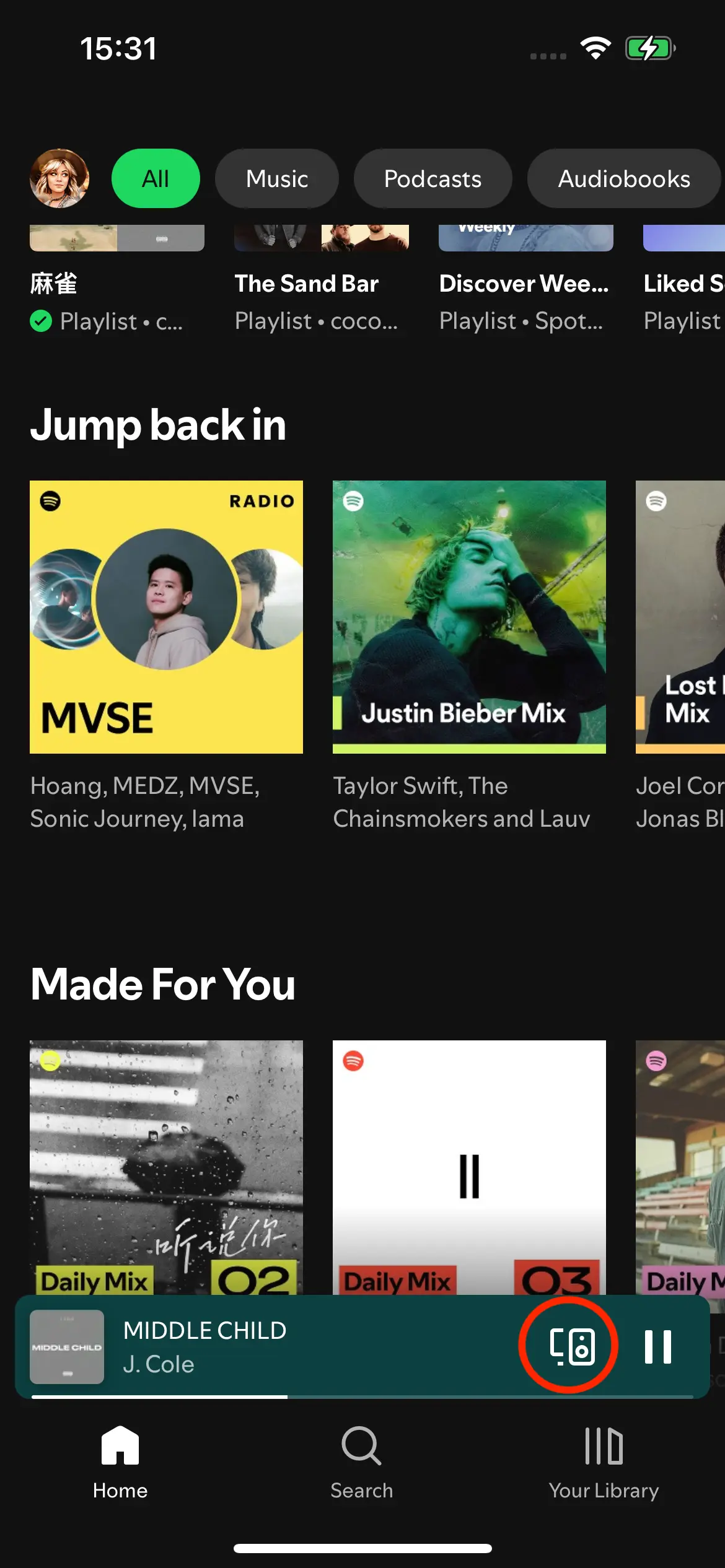
コンピューター、スマートフォン、タブレットからSpotifyアプリを開き、再生中の画面にある「利用可能なデバイス」アイコンをタップすると、Spotifyアプリから直接Sonosを操作できます。
- Spotifyアプリを開きます。
- 再生中の画面に移動します。
- 画面下部にある「利用可能なデバイス」アイコンをタップし、お使いのSonosスピーカーまたはグループを選択します。
方法2. SonosアプリからSonosでSpotifyを再生
Sonosスピーカーシステムでは、お気に入りのストリーミングプラットフォームをすべてアプリに追加できます。アプリにログインすれば、いつでも好きな音楽を再生可能です。SpotifyをSonosシステムに追加し、Spotifyアプリ、Sonosアプリ、またはAlexaを使った音声操作で音楽をコントロールしましょう。SpotifyをSonosスピーカーに追加する方法は以下の通りです。
| iOS または Android 用 Sonos アプリ | Mac または PC 用 Sonos アプリ | |
| 1 | Sonos アプリを開きます。 | Sonos アプリを開きます。 |
| 2 | [設定] タブから [サービスと音声] をタップします。 | [音楽ソースの選択] セクションで [音楽サービスを追加] をクリックします。 |
| 3 | [音楽とコンテンツ] で [サービスを追加] をタップします。 | [Spotify] をクリックします。 |
| 4 | 「Spotify」をタップします。 | 画面の指示に従って音楽サービスアカウントを追加します。 |
| 5 | 「Sonosに追加」をタップします。 | |
| 6 | 画面の指示に従って音楽サービスアカウントを追加します。 |
SonosアプリからSpotify音楽を再生する場合、同じSpotifyアカウントで異なるスピーカーに異なる音楽を流せます。ただし、SonosアプリではSpotifyのポッドキャストを再生できません。
Spotify無料アカウントで音楽を聴く場合、1時間あたり6曲までのスキップ制限、シャッフル再生、ストリーミングのみ、基本音質、広告再生が適用されます。
方法3. AirPlay経由でSonosでSpotifyを再生
SpotifyアプリからSonosシステムへの接続に失敗した場合、AirPlayまたはBluetoothを使用できます。
- iPhone、iPad、またはMacでSpotifyアプリを開きます。
- 「再生中」画面に移動します。
- 画面下部にある「利用可能なデバイス」アイコンをタップし、AirPlayまたはBluetoothを選択して、Sonosスピーカーまたはグループを選びます。
方法4. SpotifyをMP3に変換し、コンピューターの音楽ライブラリからSonosで再生
Spotifyプレミアムを購読せずにこれらの制限を解除したい場合は、Ondesoft Spotify ConverterでSpotifyの音楽をMP3に変換できます。その後、MacまたはPC用のSonosアプリを使用して、MacやPCからSonosにトラックを再生できます。
Sonosでは、どのコンピューターからでも音楽ライブラリをSonosシステムにストリーミングできます。macOSまたはWindows用Sonosアプリを使用して音楽ライブラリを追加するには、以下の手順に従ってください。
- macOS または Windows 用の Sonos アプリを開きます。
- [管理] メニューから [ミュージックライブラリ設定] を選択します。
- macOS では +(プラス)をクリック、Windows では [追加] をクリックします。
- iTunes を使用している場合、または音楽の保存場所がわからない場合は、[マイミュージックフォルダ] を選択します。音楽がマイミュージックフォルダにない場合は、適切なオプションを選択してください。
- パスワードの入力を求められた場合は入力し、画面の指示に従って音楽ライブラリの追加を完了してください。音楽ライブラリのサイズによっては、インデックス作成に数分かかる場合があります。
Plexを使用してインターネット経由でSonosに楽曲をストリーミングすることも可能です。PlexとSonosの連携方法の詳細は、こちらの記事をご参照ください:PlexとSonos。
iPhone、iPad、iPod touchからオフラインの曲を再生したい場合は、Airplayも使用できます。Androidから曲を再生するには、Androidデバイスの「Music」フォルダに曲を入れて、Sonosアプリの「ブラウズ」タブから「このモバイルデバイス」をタップし、再生したい音楽を選択してください。
Spotifyの音楽をMP3にダウンロードする方法?
Ondesoft Spotify音楽コンバーターを使用すると、Spotify音楽からDRMを解除し、SpotifyをMP3、 M4A、WAVとFLAC形式にロスレス品質で変換できます。すべてのオリジナルIDタグを保持し、高速でSpotify音楽を変換します。Ondesoft Spotify音楽コンバーターを使用すれば、プレミアムアカウントなしでSpotify音楽をSonosにストリーミングできます。
以下は、Sonos で Spotify 音楽を無料で再生する方法の詳細なチュートリアルです。
ステップ1. Ondesoft Spotify MP3変換をダウンロードし、インストールし、起動します。
Mac/Windows で Ondesoft Spotify MP3 変換をダウンロード、インストール、起動します。統合されたSpotifyウェブプレーヤーが見つかります。無料またはプレミアムSpotifyアカウントでログインします。



ステップ2. 出力設定をカスタマイズする
ここで出力フォーマットを選択します(M4A、MP3、AAC、FLAC、WAV、AIFFフォーマットのどれでダウンロードするかはあなたの選択です)。右上の歯車アイコンをクリックしてください。また、出力ファイル名を変更することもできます)。タイトル、アーティスト、アルバム、トラックIDまたは任意の組み合わせで曲名を変更します。アーティスト、アルバム、アーティスト/アルバムで出力曲を並べ替える。

ステップ3. ダウンロードするSpotify音楽を選択する
統合されたSpotifyウェブプレーヤーでブラウズまたは検索して、MP3に変換したい曲、アルバム、プレイリストまたはポッドキャストを見つけます。
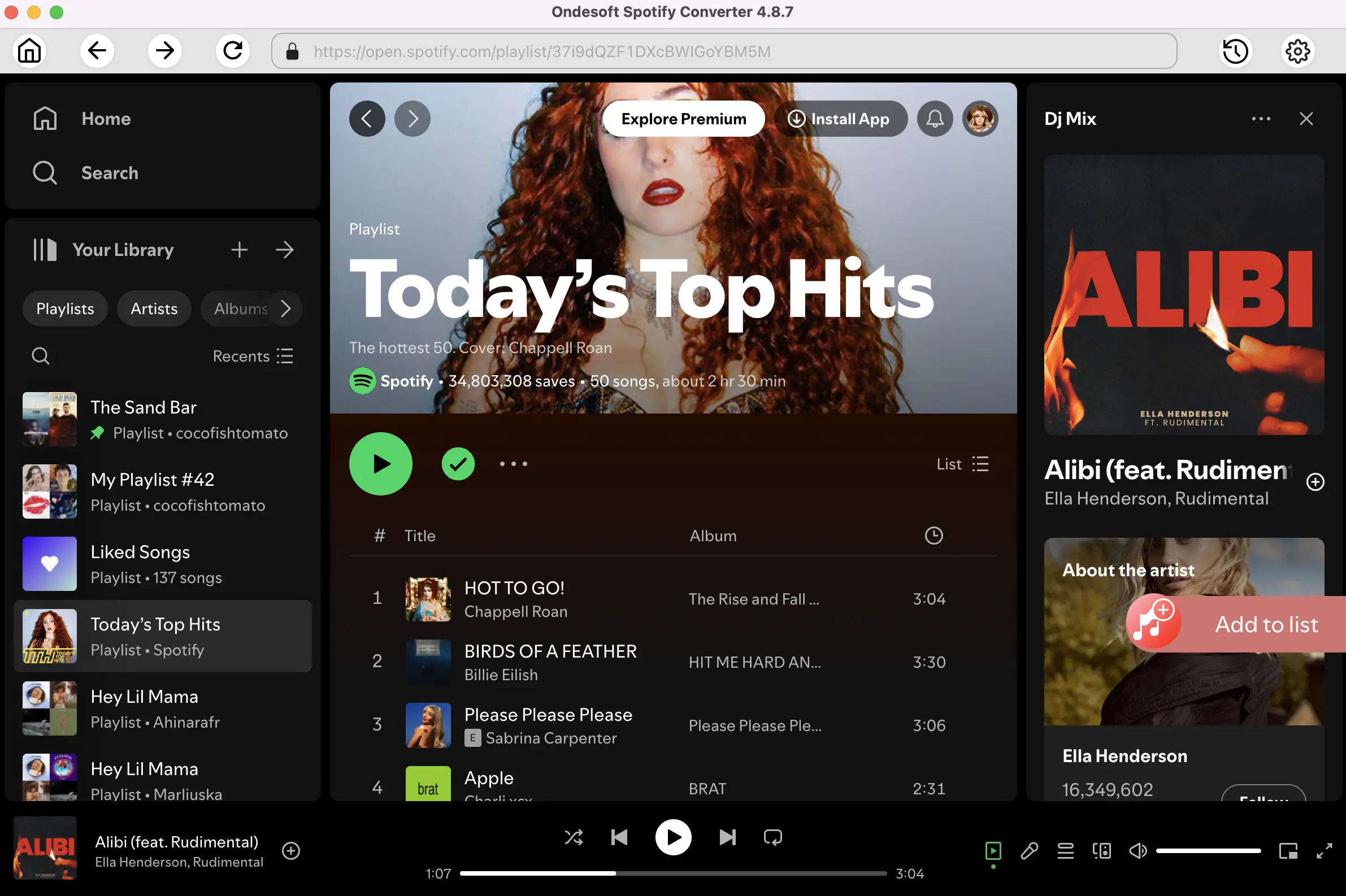
プレイリスト、アルバム、またはポッドキャストを開き、リストに追加ボタンをクリックします。
ステップ4. SpotifyからMP3へのダウンロードを開始する
デフォルトでは、プレイリストまたはアルバム内のすべての曲がチェックされます。変換したくないトラックのチェックを外してください。Covnertボタンをクリックしてください。

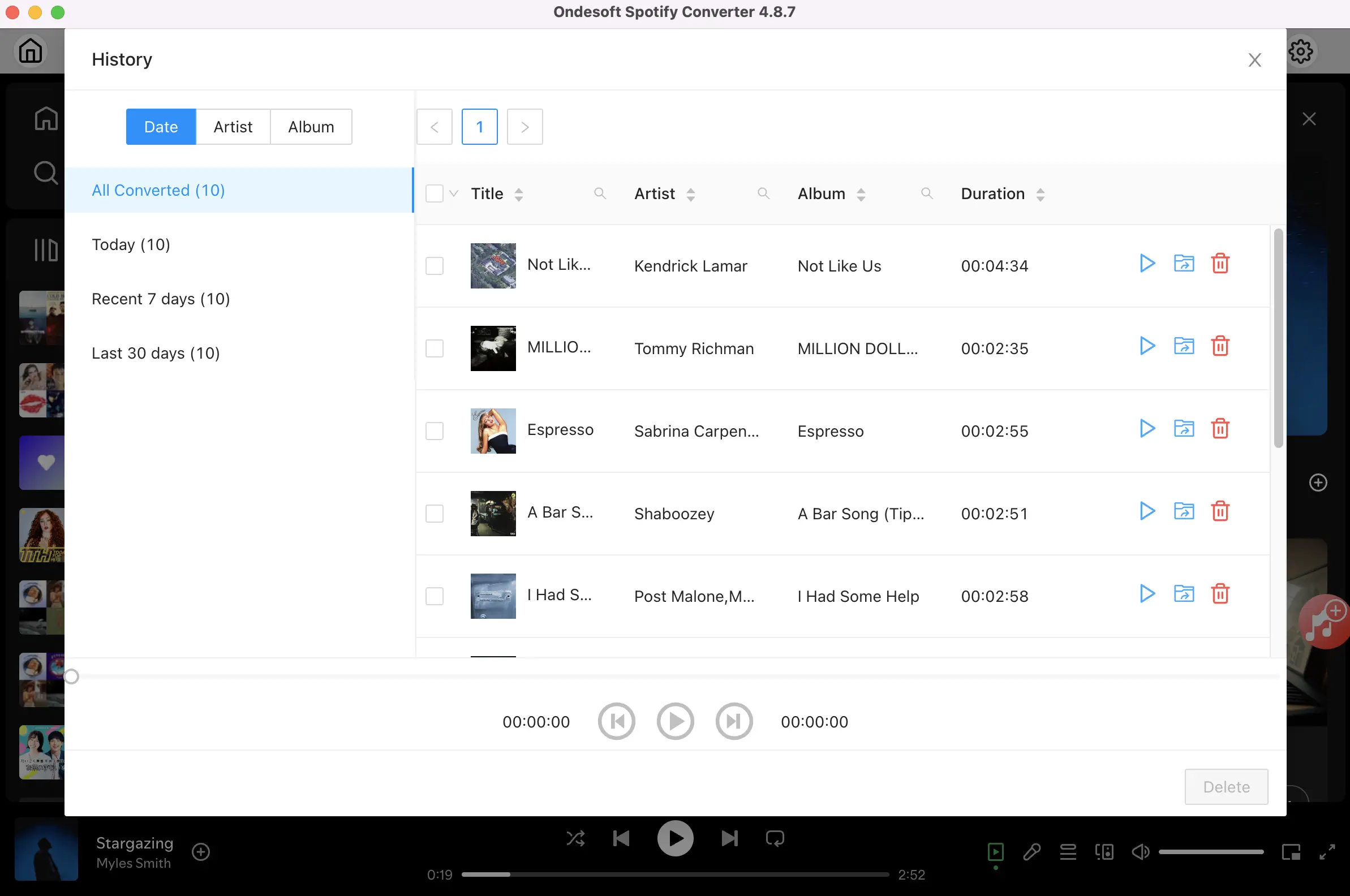
右上の時計アイコンをクリックすると、ダウンロードした曲がすべて表示されます。下のフォルダーアイコンをクリックして、mp3の曲を探し、Spotifyアプリのない音楽プレーヤーで再生できます。

ステップ5. 変換したSpotifyの曲をSonosに追加する
Sonosデスクトップコントローラーアプリ(https://www.sonos.com/en-us/controller-app)をダウンロードし、コンピューターにインストールします。「管理」メニューから「ミュージックライブラリ設定」を選択します。Macの場合は「+」(プラス)をクリック、PCの場合は「追加」をクリックします。パスワードの入力を求められた場合はコンピューターのパスワードを入力し、画面の指示に従ってミュージックライブラリの追加を完了します。
SonosでSpotifyを再生する際のよくある質問
Sonosアプリ経由でSpotifyを再生するのと、Spotify Connectを使うのとどちらが良いですか?
Spotifyはロスレス/Atmosに対応していないため、Sonosアプリを使用する実質的なメリットはありません。Spotify ConnectとAirplayはSpotifyアプリ経由で問題なく動作します。SonosアプリでSpotifyを操作するのは遅く、煩雑で制限が多いです。さらに、SonosアプリのSpotifyではポッドキャストがサポートされていません。
Spotifyコンバータ

無料またはプレミアムアカウントのいずれかでSpotifyの音楽をMP3、M4Aなどにダウンロードします。

