

YouTube Musicを無料で入手する4つの方法
YouTube Musicのダウンロードと使用は無料です。YouTube Music Premiumメンバーシップと併用すれば、広告なしで音楽を聴いたり、音楽をダウンロードしてオフラインで再生したり、バックグラウンドで再生したりすることができる。YouTube Music Premiumは月額1,280円のYouTube Premiumに含まれており、別途月額1,080円でYouTube Musicに加入することもできる。ただし、YouTube Premium/YouTube Music Premiumを無料で利用する方法もあるので、チェックしてみてほしい!
関連記事
HomePodでYouTube Musicを再生するには?
AlexaでYouTube Musicを再生するには?
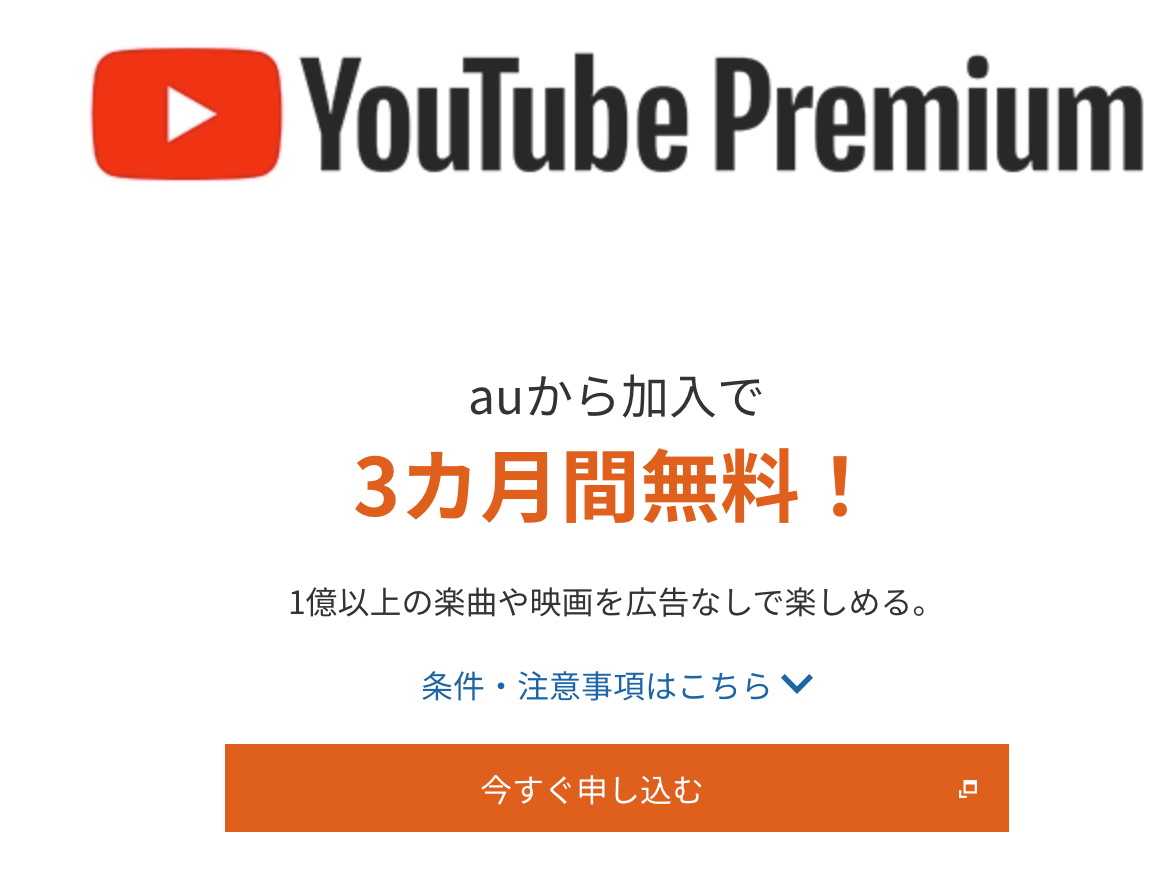
1. auから加入で3カ月間YouTube Premium無料
現在お使いのプランを変えずに、YouTube Premiumにお申し込みいただく場合, YouTube Premium 1,280円/月(がauから加入で加入時より3カ月間無料!
お申し込み/設定方法
au取扱店、Web(https://www.au.com/entertainment/youtubepremium/)にてお申し込みいただけます。
Web申込の場合はau IDでログインし、下記よりお申し込みください。
2. SoftBankユーザーはYouTube Music Premium 4ヶ月無料
4ヵ月間無料となるためには、過去にYouTube PremiumおよびYouTube Music Premium(無料キャンペーンを含む)を契約したことがないことが必要です。無料期間中にご自身で解約しない限り、有料契約に自動的に更新されますので、ご注意ください。

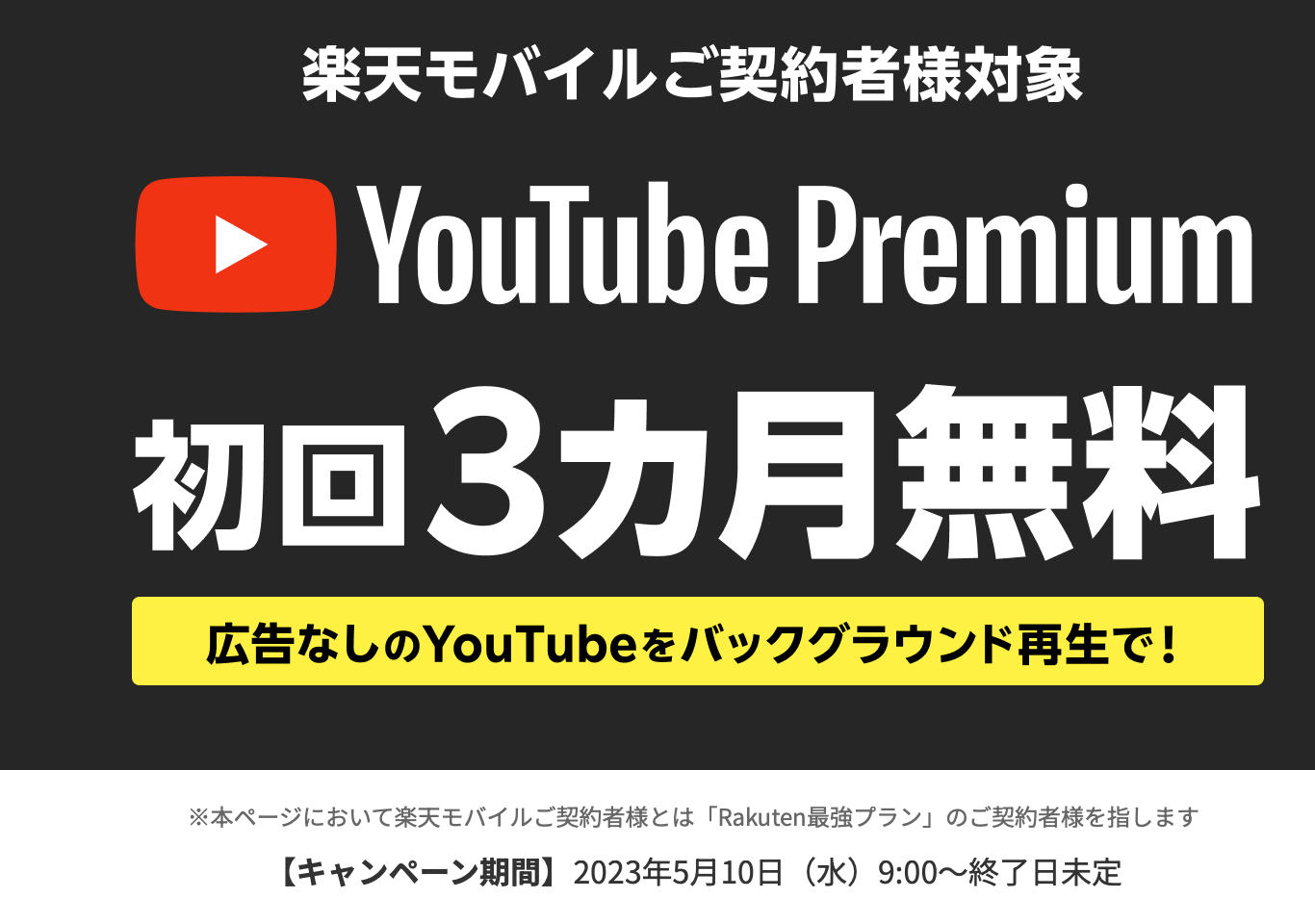
3. 楽天モバイルご契約者様对象初回3カ月YouTube Premium無料
楽天「Rakuten最強プラン」のご契約者初回YouTube Premium 3カ月無料クーポンを取得。1つのサブスクで、2つのアプリを。動画も音楽も楽しめる。対象となるのは通常プランとなります。ファミリープランや学割プランは対象外となります。3カ月間無料期間終了後、YouTube Premium 会員の解約手続きをしない限り自動継続となります。
YouTube Premium、YouTube Music Premium、YouTube Red、Google Play Music のうち、いずれかの定期購入や無料お試しを行ったことがある場合は対象外です。
4. 対象のXiaomiデバイスでYouTube Premiumを無料でご利用いただけます
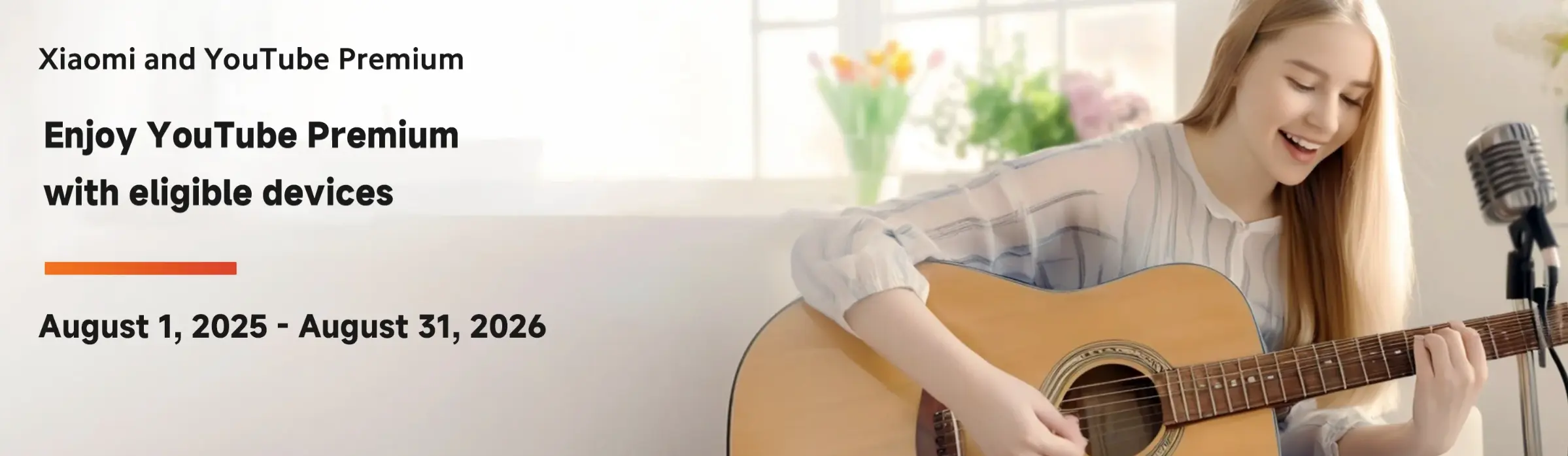
Xiaomiは対象デバイスユーザー向けにYouTube Premiumを無料で提供します。Xiaomi 14Tシリーズ、Xiaomi Mix Flip、Xiaomi 14 Ultra、Xiaomi 14などのデバイスをお持ちの方は、3ヶ月間のYouTube Premiumをご利用いただけます。
-
本YouTube Premium 3ヶ月無料トライアルプロモーションの対象デバイス:Xiaomi 15、Xiaomi 15 Ultra、Xiaomi Pad 7、Xiaomi Pad 7 Pro、Xiaomi 14T Pro、Xiaomi 14T、Xiaomi Mix Flip、Xiaomi 14 Ultra、Xiaomi 14、Xiaomi Pad 6S Pro、POCO F6 Pro。
- 本YouTube Premium 2ヶ月無料トライアルプロモーションの対象デバイス:Redmi Note 14 Pro+ 5G、Redmi Note 14 Pro 5G、Redmi Note 14 Pro、Redmi Note 14 5G、 Redmi Note 14、Redmi Note 13 Pro+ 5G、Redmi Note 13 Pro 5G、Redmi Note 13 Pro、Redmi Note 13 5G、Redmi Note 13、Redmi Pad 2、POCO F7、POCO F6。
有効期限:2026年8月31日
XiaomiでYouTube Premiumを3か月間ご利用いただくには:
- 対象デバイスを購入してください。
- スマートフォンでYouTubeアプリを開き、プロフィール画像をタップし、「YouTube Premiumを入手」をクリックしてください。
- 指示に従って無料のYouTube Premiumを利用開始してください。
さらに詳しく: https://www.mi.com/global/event/youtube-premium/
5. YouTube Premium MOD IPA
AndroidでYouTube Music Revancedを入手し、YouTube Music Premiumを無料で手に入れよう。
6. 曲をMP3にダウンロードしてYouTube Premiumを無料で入手する
Ondesoft YouTube Music Converterを使ってYouTube Musicの曲をMP3にダウンロードすれば、広告なし、無制限のオフライン再生とバックグラウンド再生というYouTube Musicのプレミアム特典をすべて手に入れることができます。
Ondesoft YouTube Music Converter は、一度に複数のYouTube Musicの曲をダウンロードしてMP3形式に変換するための良いオプションです。このソフトは優れたYouTube Music MP3変換ソフトで、YouTube Musicから曲をダウンロードして、100%オリジナル品質でMP3、AAC、FLAC、AIFF、WAV、M4Aに変換できます。そして、変換された曲を永久に保存して使用することができます。変換された曲は、MP3フォーマットと互換性があり、インターネット接続がないデバイスでも使用できます。さらに、Ondesoft YouTube 音楽変換は10倍のスピードで曲をダウンロードでき、変換後もID3タグを保持します。ここでは、Ondesoft YouTube音楽変換を使ってYouTube音楽をMP3に変換する方法をご紹介します。
1. YouTube音楽変換を実行する
YouTube音楽ウェブプレーヤーが内蔵されているOndesoft YouTube音楽変換をMac/Windowsにダウンロード、インストール、実行します。


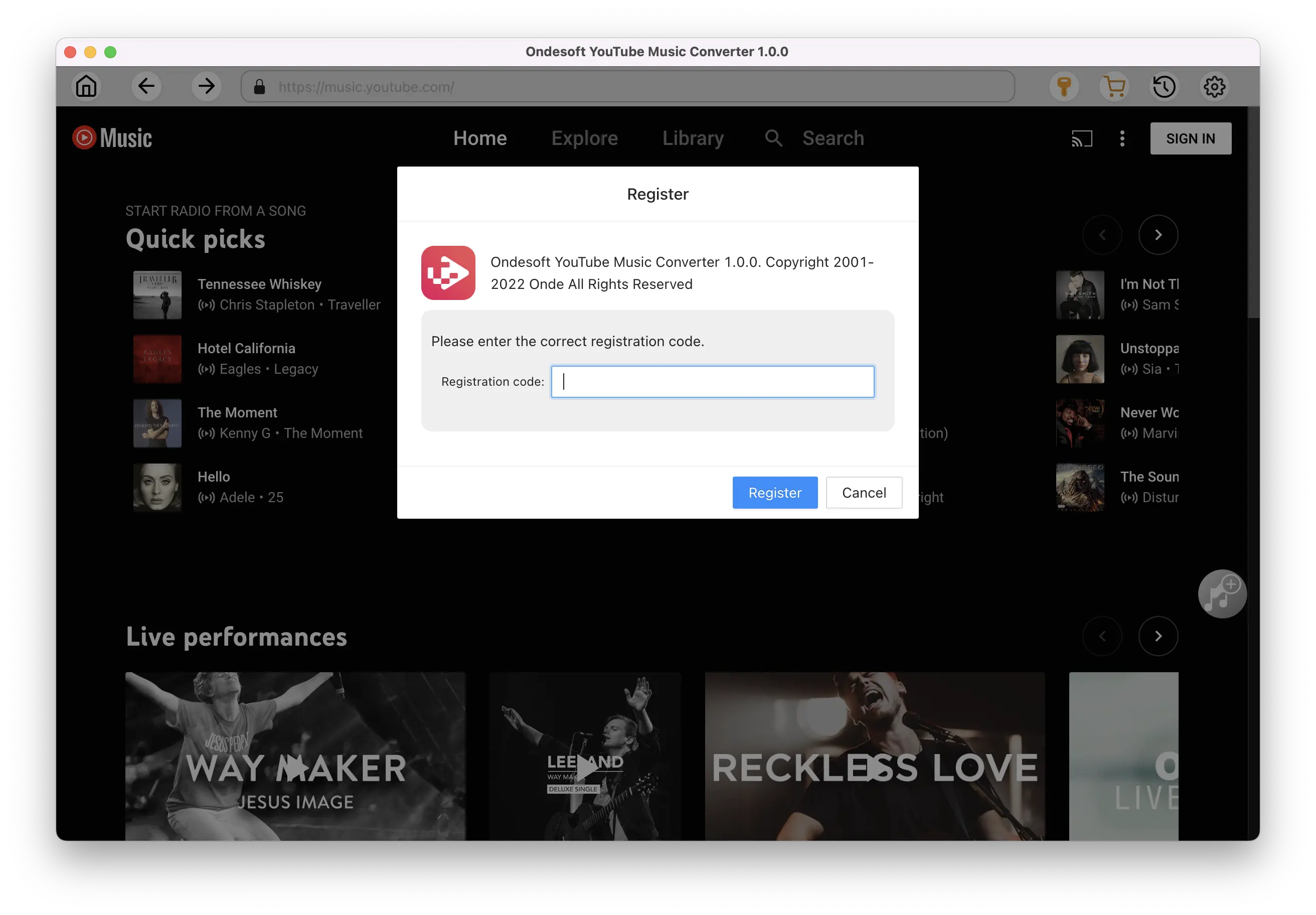
ライセンスを購入済みの場合は、キーアイコンをクリックしてコンバータを登録します。そうでない場合は、試用版を使い続けてください。
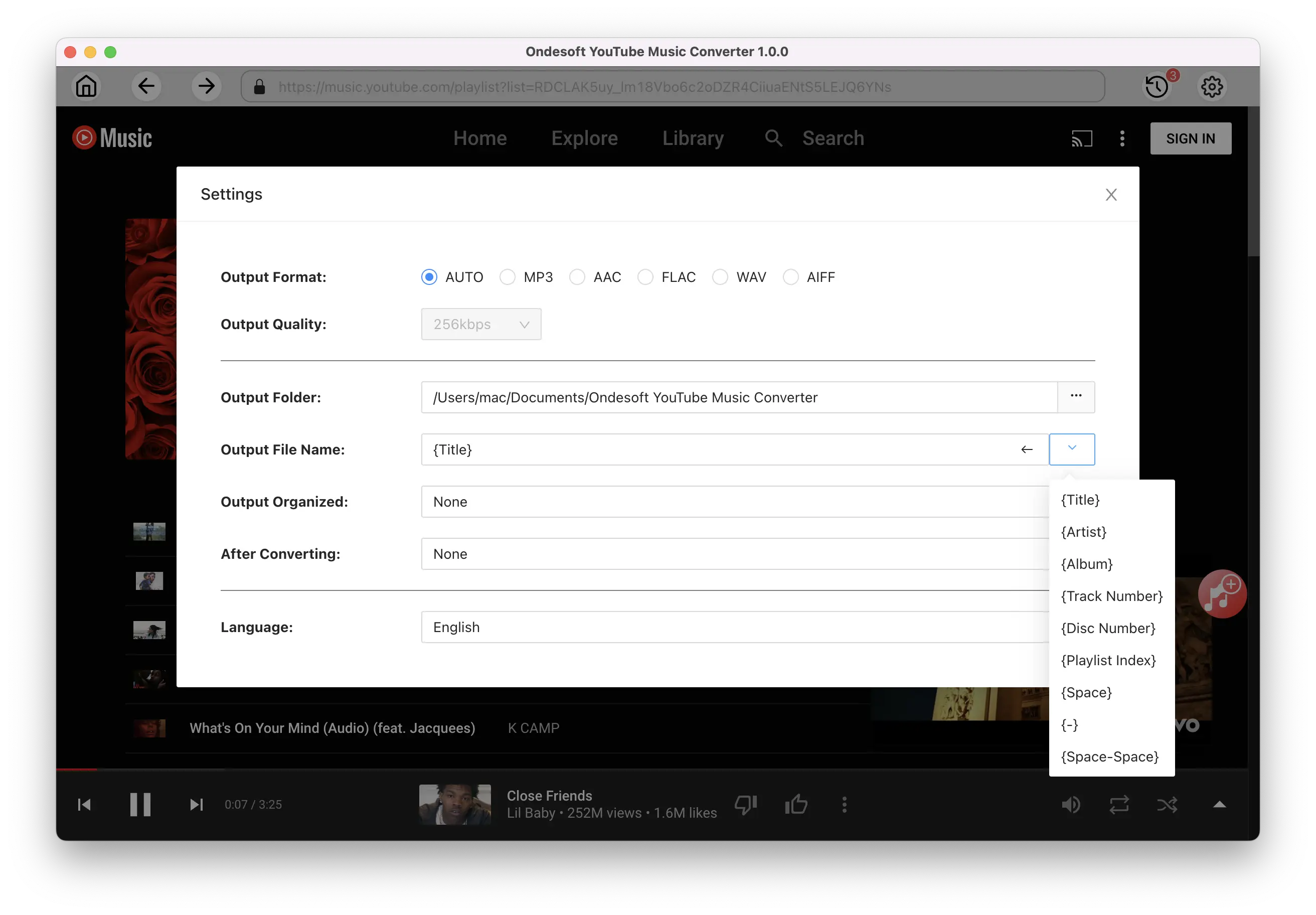
2. 出力設定のカスタマイズ(オプション)
設定の歯車アイコンをタップして出力設定を変更します。デフォルトの出力形式はMP3です。Ondesoft YouTube音楽変換はM4A、WAV、FLAC、AIFF、AACもサポートしています。また、必要に応じてビットレート、サンプラーを変更できます。
3. 曲の追加
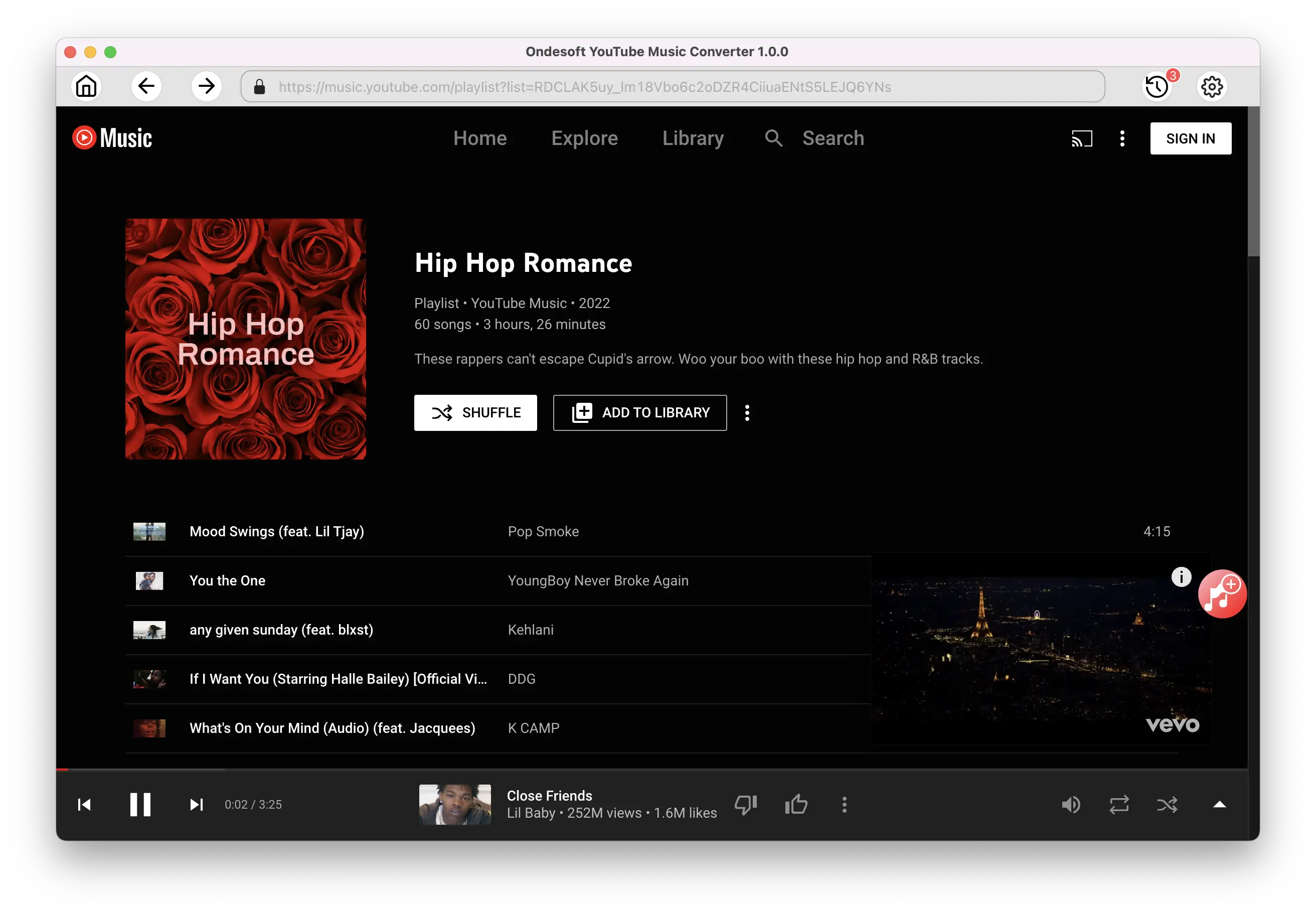
ダウンロードしたいプレイリストまたはアルバムをクリックします。次に赤い「リストに追加」ボタンをクリックして曲をロードします。デフォルトではプレイリスト内のすべての曲が追加されます。不要な曲のチェックを外すことができます。
曲の追加をクリックします。
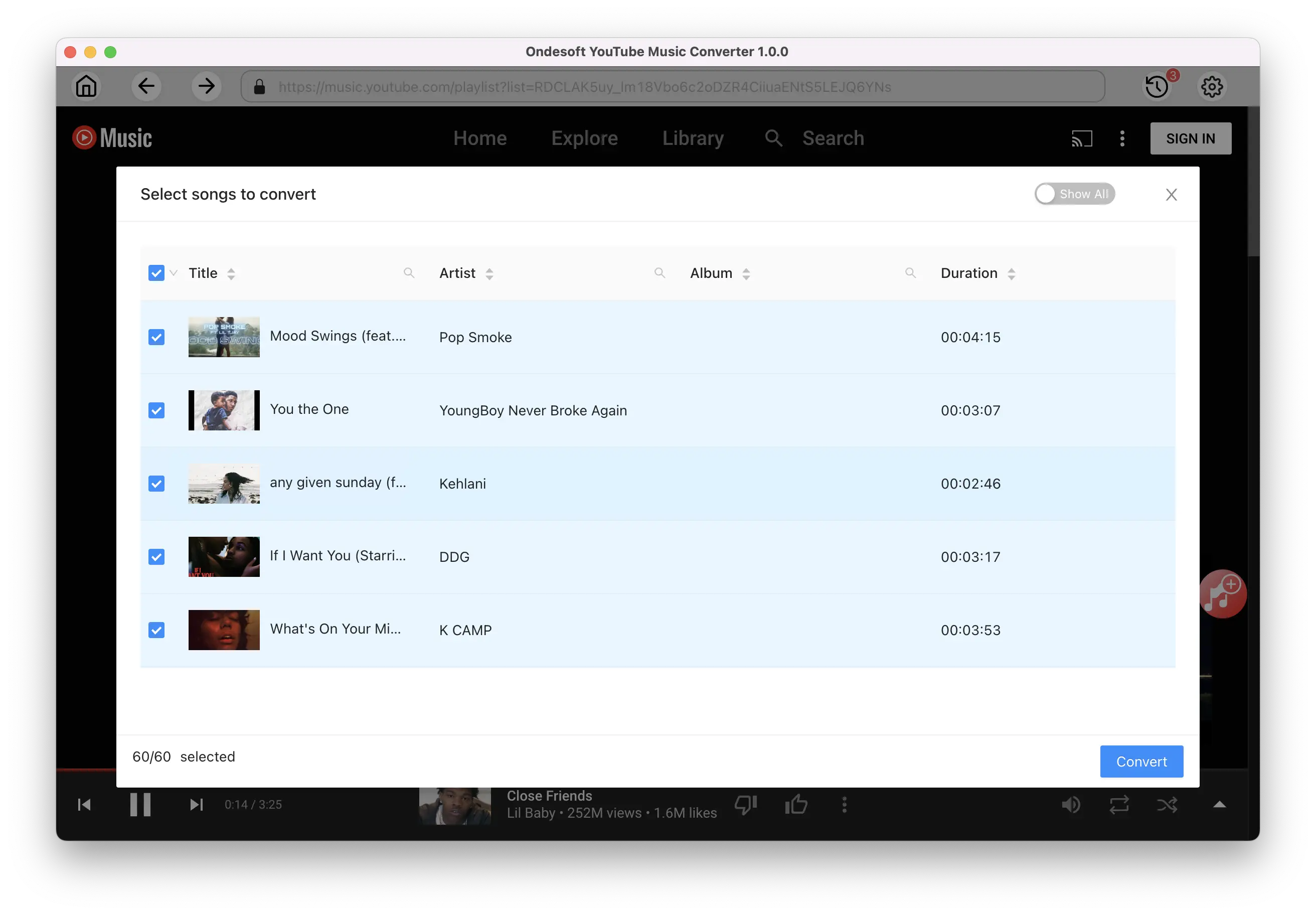
4. YouTube MusicからMP3をダウンロード
曲を選択した後、変換ボタンをクリックして、YouTube音楽を選択した形式にダウンロードし始めます。音楽がダウンロード中であることを示すプログレスサークルが表示されます。
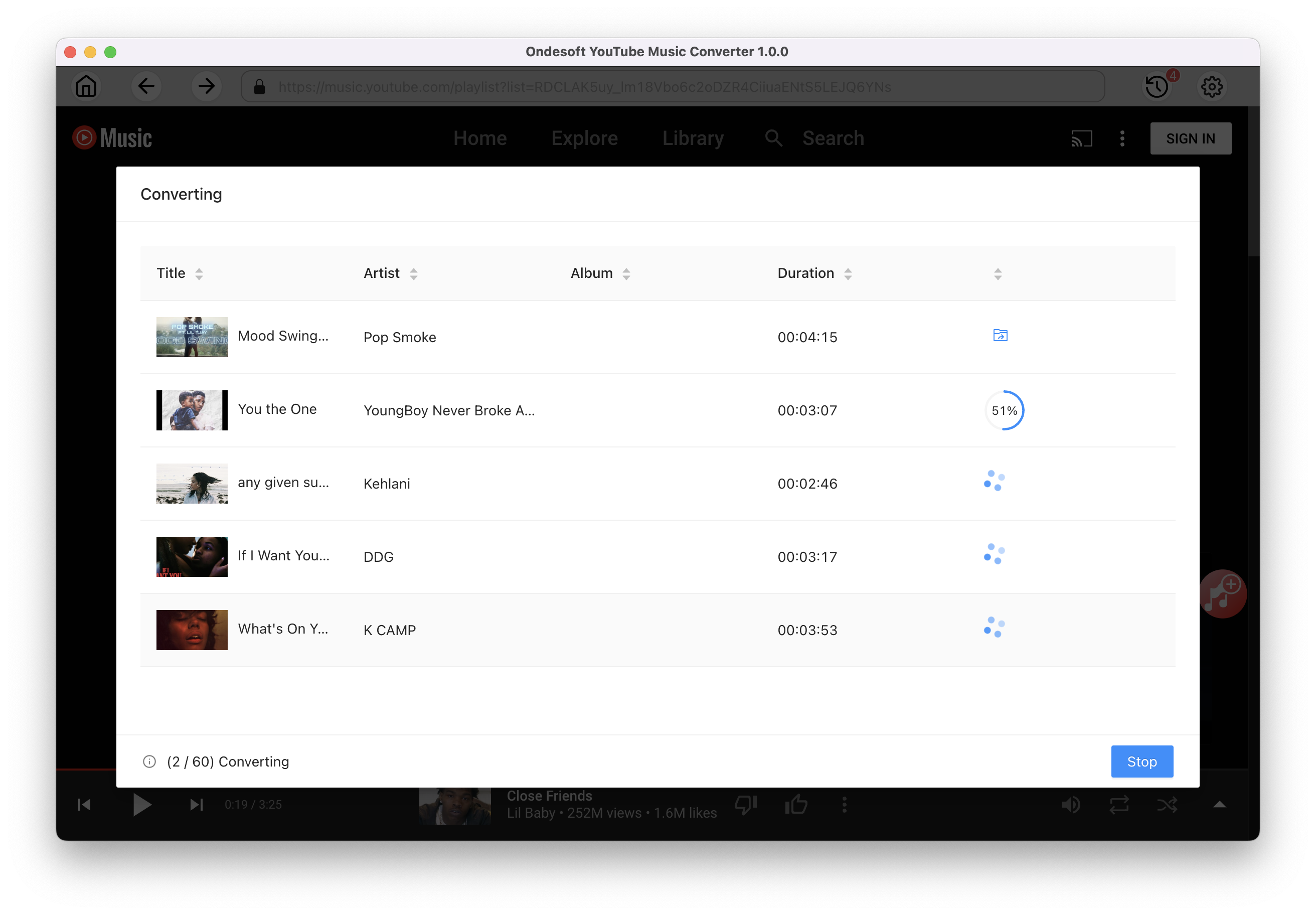
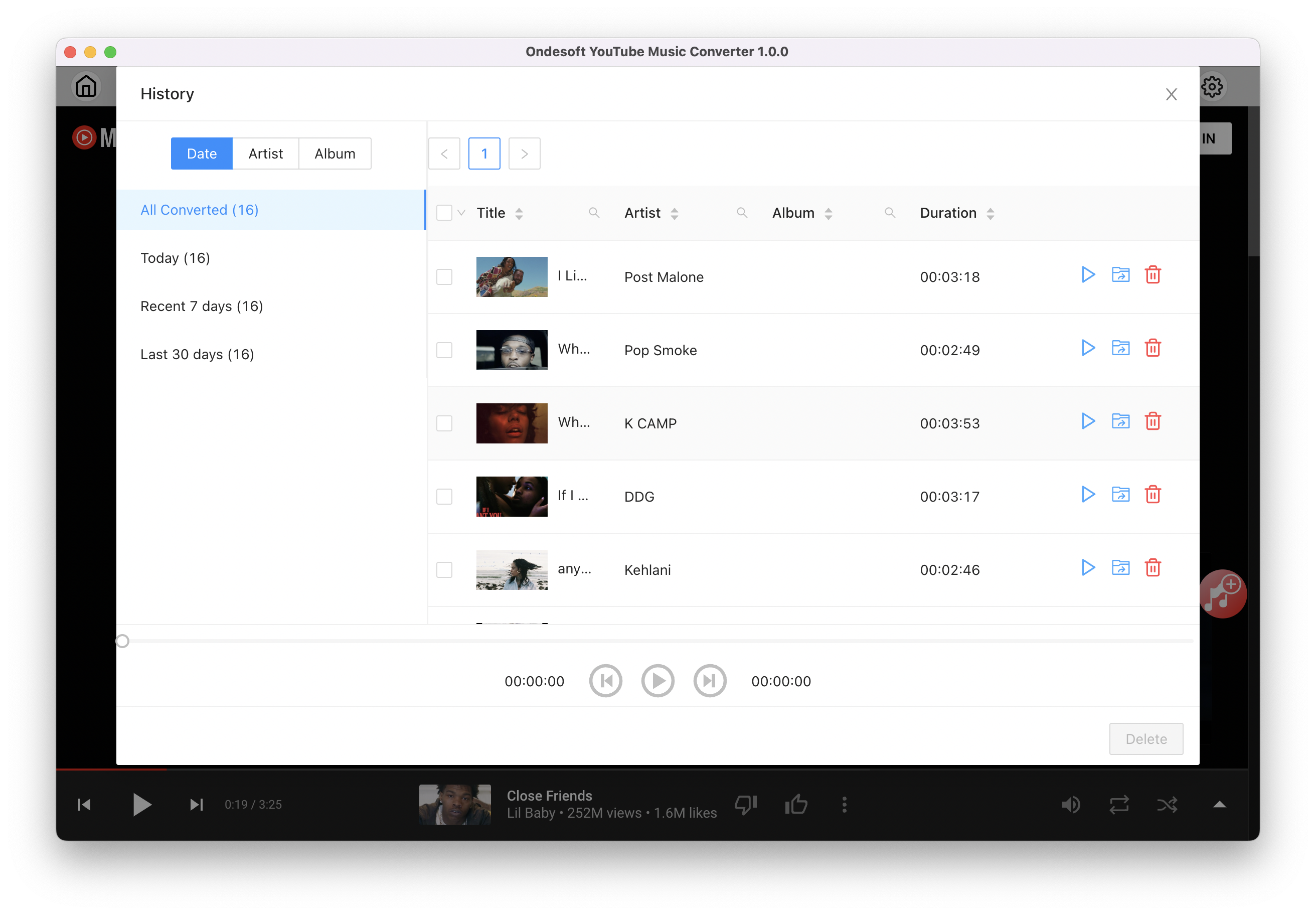
曲がダウンロードされたら、フォルダアイコンをクリックして、選択したフォーマットのDRMフリーのYouTube Musicの曲をすぐに見つけます。その後、どこにでも転送して再生することができます。ダウンロードした音楽を表示または管理するには、Ondesoft YouTube Music Converter インターフェイスの右上にある時計アイコンをクリックします。これで、ダウンロードしたYouTube Musicの曲をRokuデバイスのRoku Media Playerで再生できます。
アップルミュージックコンバータ

Apple Musicの曲、アルバム、プレイリストをMP3、M4A、AAC、FLAC、WAV、AIFFにダウンロード。