

HomePodでYouTube Musicを再生する2つの方法
アップルはここ数年、HomePodで多くのサードパーティ製音楽サービスに対応しており、Pandora、iHeartRadio、Deezer、TuneIn Radioはすでにこの機能を提供している。YouTube Musicは2023年10月からようやく対応した。ただし、プレミアム契約が必要だ。
この記事では、Premiumの有無にかかわらず、HomePodでYouTube Musicを再生する方法を紹介する。
関連記事
AlexaでYouTube Musicを再生するには?
YouTube Music Premiumを安く手に入れるには?
オプション1. Siriを使ってHomePodでYouTube Musicを再生する
2023年10月、YouTube Musicアプリが新たにSiriとの連携に対応したことで、YouTube MusicがアップルのHomePodとHomePod miniで直接利用できるようになったと発表された。
YouTube MusicをHomePodに接続するには?
- iPhoneまたはiPadでYoutube Musicアプリを開き、右上のプロフィール画像をタップします。
- 設定 > 接続アプリ > HomePodと接続をタップします。
- 次の画面で、「ホームで使用」をタップします。
- 完了」をタップしてセットアップを完了します。
YouTube MusicをHomePodの「デフォルトサービス」に設定するには?
- iPhoneまたはiPadでホームアプリを開きます。
- 右上の「その他」ボタン(3つの丸で囲まれた点)をタップします。
- ホーム設定」をタップします。
- People」セクションの下にあるユーザー名をタップします。
- デフォルトサービス」をタップし、「YouTube Music」を選択します。
Apple HomePodでSiriの音声コマンドや物理的なタッチ操作を使ってYouTube Musicを再生できるようになった。
ただし、これはYouTube PremiumとYouTube Music Premium会員に限られる。YouTube Musicを無料で利用している場合、HomePodでSiriを使ってYouTube Musicを操作することはできません。
その上、スマホ、iPad、Mac、Apple TVをリモコンとして使って、HomePod上でネイティブに実行されているYouTube Musicを操作することもできない。つまり、他の外部デバイスを使う場合は、AirPlayのみがサポートされる。
オプション2. PremiumなしでHomePodでYouTube Musicを再生するには?
YouTubeまたはYouTube Music Premiumをお持ちでない場合は、AirPlay経由でHomePodでYouTubeミュージックを再生できます。 広告を避けるには、Ondesoft YouTube Music ConverterでYouTube MusicをMP3にダウンロードし、ローカルミュージックとして再生します。
Ondesoft YouTube Music Converter は専門的なツールで、YouTube 音楽の曲、アルバムとプレイリストをMP3形式にダウンロードできます。この優れたYouTube Music MP3変換ソフトはYouTube Musicから曲をダウンロードして、100%オリジナル品質でMP3、AAC、FLAC、AIFF、WAV、M4Aに変換できます。そして、変換された曲を永久に保存して使用することができます。変換された曲は、MP3フォーマットと互換性があり、インターネット接続がないデバイスでも使用できます。さらに、Ondesoft YouTube 音楽変換は10倍のスピードで曲をダウンロードでき、変換後もID3タグを保持します。ここでは、Ondesoft YouTube音楽変換を使ってYouTube音楽をMP3に変換する方法をご紹介します。
1. YouTube音楽変換を実行する
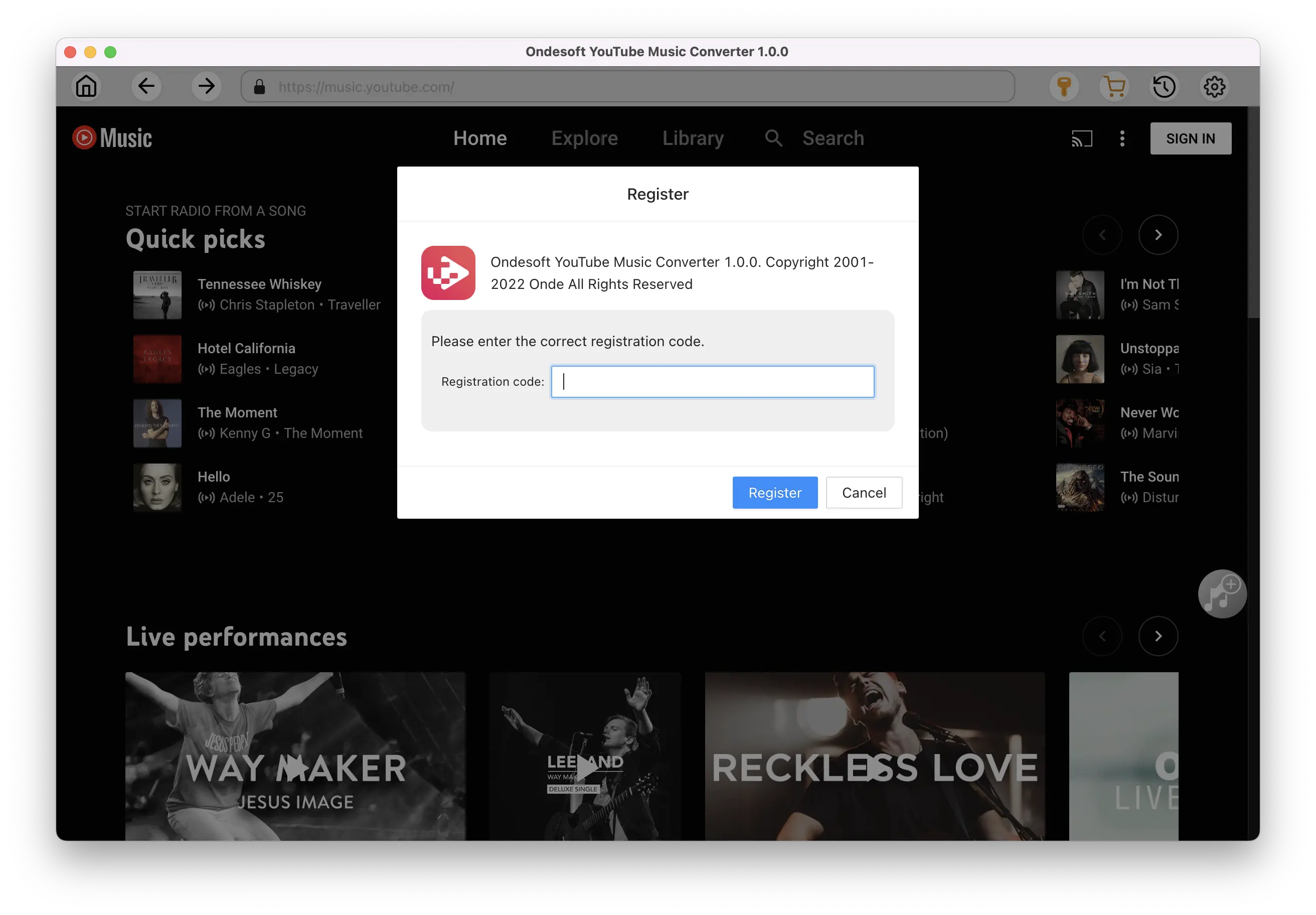
YouTube音楽ウェブプレーヤーが内蔵されているOndesoft YouTube音楽変換をMac/Windowsにダウンロード、インストール、実行します。


ライセンスを購入済みの場合は、キーアイコンをクリックしてコンバータを登録します。そうでない場合は、試用版を使い続けてください。
2. 出力設定のカスタマイズ(オプション)
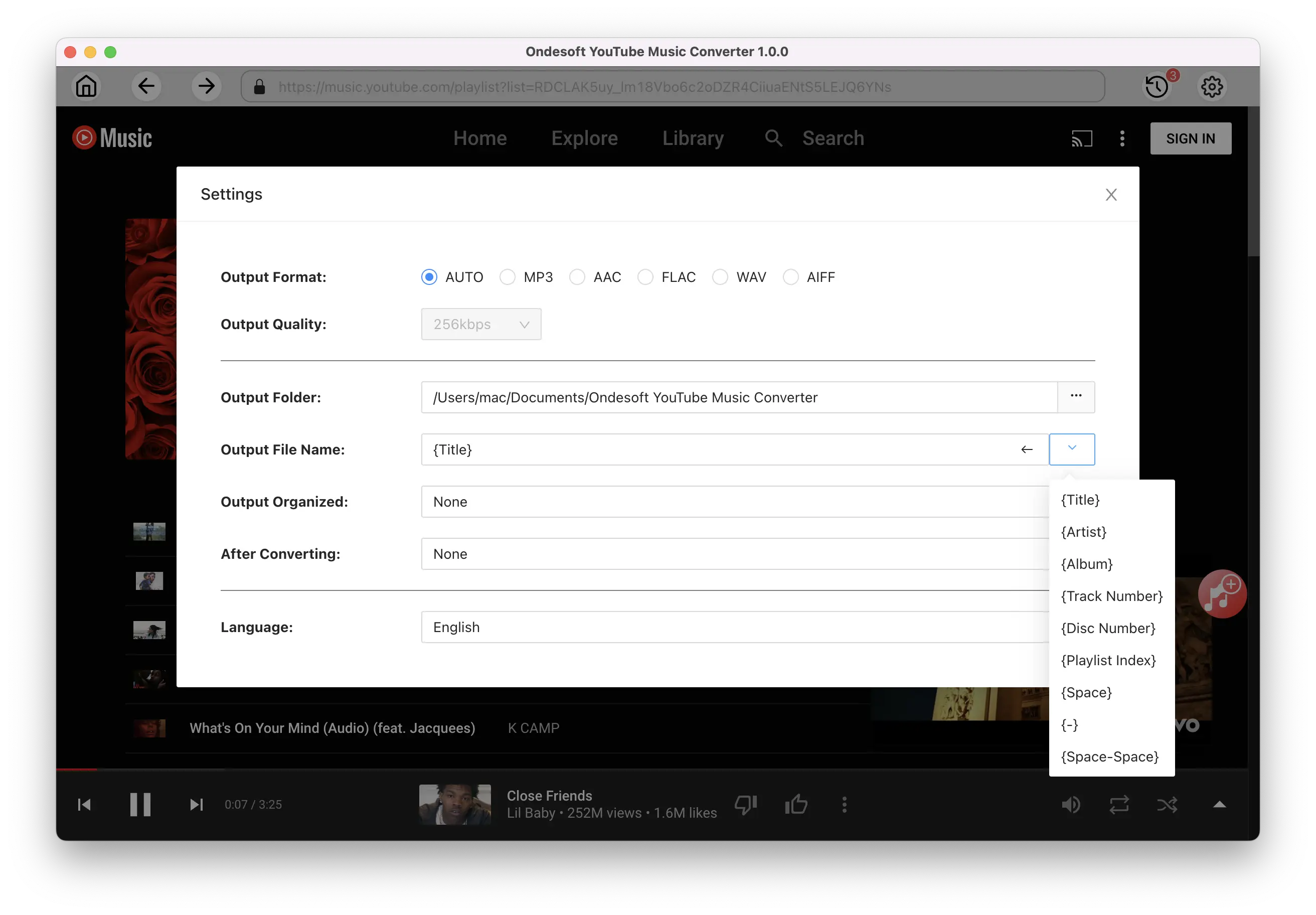
設定の歯車アイコンをタップして出力設定を変更します。デフォルトの出力形式はMP3です。Ondesoft YouTube音楽変換はM4A、WAV、FLAC、AIFF、AACもサポートしています。また、必要に応じてビットレート、サンプラーを変更できます。
3. 曲の追加
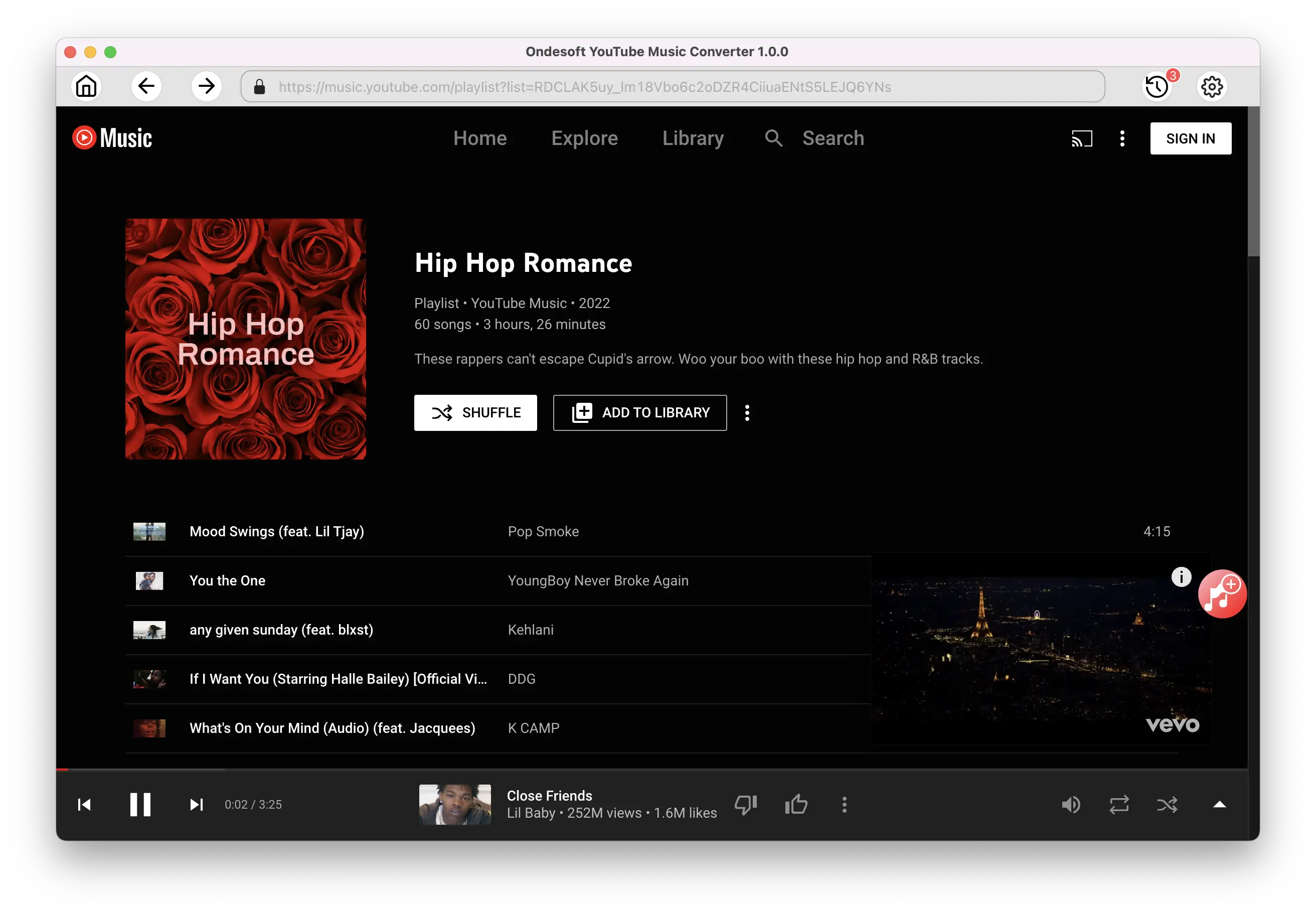
ダウンロードしたいプレイリストまたはアルバムをクリックします。次に赤い「リストに追加」ボタンをクリックして曲をロードします。デフォルトではプレイリスト内のすべての曲が追加されます。不要な曲のチェックを外すことができます。
曲の追加をクリックします。
4. YouTube MusicからMP3をダウンロード
曲を選択した後、変換ボタンをクリックして、YouTube音楽を選択した形式にダウンロードし始めます。音楽がダウンロード中であることを示すプログレスサークルが表示されます。
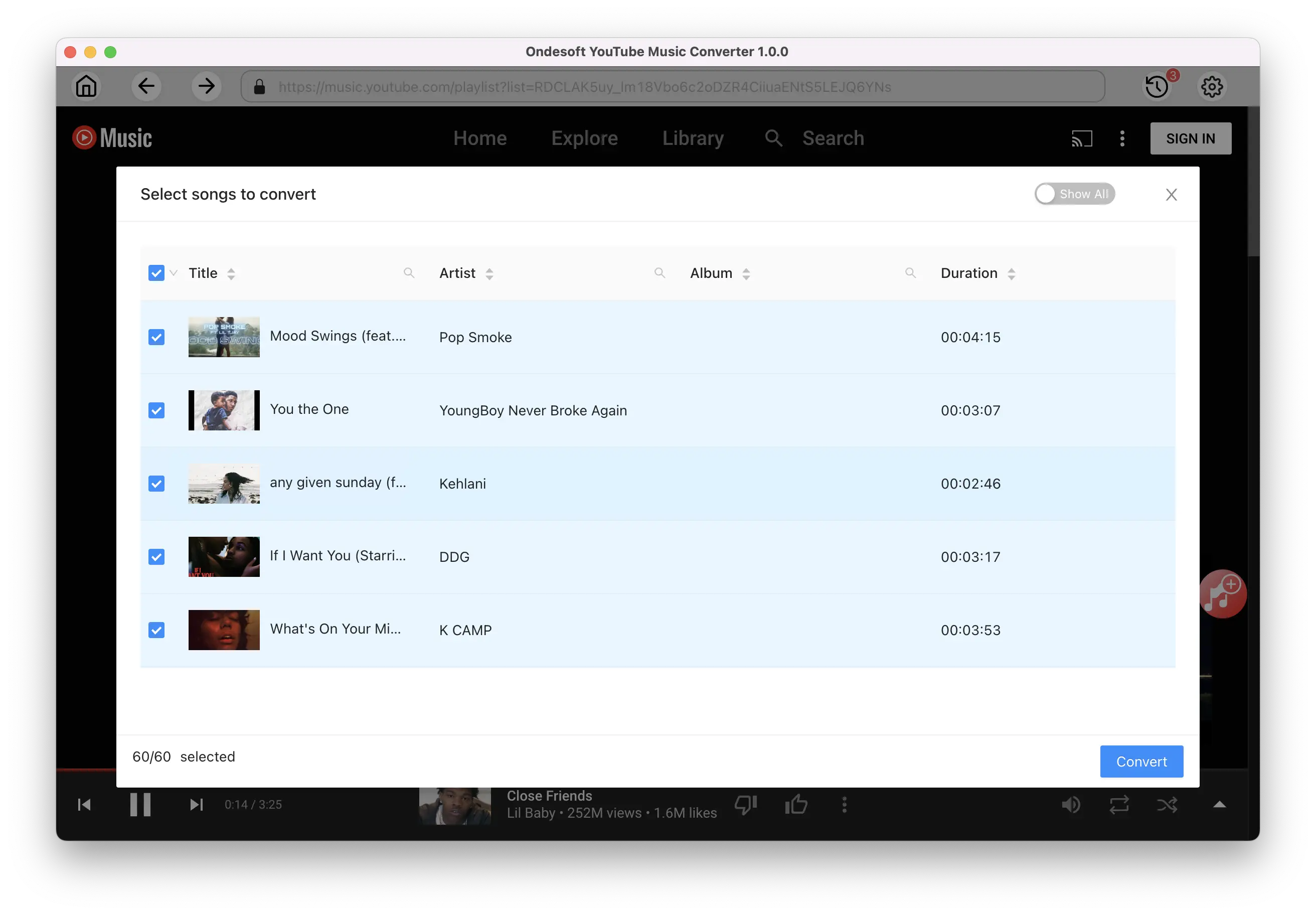
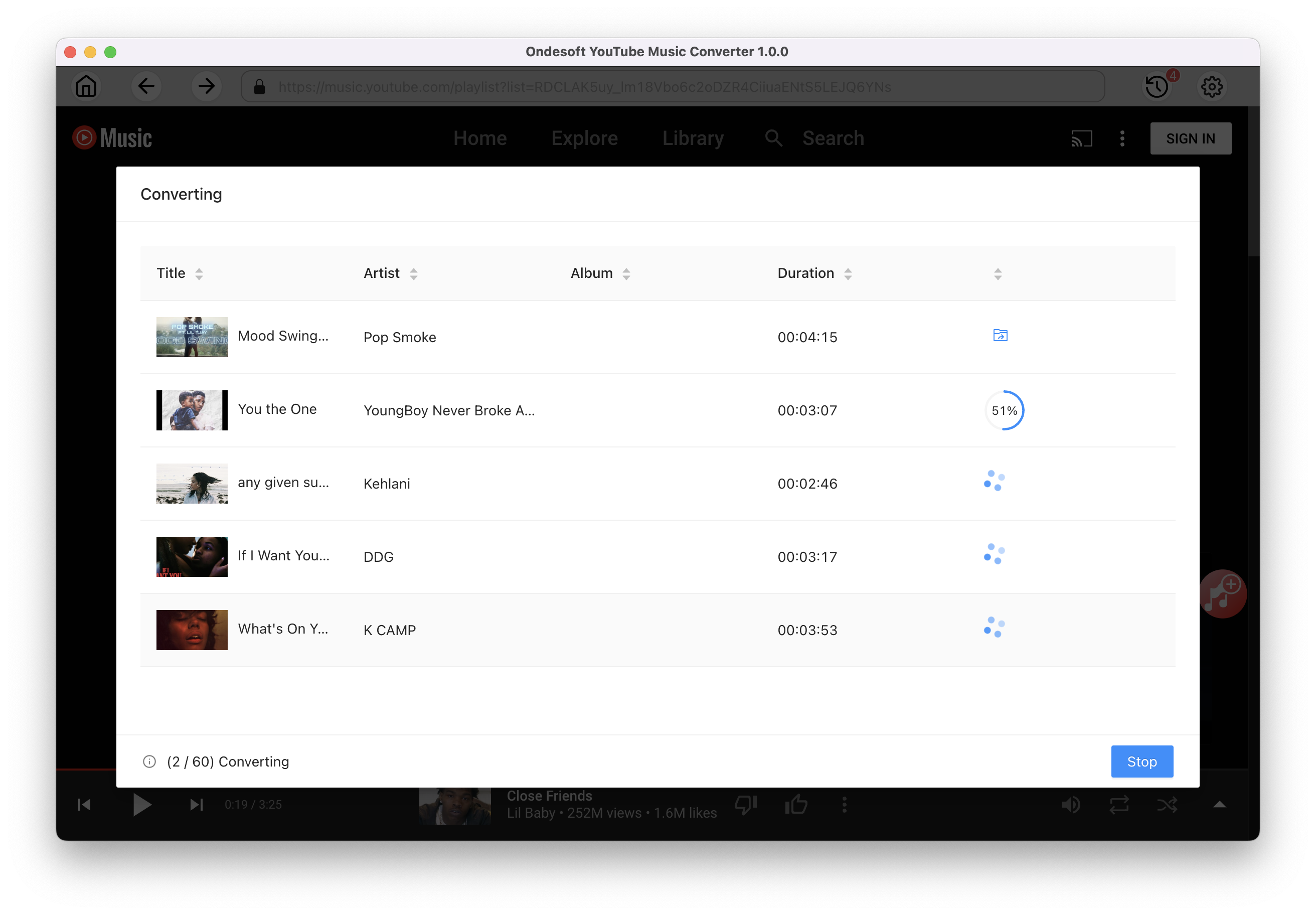
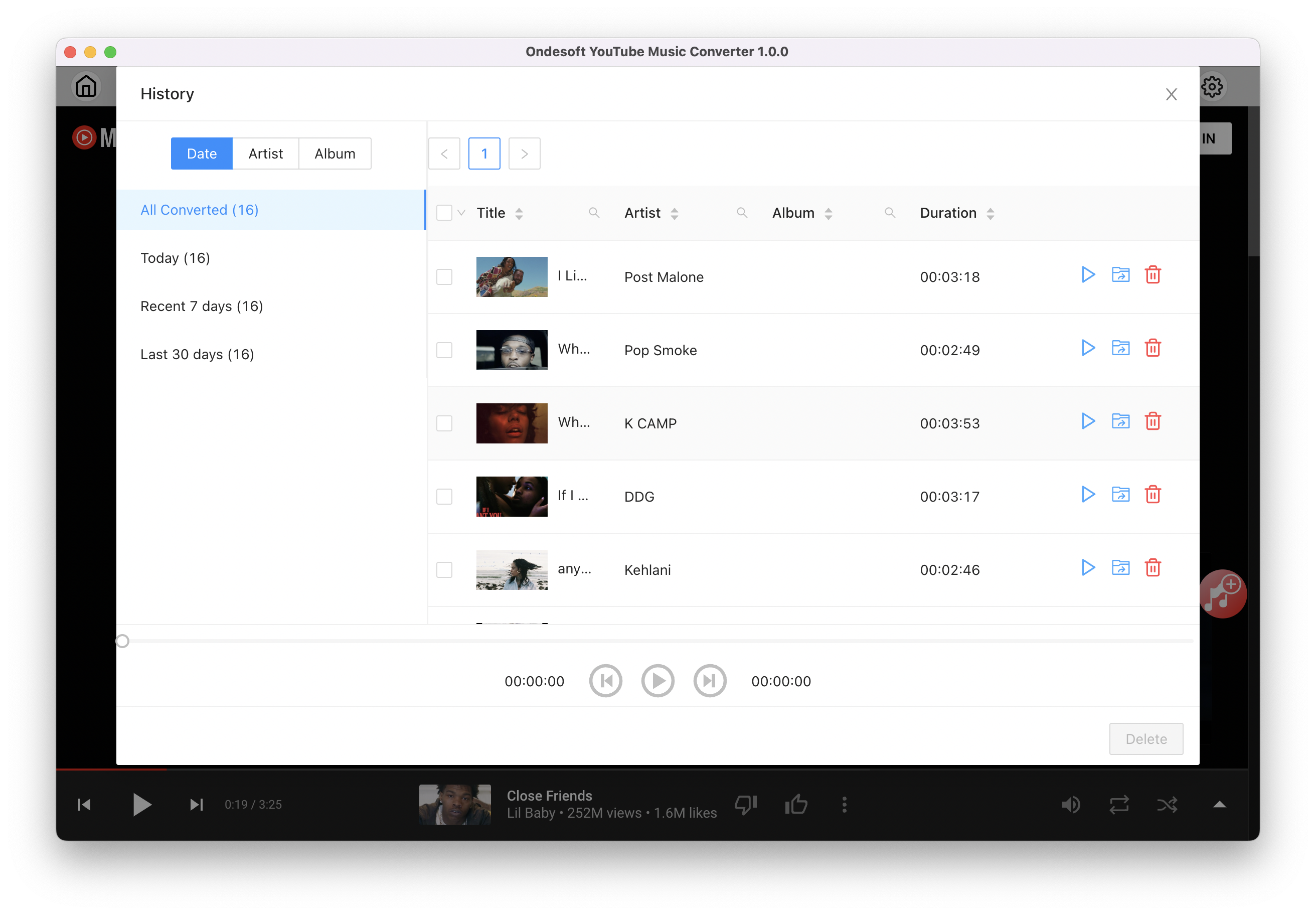
曲がダウンロードされたら、フォルダアイコンをクリックして、選択したフォーマットのDRMフリーのYouTube Musicの曲をすぐに見つけます。その後、どこにでも転送して再生することができます。
5. ダウンロードしたYouTube MusicのMP3曲をAirPlay経由でHomePodで再生する
-
MacとHomePodが同じWi-Fiネットワーク上にあることを確認してください。
- ダウンロードしたYouTube Music MP3曲をミュージックアプリで再生。
-
AirPlayボタンをクリックします。
 .
. -
デバイスリストのHomePodの横にあるチェックボックスを選択します。
結論
YouTube MusicがついにHomePodで利用可能になった。ただし、YouTube MusicをHomePodに接続するには、YouTube MusicかYouTube Premiumのいずれかのアカウントが必要だ。Premiumをお持ちでない場合でも、AirPlay経由でHomePodでYouTube Musicを再生できます。広告を消すには、YouTube Musicをローカルメディアとしてダウンロードし、MacからHomePodで再生することができます。
アップルミュージックコンバータ

Apple Musicの曲、アルバム、プレイリストをMP3、M4A、AAC、FLAC、WAV、AIFFにダウンロード。