

YouTubeをWAVに変換するツールベスト5 - 2026更新
"YouTubeから非常に特殊な音声が必要なのですが、WAVファイルで必要なのです。YouTubeからMP3に変換してからWAVに変換するとひどい音声になってしまうので、そのためのウェブサイトがあればぜひ教えてください!YouTubeを直接WAVにダウンロードする方法はありますか?"
YouTubeにはロスレスオーディオがないことを覚えておいてください。ロッシーオーディオからロスレスオーディオに変換することはできないので、WAVに変換しても無意味です。ファイルが肥大化するだけです。YouTubeは独自のオーディオ圧縮を行うので、本物のWAV品質は期待できませんが、以下のツールはMP3をWAVに変換するよりもはるかに優れています。
より良い品質を得る唯一の方法は、YouTube Musicからダウンロードすることです。
内容
1. Yout.com
Yout.comは、単一のYouTube動画またはプレイリスト全体をMP3、MP4、WAVにダウンロードできるオンラインツールです。
どのようにこのオンラインツールを使ってYouTube動画をWAVにダウンロードしますか?
- YouTube.comにアクセスし、ブラウザの上部URLバーからビデオのURLをコピーします。携帯電話やタブレットをお使いの場合は、プレイリストページの共有アイコンをクリックし、リンクのコピーボタンをクリックしてください。
- https://yout.com、コピーしたURLを入力フィールドに貼り付ける。
- 出力形式としてWAVを選択する。
- その後、「Format Shift to WAV」ボタンをクリックすると、変換が始まります。

短所だ:
プレイリストを変換するには、プロのサブスクリプションが必要です。
無料で変換できる動画は1日2本までです。

2. https://cobalt.meowing.de
https://cobalt.meowing.de、YouTube、TikTok、Facebook、Twitterなどの人気サービスからビデオやオーディオファイルをダウンロードできる無料のオンラインツールです。サイドバーの設定メニューからメタデータ、品質、フォーマットなどを設定できる。残念ながらプレイリストには対応していないので、動画を一つずつダウンロードする必要がある。
お知らせ YouTube が再びダウンロードをブロックしたため、Cobalt はメインインスタンスでのダウンロードを再び無効にしました。そのため、他のインスタンスを使う必要があります。インスタンスの一覧は https://instances.cobalt.best/ を参照してください。インスタンスはメインサイトと同じですが、他の人によって運営されています。

長所だ:
- 広告なし
- YouTubeをMP3、OGG、WAV、OPUSにダウンロードする。
短所だ:
- YouTubeのプレイリストには対応していません。
3. yt-dlp
Mac、Windows、Linux用
yt-dlp はコマンドラインツールなので、基本的にはcmdでコマンドを入力することでしか使えない。また、ローカルにインストールする必要があり、少し不便です。
yt-dlpを使って以下のコマンドでyoutubeをwavにダウンロードすることができます:
--extract-audio --audio-format wav
関連記事 yt-dlpの使い方は?
4. Stacher
コマンドラインに慣れていない場合は、Stacherのようなサードパーティ製のGUIを使うこともできる。
コンピュータにStacherをダウンロード、インストール、実行します。SettingsからダウンロードフォーマットをWAVに選択する。YouTubeプレイリストのURLをコピー&ペーストし、ダウンロードを開始します。

しかし、Stacherはしばしばプレイリスト全体を取得することができず、いくつかの曲が欠けてしまう。

5. Ondesoft YouTube 音楽変換 - YouTubeの音楽ビデオ/プレイリストをWAVにダウンロードするベストツール
YouTube Musicの音質は普通のYouTubeより良いので、YouTube Musicから音楽をダウンロードすれば、より良い品質のWAVを入手できる。
Ondesoft YouTube 音楽変換は専門的なYouTubeプレイリストダウンローダーで、任意の音楽ビデオプレイリストをMP3/M4A/AAC/FLAC/WAV/AIFF形式にダウンロードできます。このソフトはYouTube音楽ウェブプレーヤーを内蔵しているので、簡単に任意の音楽動画プレイリストを検索して見つけることができます。このYouTube Music WAV 変換ソフトは優れたYouTube Music WAV 変換ソフトで、YouTube Musicから曲をダウンロードして、100%オリジナル品質を保証されたWAV、MP3、AAC、FLAC、AIFF、M4A形式に変換できます。そして、変換された曲を永久に保存して使用することができます。変換された曲は、任意のMP3形式対応のデバイスで使用することができ、インターネット接続は必要ありません。さらに、Ondesoft YouTube 音楽変換は10倍速で曲をダウンロードでき、変換後もID3タグを保持します。ここでは、Ondesoft YouTube 音楽変換を使ってYouTubeプレイリストをWAVに変換する方法をご紹介します。
すべてのYouTubeミュージックビデオプレイリストはYouTube Musicで見つけることができます。Ondesoft YouTube 音楽変換はYouTubeから任意のミュージックビデオプレイリストをWAVにダウンロードできるだけでなく、YouTube Musicから任意のプレイリストをダウンロードすることもできます。
最高のYouTube音楽ダウンローダー - Ondesoft YouTube音楽変換
Ondesoft YouTube Music Converter は、一度に複数のYouTube Musicの曲をダウンロードしてMP3形式に変換するための良いオプションです。このソフトは優れたYouTube Music MP3変換ソフトで、YouTube Musicから曲をダウンロードして、100%オリジナル品質でMP3、AAC、FLAC、AIFF、WAV、M4Aに変換できます。そして、変換された曲を永久に保存して使用することができます。変換された曲は、MP3フォーマットと互換性があり、インターネット接続がないデバイスでも使用できます。さらに、Ondesoft YouTube 音楽変換は10倍のスピードで曲をダウンロードでき、変換後もID3タグを保持します。ここでは、Ondesoft YouTube音楽変換を使ってYouTube音楽をMP3に変換する方法をご紹介します。
1. YouTube音楽変換を実行する
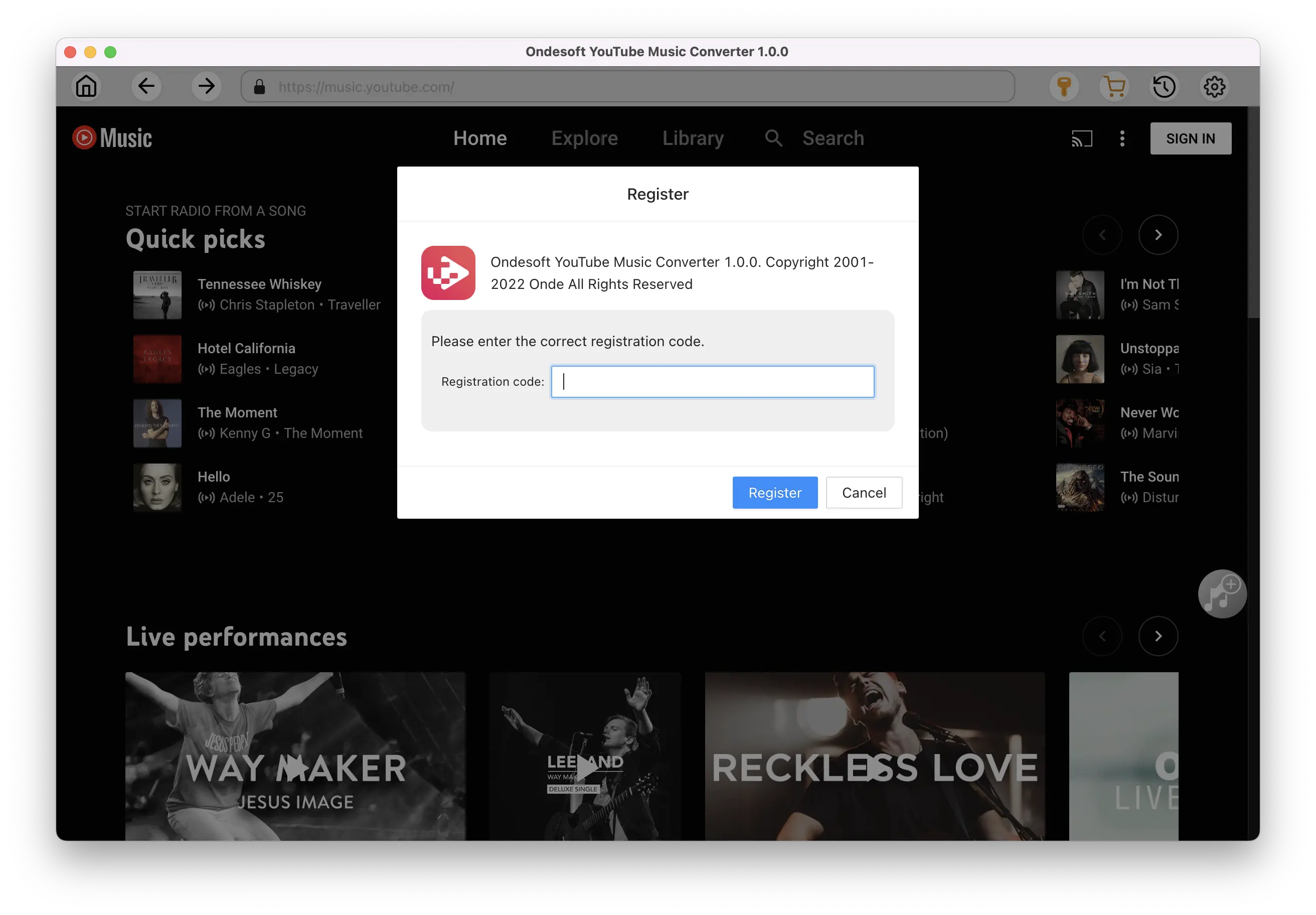
YouTube音楽ウェブプレーヤーが内蔵されているOndesoft YouTube音楽変換をMac/Windowsにダウンロード、インストール、実行します。


ライセンスを購入済みの場合は、キーアイコンをクリックしてコンバータを登録します。そうでない場合は、試用版を使い続けてください。
2. 出力設定のカスタマイズ(オプション)
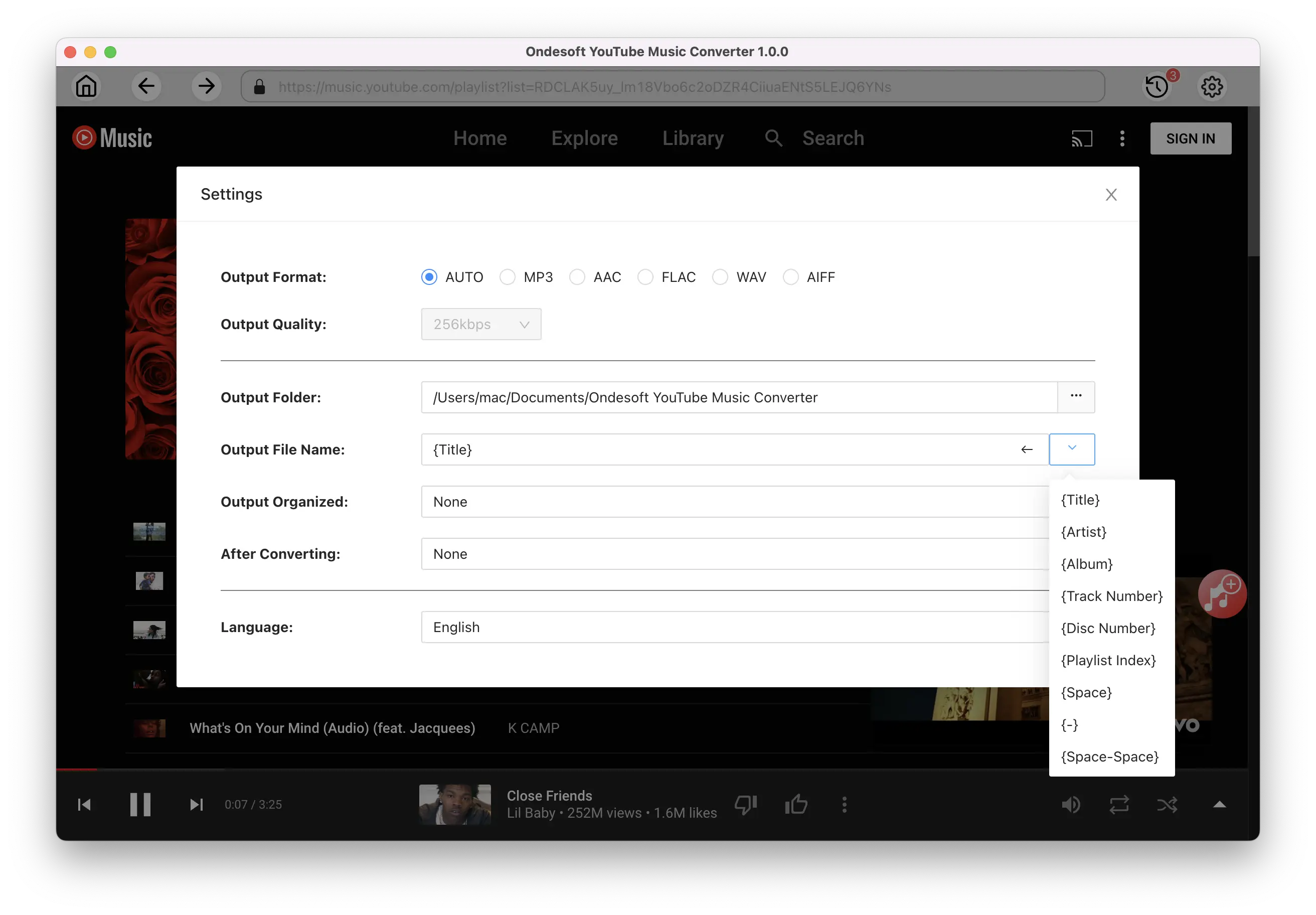
設定の歯車アイコンをタップして出力設定を変更します。デフォルトの出力形式はMP3です。Ondesoft YouTube音楽変換はM4A、WAV、FLAC、AIFF、AACもサポートしています。また、必要に応じてビットレート、サンプラーを変更できます。
3. 曲の追加
ダウンロードしたいプレイリストまたはアルバムをクリックします。次に赤い「リストに追加」ボタンをクリックして曲をロードします。デフォルトではプレイリスト内のすべての曲が追加されます。不要な曲のチェックを外すことができます。
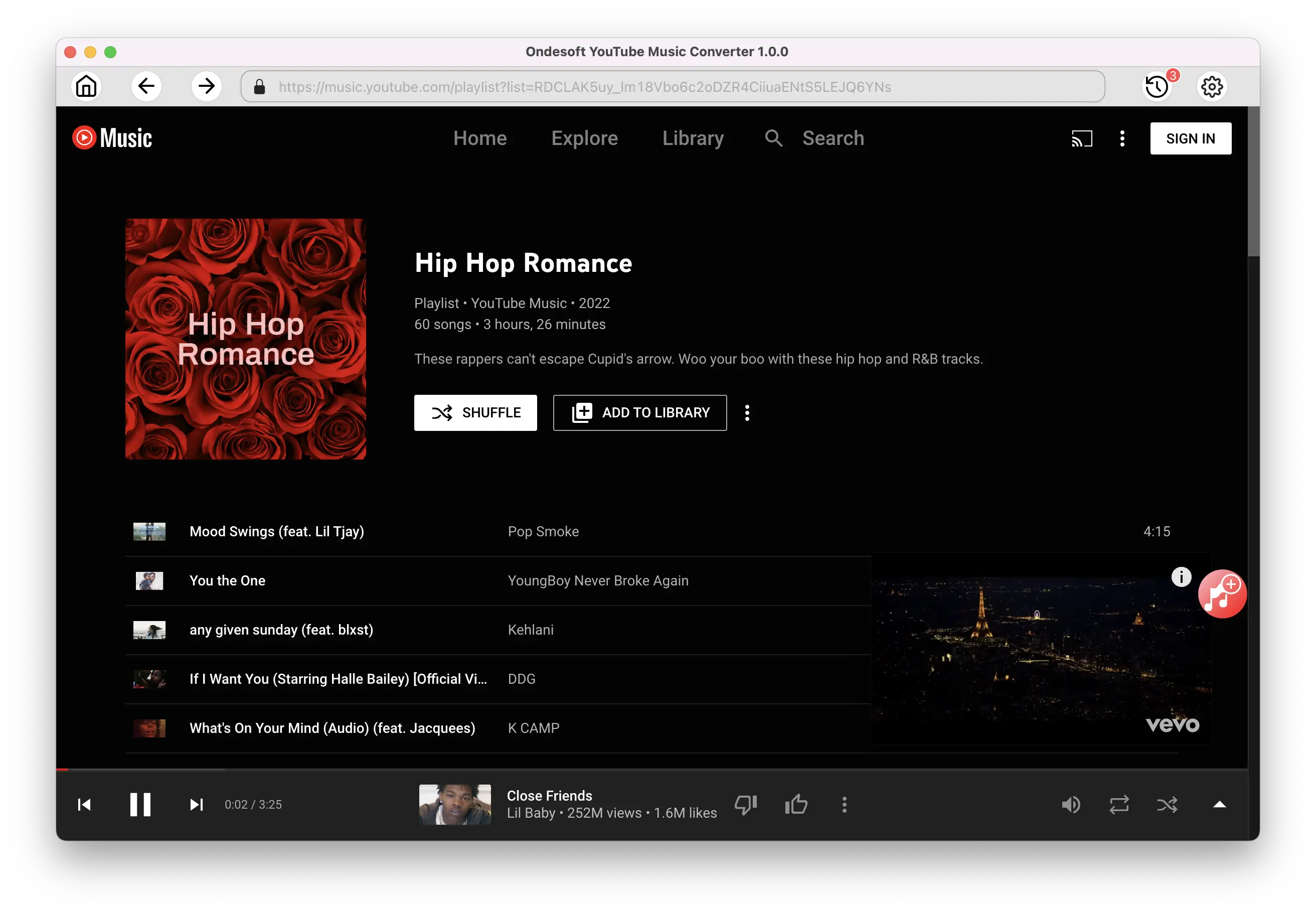
曲の追加をクリックします。
4. YouTube MusicからMP3をダウンロード
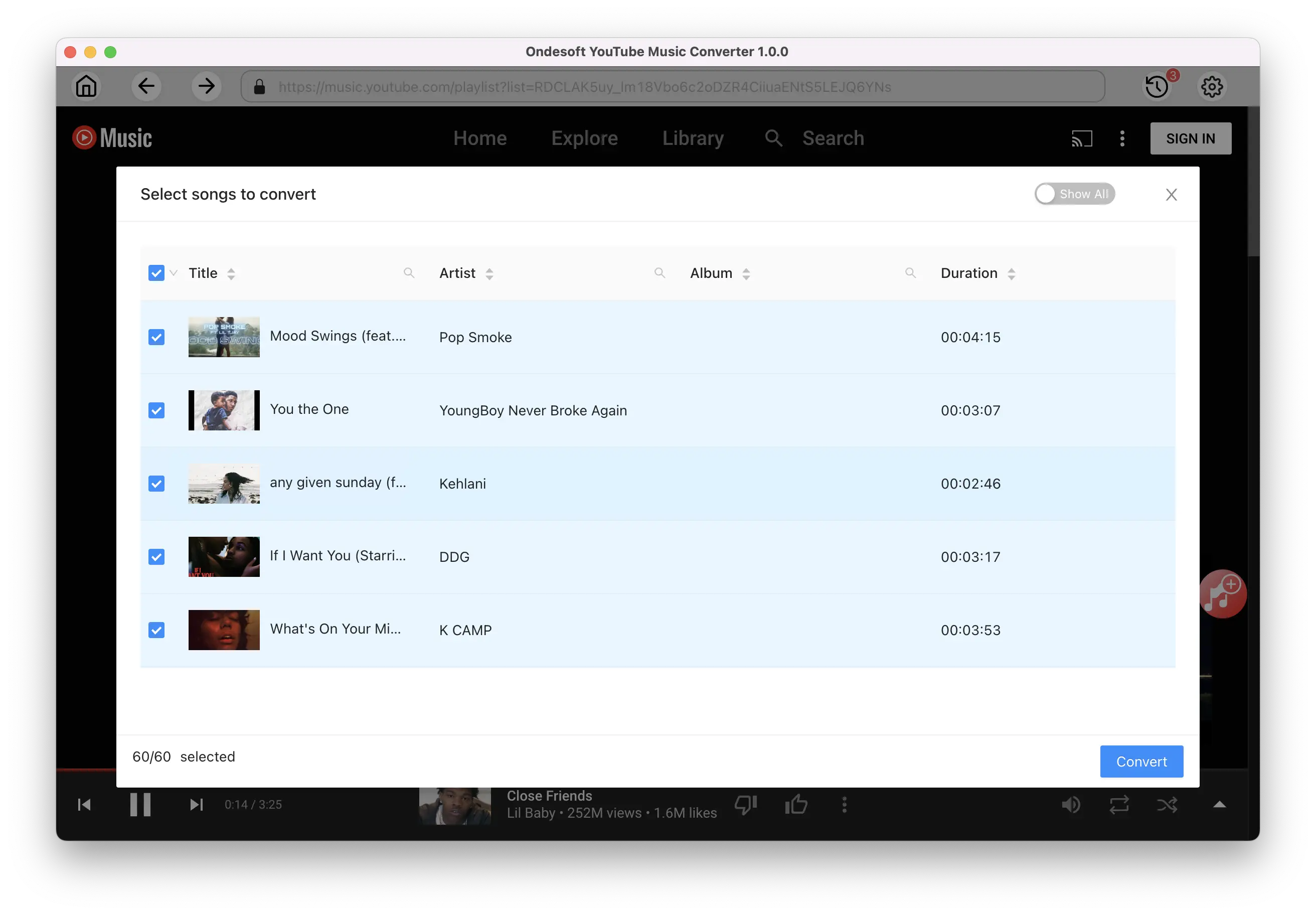
曲を選択した後、変換ボタンをクリックして、YouTube音楽を選択した形式にダウンロードし始めます。音楽がダウンロード中であることを示すプログレスサークルが表示されます。
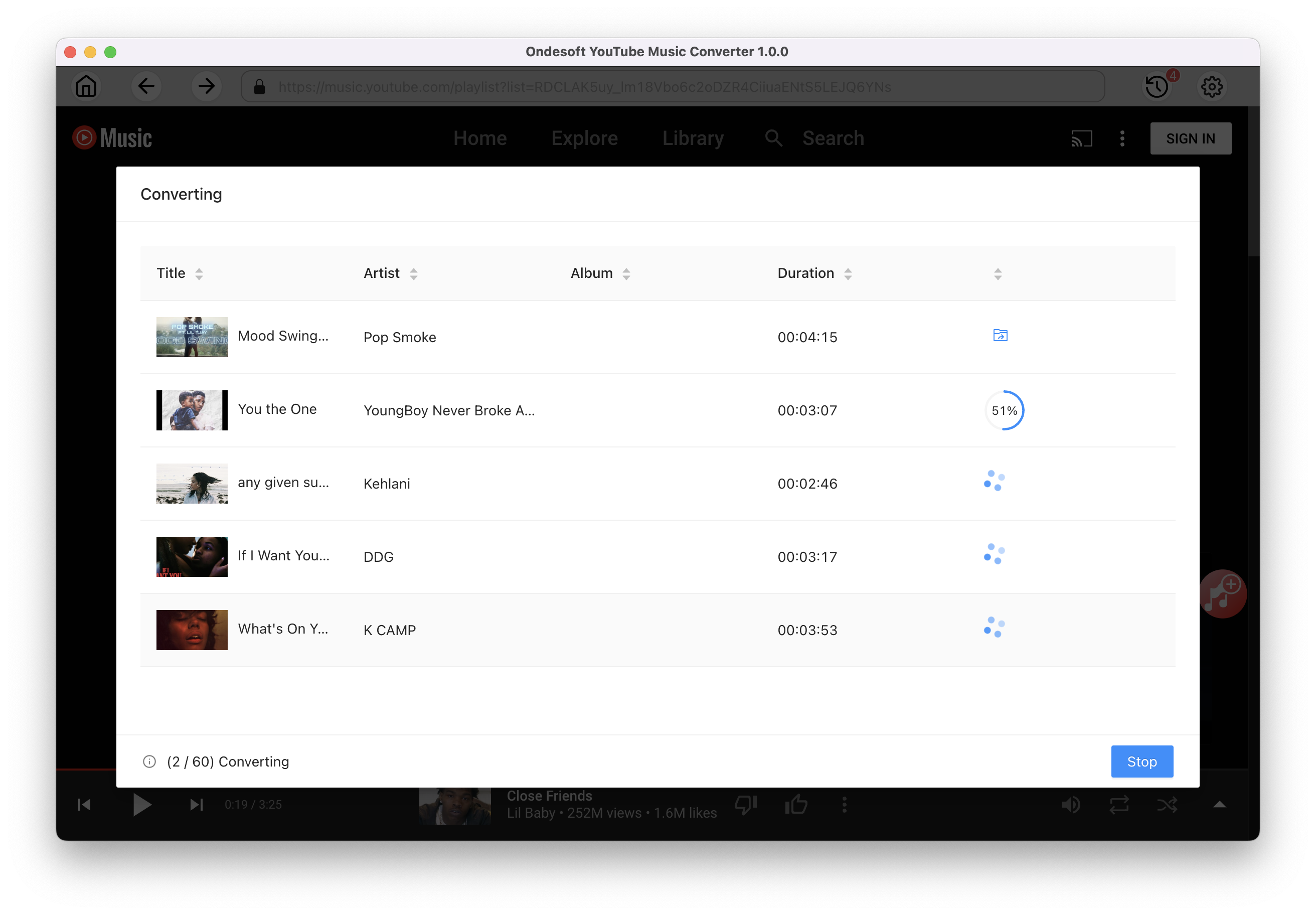
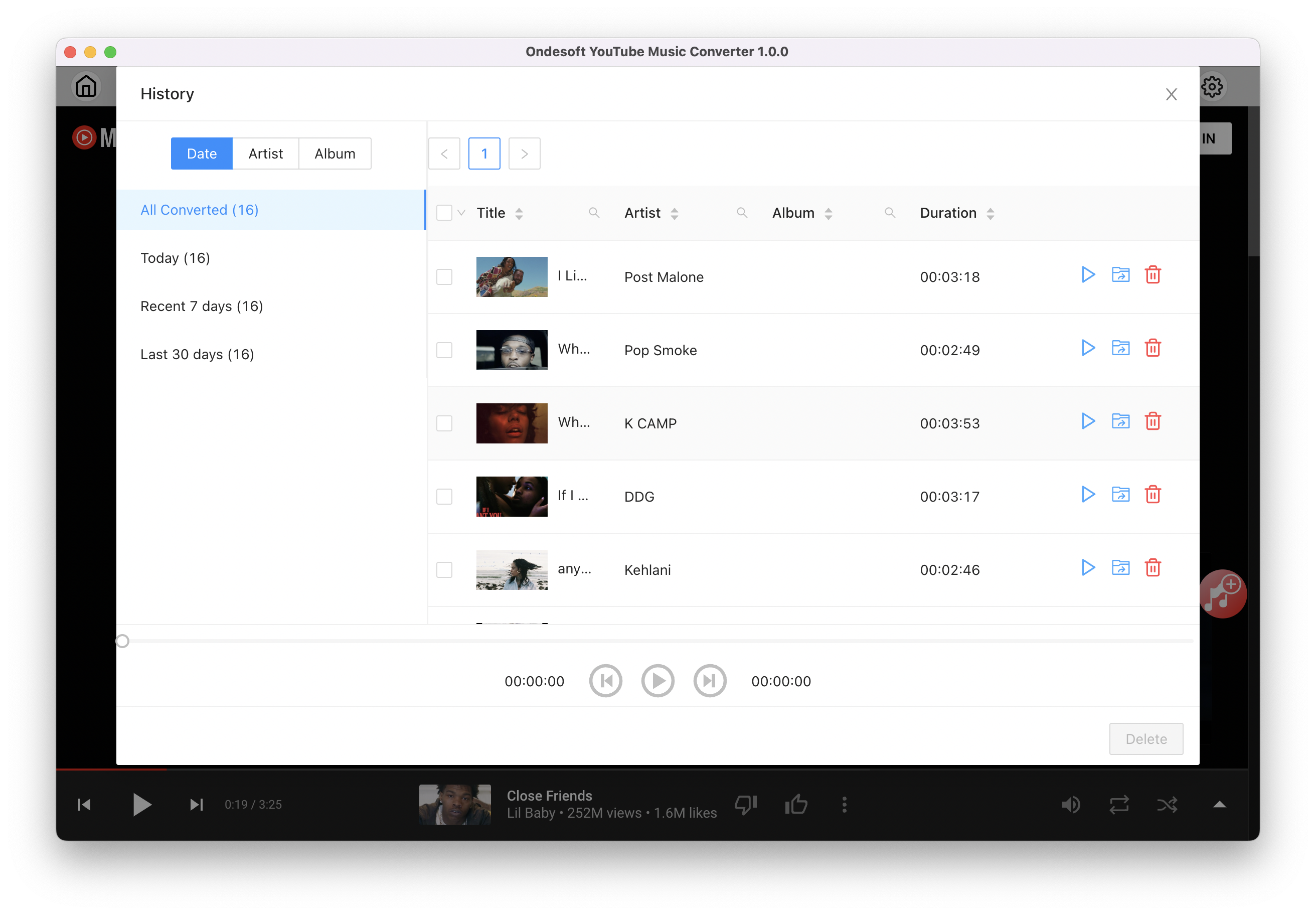
曲がダウンロードされたら、フォルダアイコンをクリックして、選択したフォーマットのDRMフリーのYouTube Musicの曲をすぐに見つけます。その後、どこにでも転送して再生することができます。ダウンロードした音楽を表示または管理するには、Ondesoft YouTube Music Converter インターフェイスの右上にある時計アイコンをクリックします。これで、ダウンロードしたYouTube Musicの曲をRokuデバイスのRoku Media Playerで再生できます。
ステップ2. YouTube Music MP3曲をApple Watchに転送する
YouTube Musicの曲をMP3形式でダウンロードしたら、Apple Watchに追加しましょう。iPhoneが手元になくても、オフラインで聴くことができます。
-
ダウンロードしたYouTube Music MP3曲をiPhoneに転送する。
-
iPhoneのApple Watchアプリにアクセスします。
- マイウォッチ」をタップし、「ミュージック」をタップします。
-
プレイリストとアルバム」の下にある「音楽を追加」をタップします。
-
ダウンロードしたYouTube Music MP3曲に移動し、タップしてプレイリスト&アルバムキューに追加します。Apple WatchがiPhoneの近くにあるときに音楽が追加されます。

アップルミュージックコンバータ

Apple Musicの曲、アルバム、プレイリストをMP3、M4A、AAC、FLAC、WAV、AIFFにダウンロード。