

Apple WatchでYouTube Musicをオフライン再生する方法
ワークアウトや犬の散歩、通勤で歩き回るのに、音楽をストリーミングするために携帯電話を持つ必要はないはずだ。特にLTE接続が可能な人にとっては。しかし、オフライン再生のためにプレイリストをローカルにダウンロードしたい人にとっても同様だ。Apple Watchでは、SpotifyやApple MusicやAmazon Musicで曲のストリーミングやダウンロードができる。しかし、YouTube Musicの場合は事情が異なる。現時点では、YouTube MusicはApple Watch上でiPhoneのリモートコントロールアプリしか提供していない。これを回避する方法はあるのだろうか?答えはイエスだ。続きを読む
関連記事
HomePodでYouTube Musicを再生するには?
AlexaでYouTube Musicを再生するには?
iPhoneを使ってApple WatchでYouTube Musicを再生する方法
1. Apple WatchにYouTube Musicアプリをダウンロードしてください。
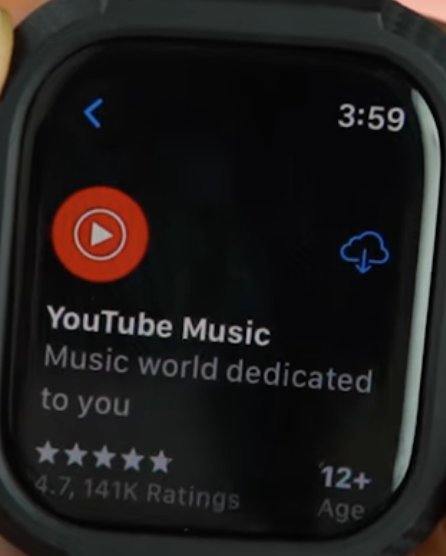
2. YouTube Musicを起動すると、iPhoneでの設定を完了するよう求められます。
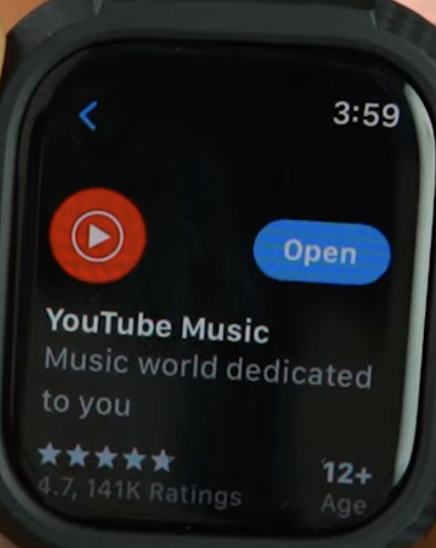
3. iPhoneでYouTube Musicアプリを開いてくださいプレミアムYouTube Musicアカウントでログインすると、Apple Watchと同期されます。
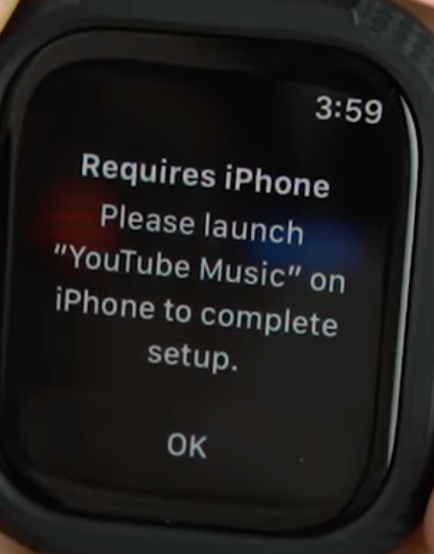
4. Apple Watchから再生、一時停止、曲のスキップなど、基本的に再生操作を制御できます。
Apple WatchでYouTube Musicの曲をダウンロードできますか?
たとえPremiumに加入していても、YouTube MusicからApple Watchに直接音楽をダウンロードすることはできない。
Apple WatchでYouTube Musicの曲をセルラーでストリーミングできますか?
携帯電話でSpotify、Apple Music、ポッドキャスト、ラジオストリームをストリーミング再生することは可能ですが、YouTube Musicはサポートされていません。携帯電話で直接ストリーミングすることは、現時点ではApple Watch用Youtube Musicアプリの機能ではありません。
Apple WatchでYouTube Musicをオフラインで再生する方法
音楽ストリーミング・アプリ以外にも、Apple Watchではローカル音楽をApple Watchに追加することができる。つまり、セルラーモデルでなくても、YouTube Musicにお金を払っていなくても、iPhoneがなくてもオフラインでApple Watchに音楽を入れることができる。つまり、iPhoneなしでApple WatchでYouTube Musicを再生するには、YouTube Musicの曲をMP3にダウンロードし、それをApple Watchに同期すればいいのだ。
ステップ1. YouTube音楽をMP3にダウンロードする
iPhoneなしでApple WatchでYouTube Musicを再生するには、まずYouTube Musicの曲をローカルメディアとしてダウンロードする必要があります。Ondesoft YouTube 音楽変換は、一度に複数の YouTube 音楽の曲をダウンロードして MP3 形式に変換するための良いオプションです。この優れたYouTube Music MP3変換ソフトはYouTube Musicから曲をダウンロードして、100%オリジナル品質でMP3、AAC、FLAC、AIFF、WAV、M4Aに変換できます。そして、変換された曲を永久に保存して使用することができます。変換された曲は、MP3フォーマットと互換性があり、インターネット接続がないデバイスでも使用できます。さらに、Ondesoft YouTube 音楽変換は10倍のスピードで曲をダウンロードでき、変換後もID3タグを保持します。ここでは、Ondesoft YouTube音楽変換を使ってYouTube音楽をMP3に変換する方法をご紹介します。
1. YouTube音楽変換を実行する
YouTube音楽ウェブプレーヤーが内蔵されているOndesoft YouTube音楽変換をMac/Windowsにダウンロード、インストール、実行します。


ライセンスを購入済みの場合は、キーアイコンをクリックしてコンバータを登録します。そうでない場合は、試用版を使い続けてください。
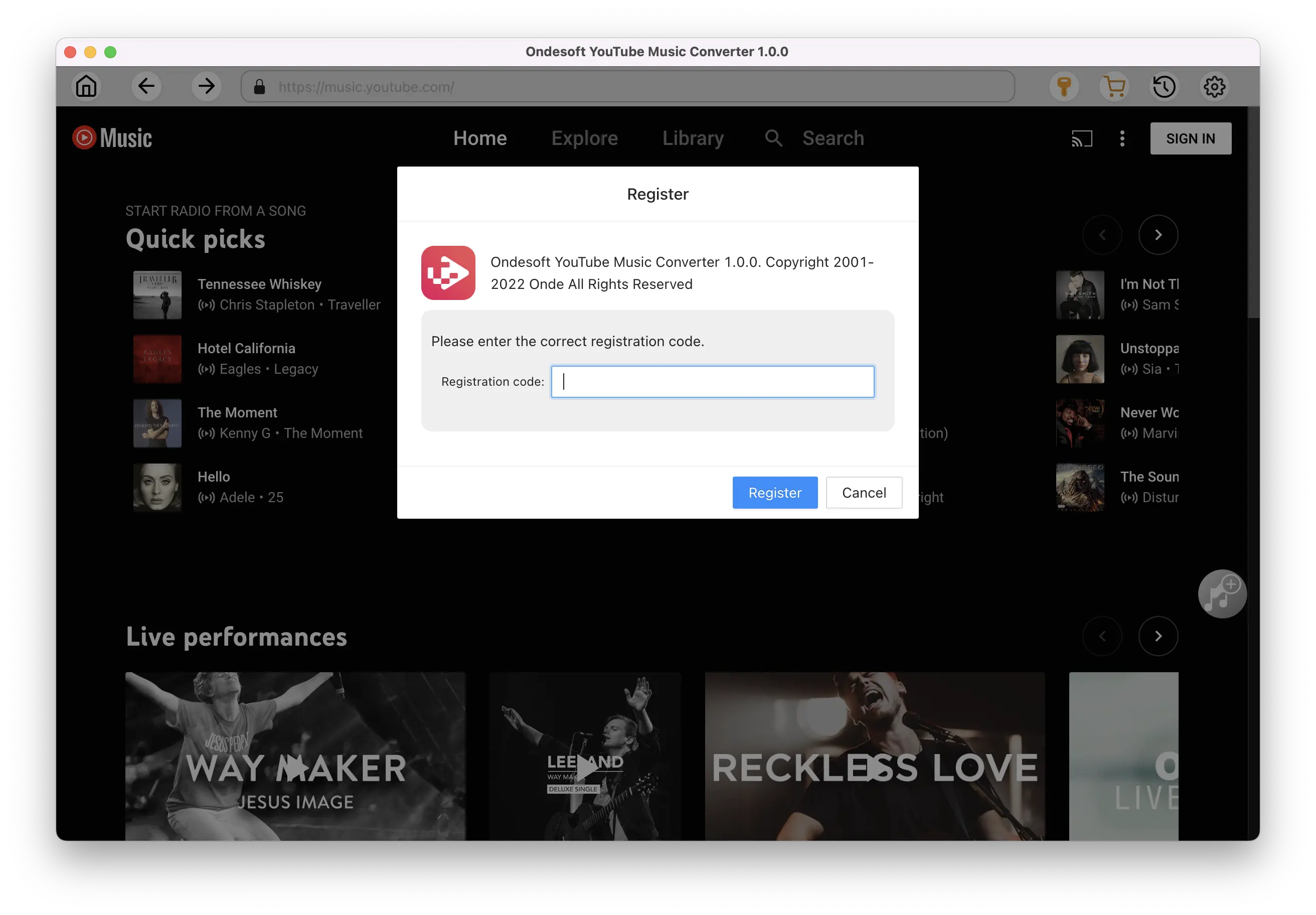
2. 出力設定のカスタマイズ(オプション)
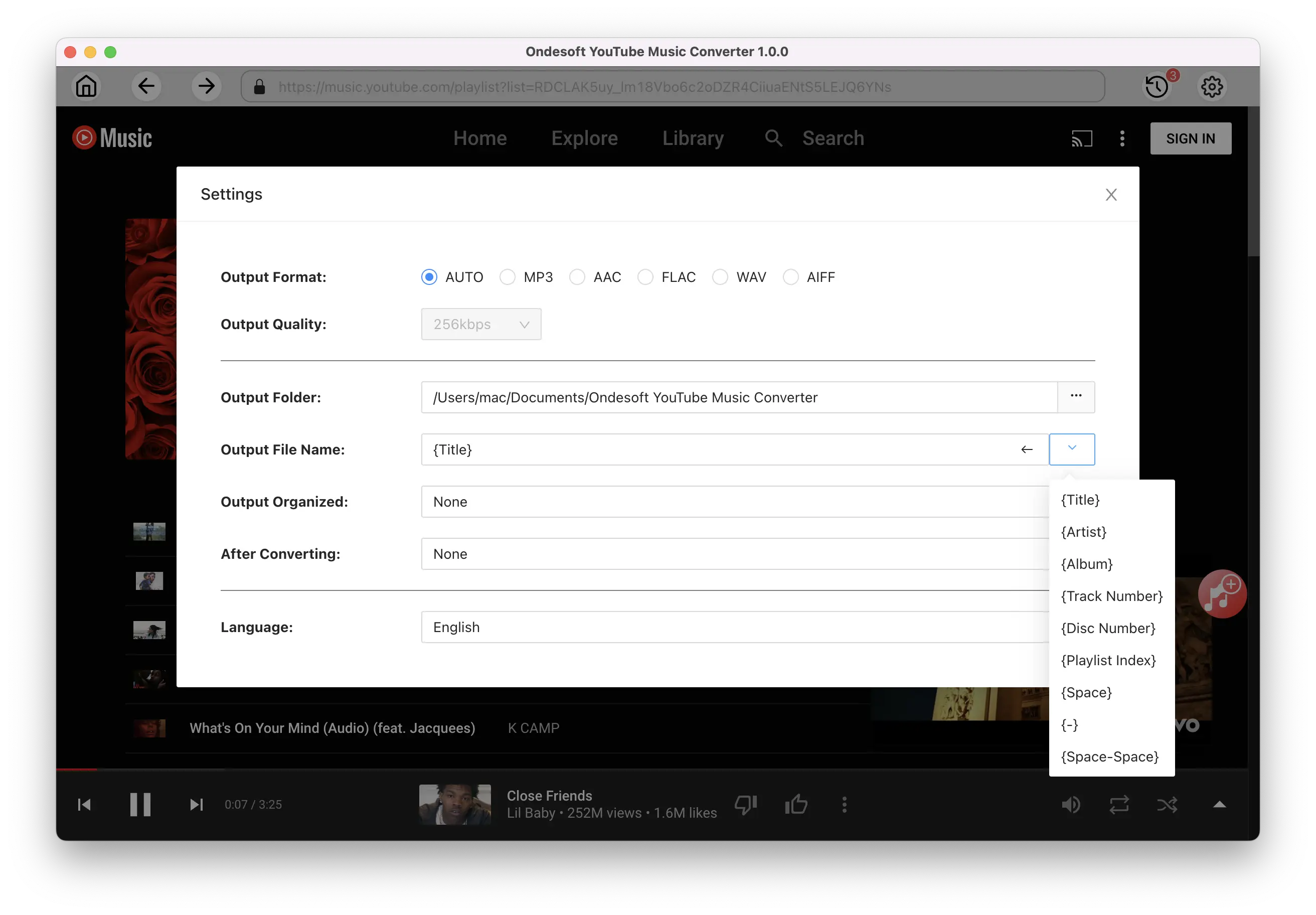
設定の歯車アイコンをタップして出力設定を変更します。デフォルトの出力形式はMP3です。Ondesoft YouTube音楽変換はM4A、WAV、FLAC、AIFF、AACもサポートしています。また、必要に応じてビットレート、サンプラーを変更できます。
3. 曲の追加
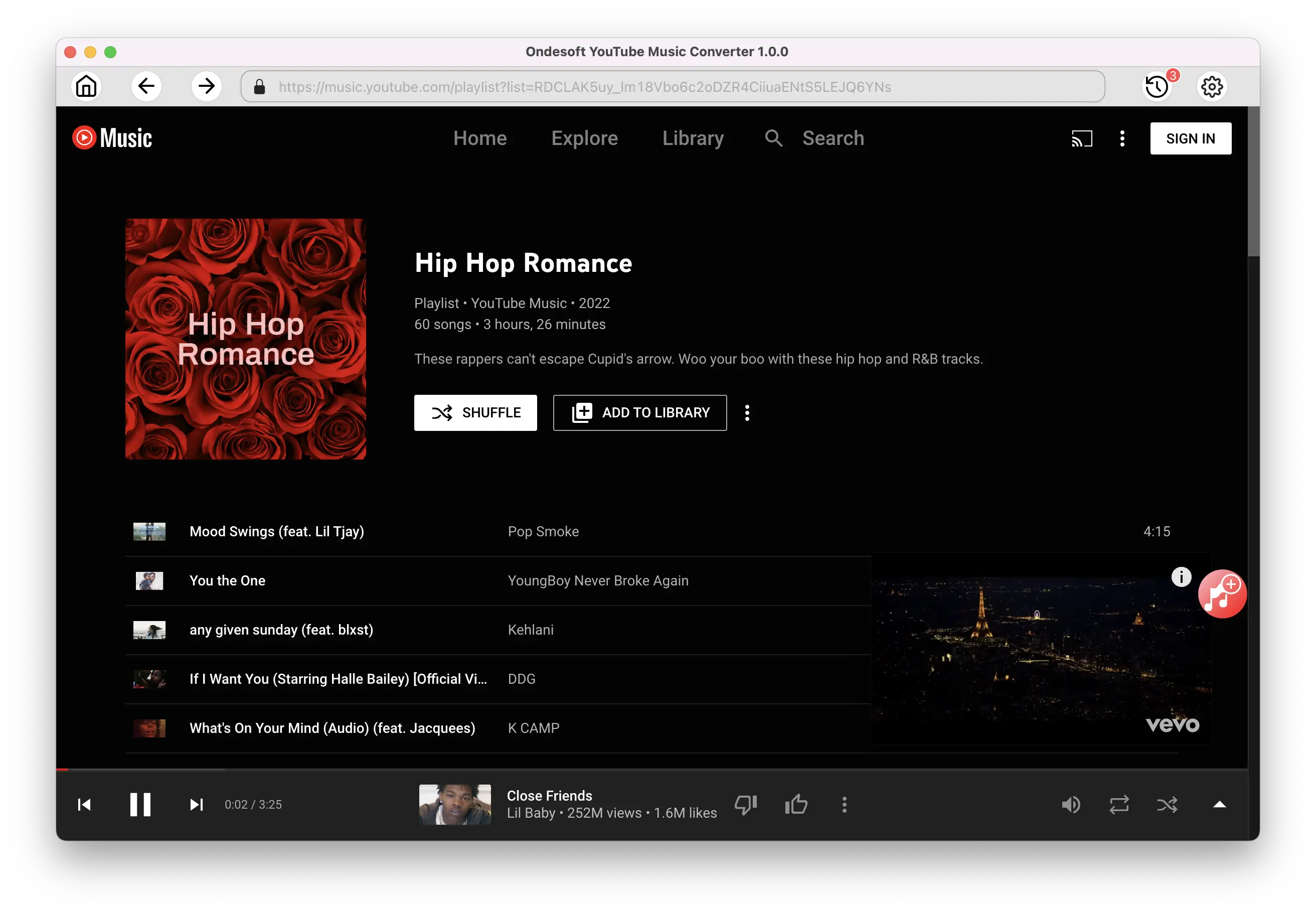
ダウンロードしたいプレイリストまたはアルバムをクリックします。次に赤い「リストに追加」ボタンをクリックして曲をロードします。デフォルトではプレイリスト内のすべての曲が追加されます。不要な曲のチェックを外すことができます。
曲の追加をクリックします。
4. YouTube MusicからMP3をダウンロード
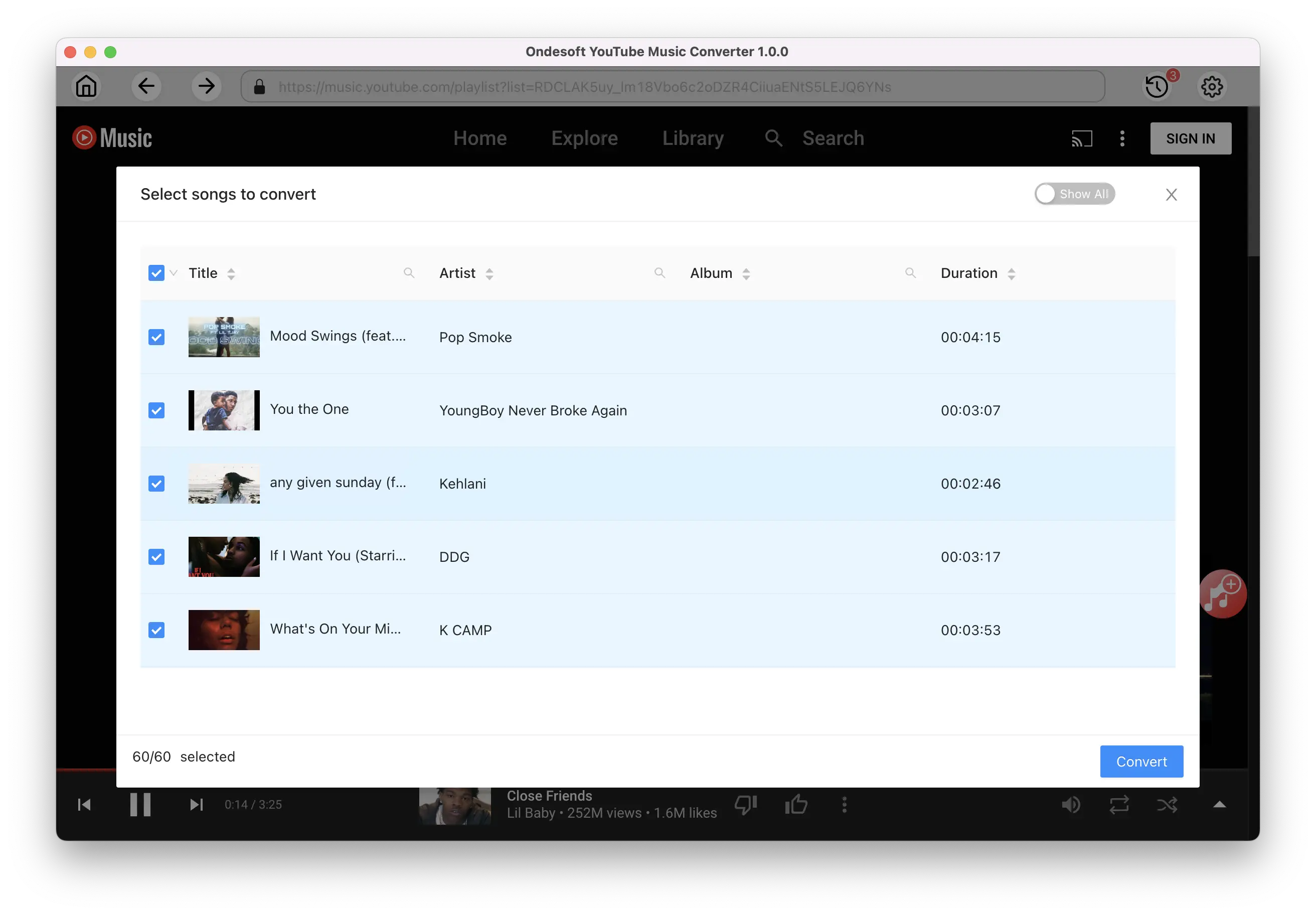
曲を選択した後、変換ボタンをクリックして、YouTube音楽を選択した形式にダウンロードし始めます。音楽がダウンロード中であることを示すプログレスサークルが表示されます。
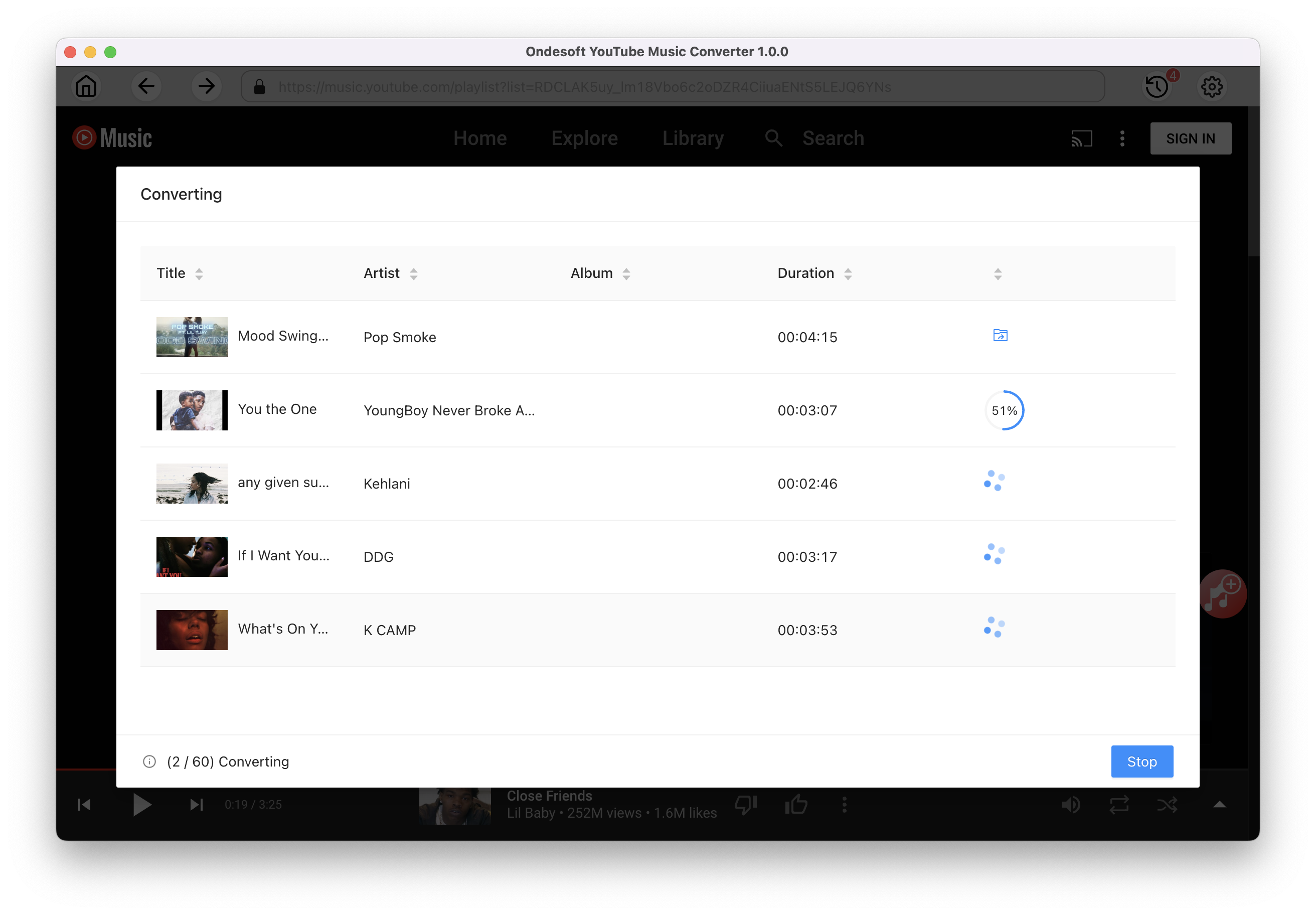
曲がダウンロードされたら、フォルダアイコンをクリックして、選択したフォーマットのDRMフリーのYouTube Musicの曲をすぐに見つけます。その後、どこにでも転送して再生することができます。ダウンロードした音楽を表示または管理するには、Ondesoft YouTube Music Converter インターフェイスの右上にある時計アイコンをクリックします。これで、ダウンロードしたYouTube Musicの曲をRokuデバイスのRoku Media Playerで再生できます。
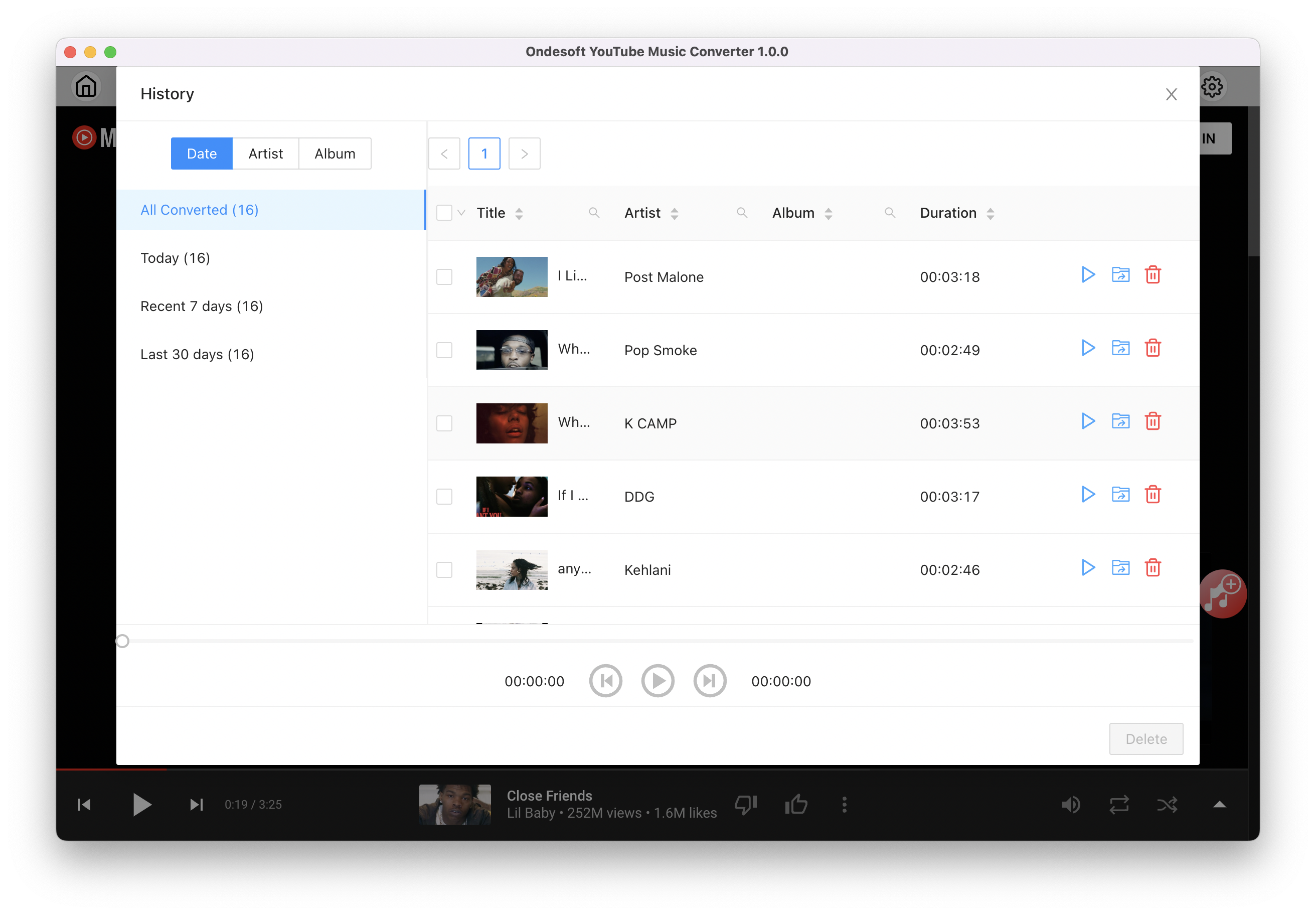
ステップ2. YouTube Music MP3曲をApple Watchに転送する
YouTube Musicの曲をMP3形式でダウンロードしたら、Apple Watchに追加しましょう。iPhoneが手元になくても、オフラインで聴くことができます。
-
ダウンロードしたYouTube Music MP3曲をiPhoneに転送する。
-
iPhoneのApple Watchアプリにアクセスします。
- マイウォッチ」をタップし、「ミュージック」をタップします。
-
プレイリストとアルバム」の下にある「音楽を追加」をタップします。
-
ダウンロードしたYouTube Music MP3曲に移動し、タップしてプレイリスト&アルバムキューに追加します。Apple WatchがiPhoneの近くにあるときに音楽が追加されます。

アップルミュージックコンバータ

Apple Musicの曲、アルバム、プレイリストをMP3、M4A、AAC、FLAC、WAV、AIFFにダウンロード。