XboxでYouTube Musicを再生する方法
ほとんどの音楽ストリーミング・プラットフォームはXboxで利用可能だが、YouTubeミュージックはまだ例外だ。多くのXboxユーザーは、お気に入りのゲーム機でお気に入りの音楽アプリを手に入れることができず、憤慨している。何年もの間、人々はこの同じ質問をしてきたので、非常にがっかりしている。
幸いなことに、ここに代替案がある。XboxはYouTube Musicをサポートしていないが、Xboxにはローカル音楽をサポートするメディアプレーヤーアプリがいくつかある。YouTubeミュージックをMP3にダウンロードし、これらのメディアプレーヤーアプリを使ってXboxで再生することができます。
関連:
HomePodでYouTube Musicを再生するには?
YouTubeミュージックをアレクサで再生するには?
パート1. Xboxで最高のメディアプレーヤーアプリは?
1. Microsoft Media Player
Microsoft Media Playerを使えば、USBデバイスやDLNAメディアサーバーのメディアをXbox Oneで再生できます。
2. Simple Background Music Player
Simple Background Music Player は、FAT32またはNTFSでフォーマットされたUSBキーまたはUSB外付けドライブから、MP3、M4A、MP4、FLAC、WMAの音楽ファイルをBGMとして再生できるXbox用音楽プレーヤーアプリです。USBキーまたはUSB外付けドライブに 「Xbox Music Library 」というフォルダを作成し、お気に入りの音楽をそのフォルダにコピーします。そして、好きな音楽をバックに好きなゲームをプレイしよう!
パート2. YouTubeミュージックをMP3にダウンロードしてXboxで再生する
YouTubeミュージックをMP3にダウンロードし、USBドライブやメディアサーバーに保存する必要があります。Ondesoft YouTube Music Converterは、一度に複数のYouTube音楽の曲をダウンロードしてMP3形式に変換するための良いオプションです。このソフトは優れたYouTube Music MP3変換ソフトで、YouTube Musicから曲をダウンロードして、100%オリジナル品質でMP3、AAC、FLAC、AIFF、WAV、M4Aに変換できます。そして、変換された曲を永久に保存して使用することができます。変換された曲は、MP3フォーマットと互換性があり、インターネット接続がないデバイスでも使用できます。さらに、Ondesoft YouTube 音楽変換は10倍のスピードで曲をダウンロードでき、変換後もID3タグを保持します。ここでは、Ondesoft YouTube音楽変換を使ってYouTube音楽をMP3に変換する方法をご紹介します。
1. YouTube音楽変換を実行する
YouTube音楽ウェブプレーヤーが内蔵されているOndesoft YouTube音楽変換をMac/Windowsにダウンロード、インストール、実行します。

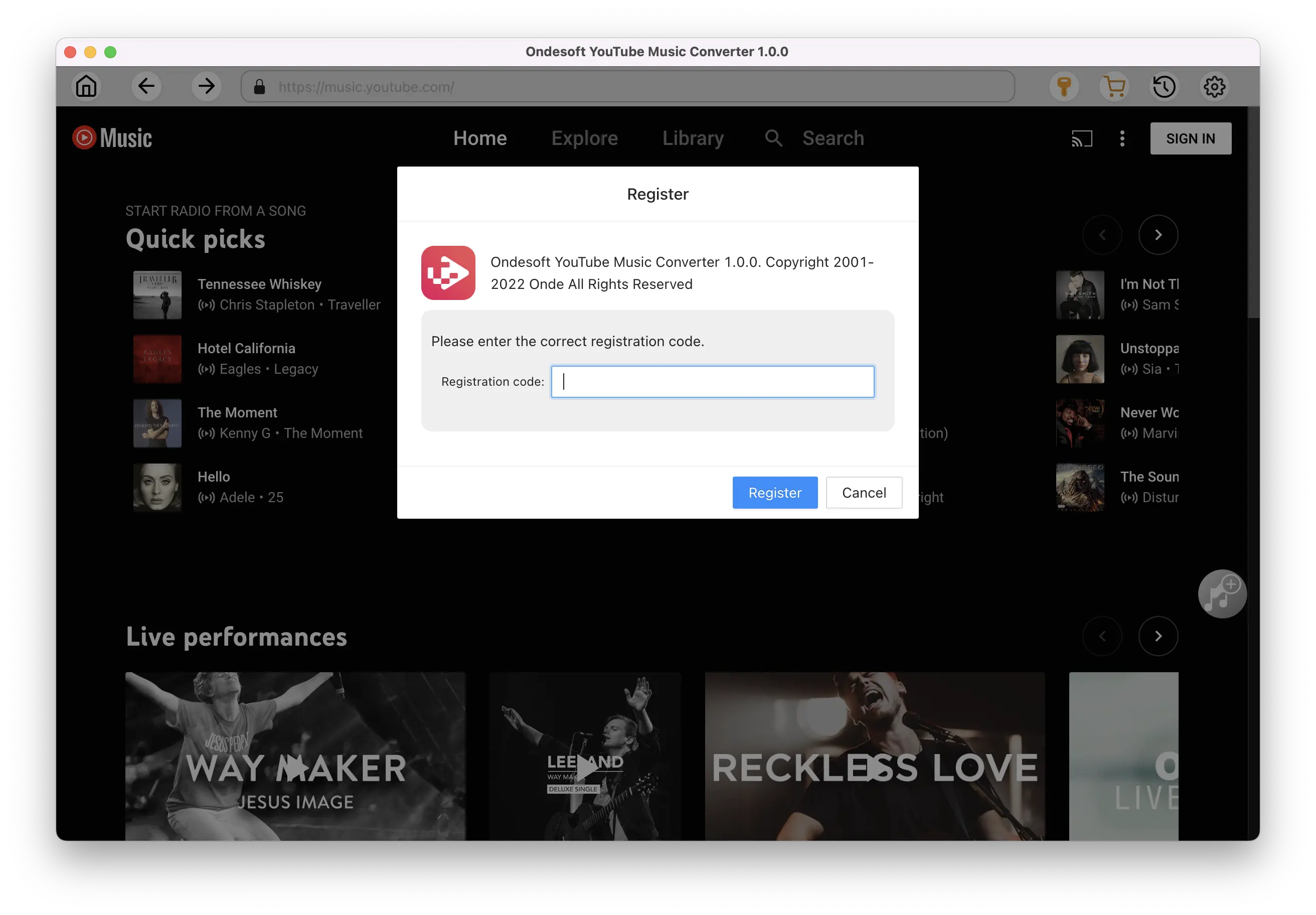
ライセンスを購入済みの場合は、キーアイコンをクリックしてコンバータを登録します。そうでない場合は、試用版を使い続けてください。
2. 出力設定のカスタマイズ(オプション)
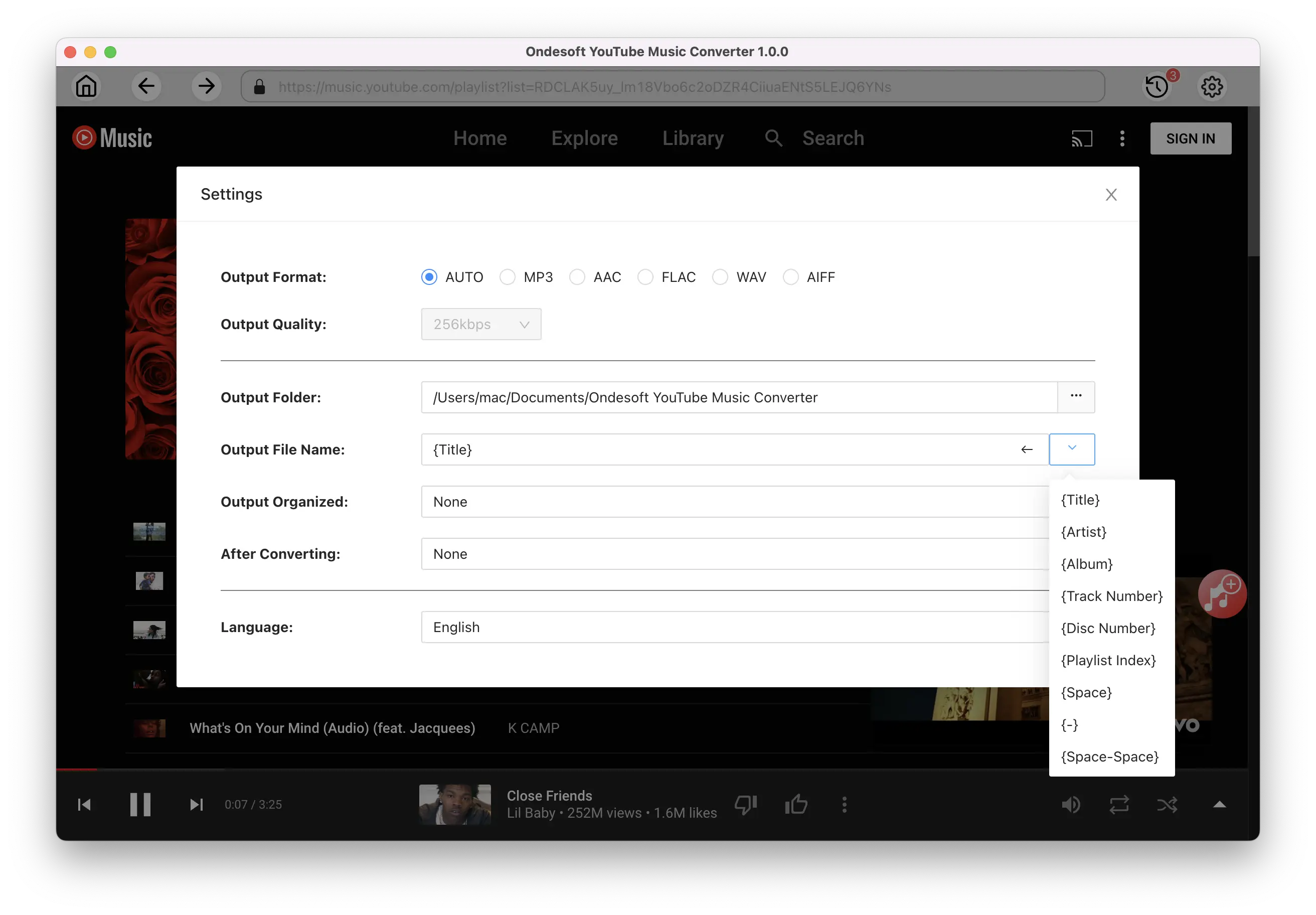
設定の歯車アイコンをタップして出力設定を変更します。デフォルトの出力形式はMP3です。Ondesoft YouTube音楽変換はM4A、WAV、FLAC、AIFF、AACもサポートしています。また、必要に応じてビットレート、サンプラーを変更できます。
3. 曲の追加
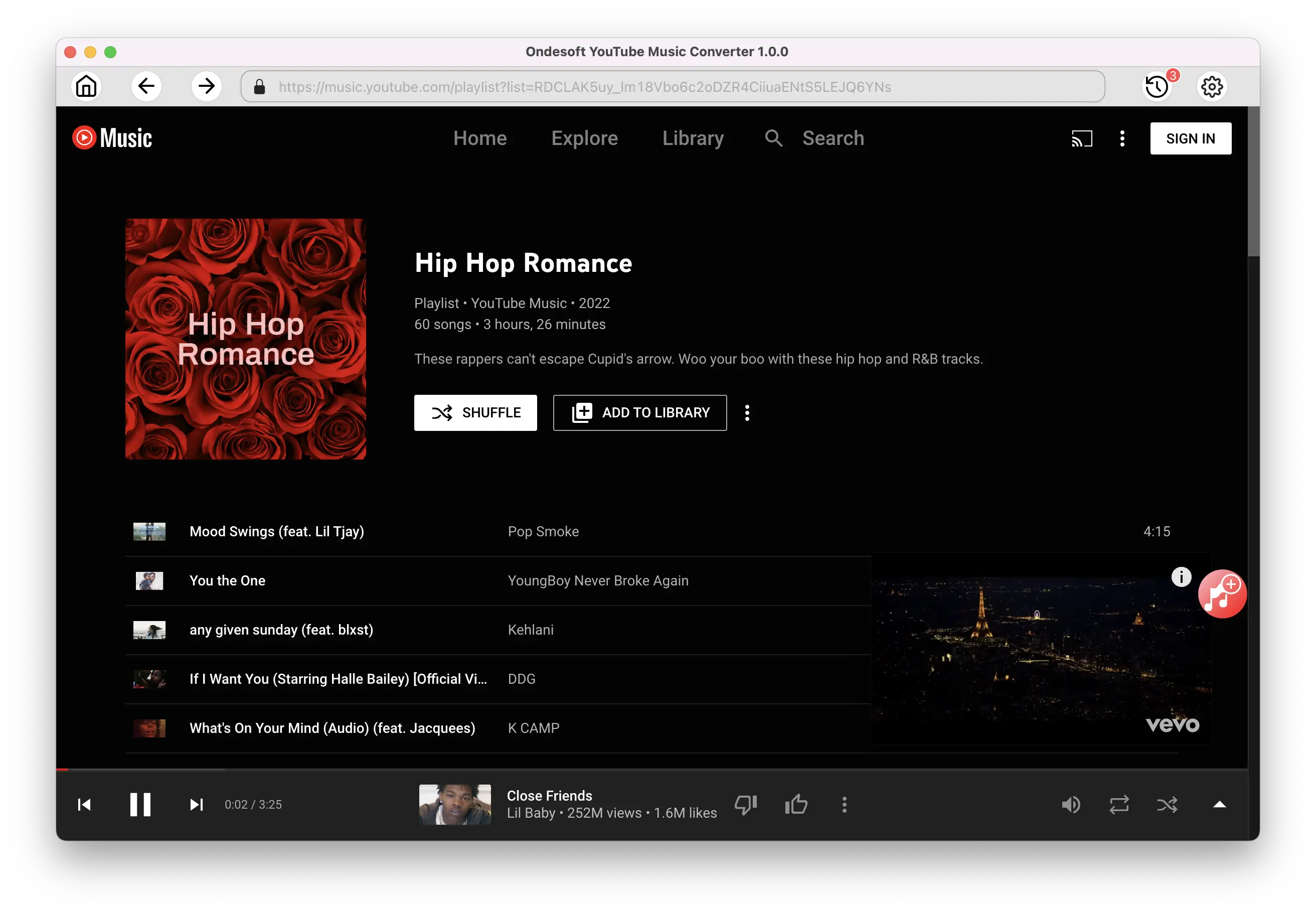
ダウンロードしたいプレイリストまたはアルバムをクリックします。次に赤い「リストに追加」ボタンをクリックして曲をロードします。デフォルトではプレイリスト内のすべての曲が追加されます。不要な曲のチェックを外すことができます。
曲の追加をクリックします。
4. YouTube MusicからMP3をダウンロード
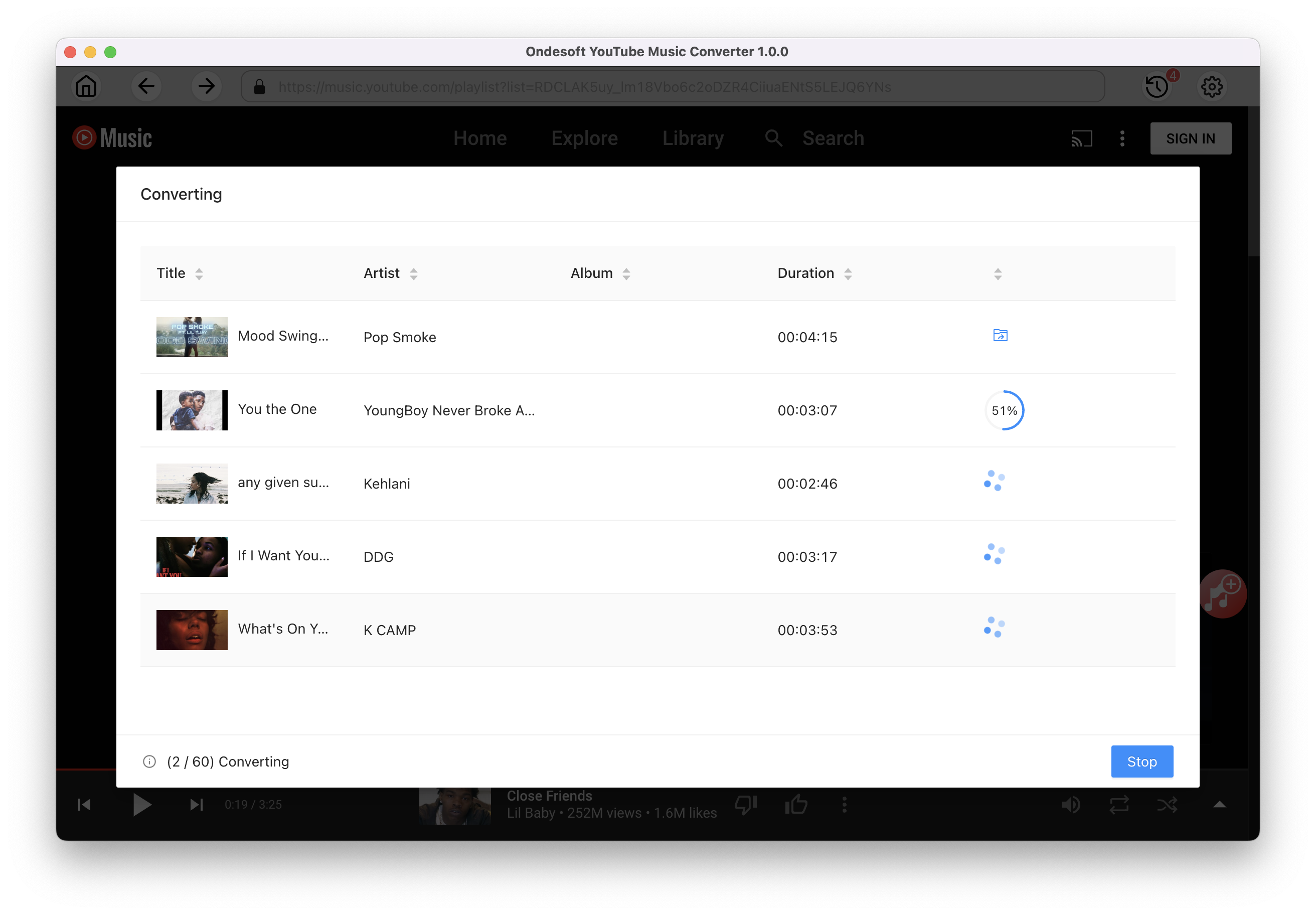
曲を選択した後、変換ボタンをクリックして、YouTube音楽を選択した形式にダウンロードし始めます。音楽がダウンロード中であることを示すプログレスサークルが表示されます。
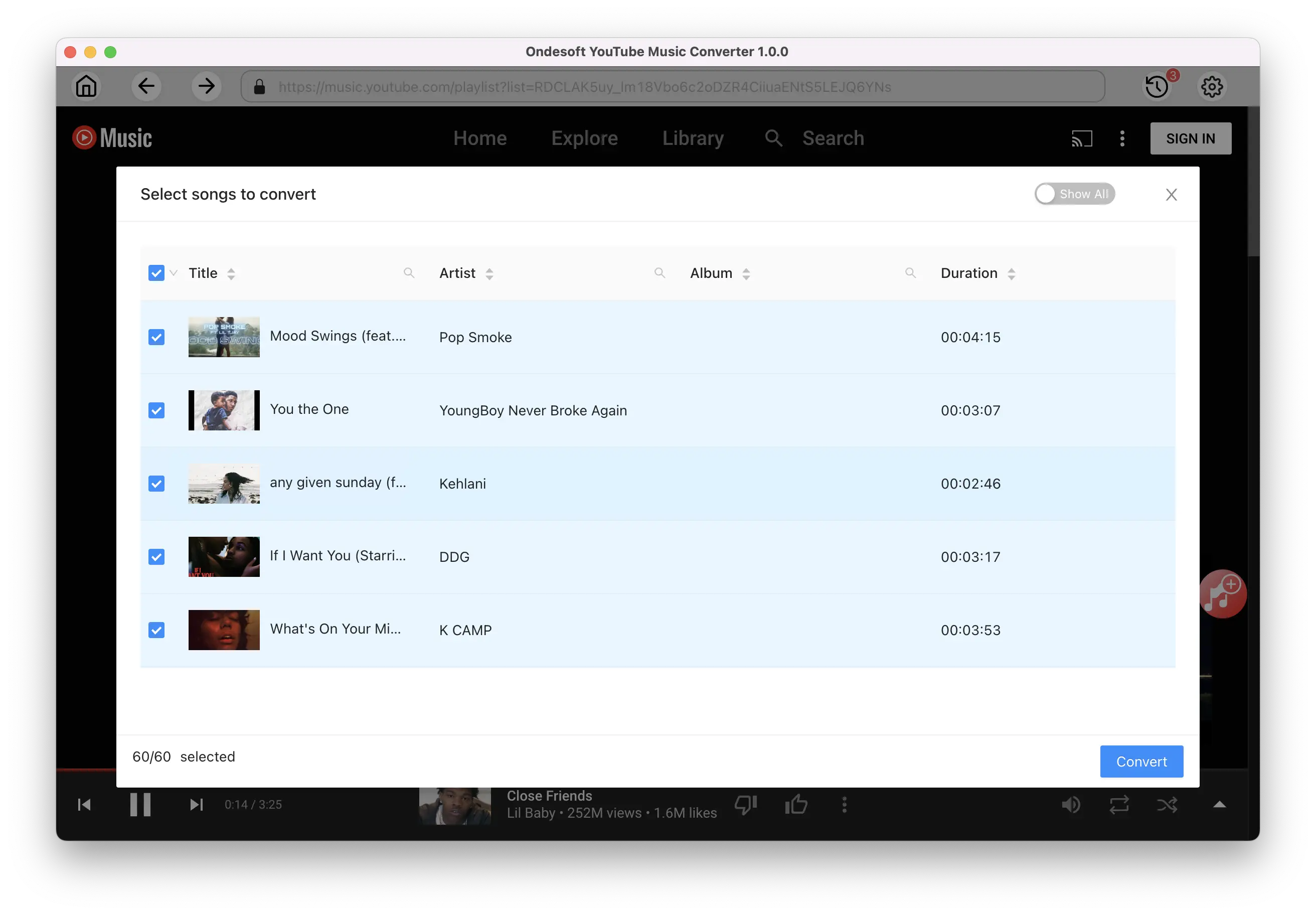
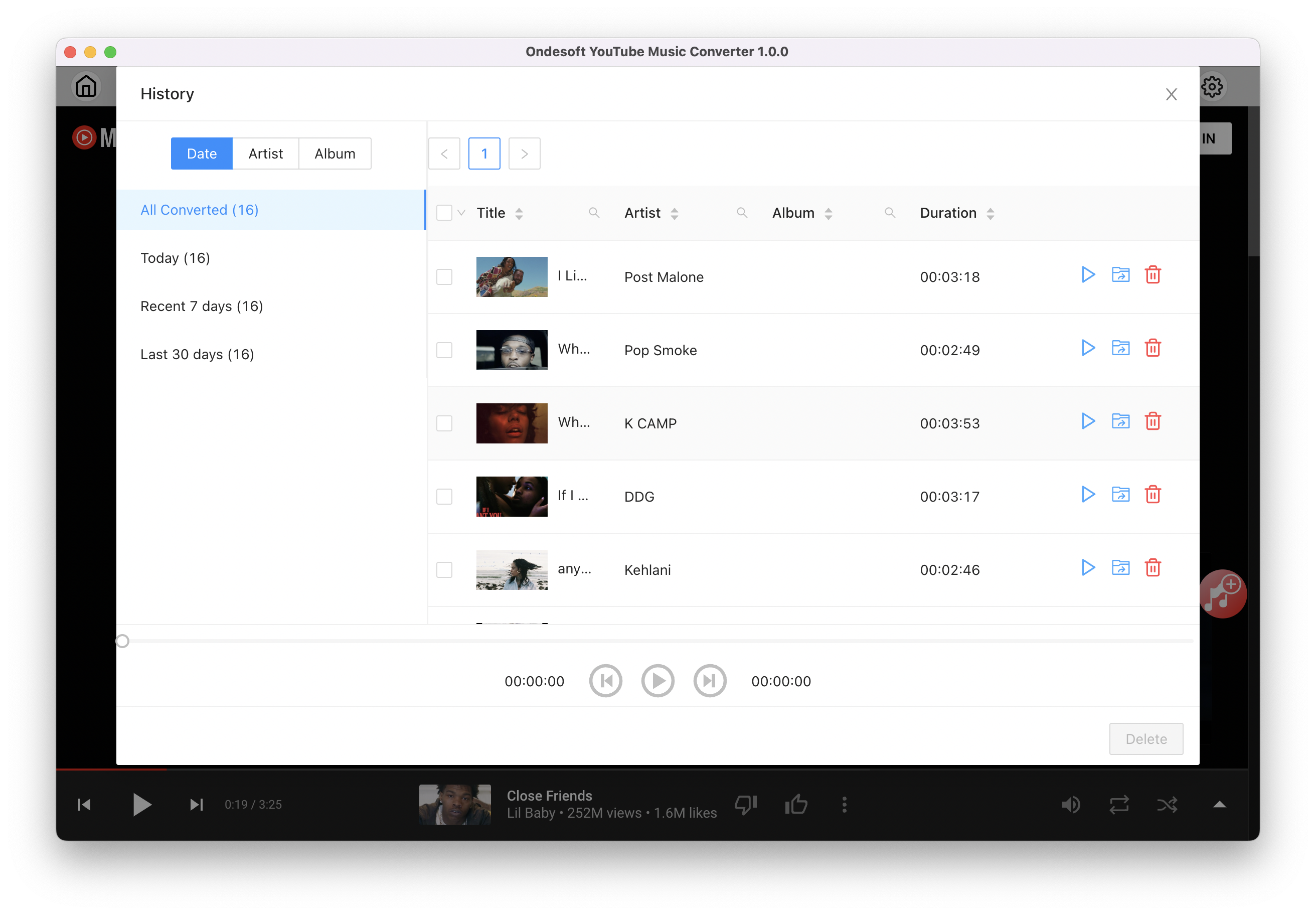
曲がダウンロードされたら、フォルダアイコンをクリックして、選択したフォーマットのDRMフリーのYouTube Musicの曲をすぐに見つけます。その後、どこにでも転送して再生することができます。
5. ダウンロードしたYouTube MusicのMP3曲をAirPlay経由でHomePodで再生する
-
MacとHomePodが同じWi-Fiネットワーク上にあることを確認してください。
- ダウンロードしたYouTube Music MP3曲をミュージックアプリで再生。
-
AirPlayボタンをクリックします。
. -
デバイスリストのHomePodの横にあるチェックボックスを選択します。
結論
YouTube MusicがついにHomePodで利用可能になった。ただし、YouTube MusicをHomePodに接続するには、YouTube MusicかYouTube Premiumのいずれかのアカウントが必要だ。Premiumをお持ちでない場合でも、AirPlay経由でHomePodでYouTube Musicを再生できます。広告を消すには、YouTube Musicをローカルメディアとしてダウンロードし、MacからHomePodで再生することができます。
Sidebar
ホットなヒント
Apple Musicのヒント
More >>- iTunesの曲がグレーアウト?ここに修正があります?
- ファイル「iTunes Library.itl」が読み込めない」を修正
- Workout Motivation Music MP3 無料ダウンロード
- AndroidでApple Musicを着信音として設定する
- iPhoneでApple Musicを着信音に設定する
- Apple Music対応デバイス
- GoogleピクセルでAppleの音楽を再生する
- モトG7でAppleの音楽を再生する
- サムスンのギャラクシーでAppleの音楽を再生します。
- Fitbit IonicでAppleの音楽を再生する
- Serato DJでApple Musicを使う
- iTunesなしでApple Musicを再生する
- Apple Musicのプランを変更する
- ダウンロード Apple Music Antidoteプレイリストをmp3に
- iPhoneでApple Musicをダウンロードしない修正
- Apple MusicのDRMとどのようにDRMを削除する方法とは何ですか?
- Android TVでApple Music
- iPhone 4でApple Musicの曲を再生する
- Apple、「Apple Music」サービスのWeb版を提供開始
- MP3にApple Music M4Pを変換する
- MacでApple MusicをMP3に変換する
- SDカードでApple Musicをダウンロード
- Apple MusicからMP3にDrake More Lifeをダウンロード
- 解決しました。Apple Musicを無料で入手する3つの方法
- Apple Musicの購読をキャンセルする
- iTunesなしでApple Musicを聴く
- お金を払わずにApple Musicを聴く
- サブスクリプションなしでAmazon EchoでApple Musicを再生
- Amazon EchoでApple Musicを再生
- Amazon Fire 7タブレットでApple Musicをストリーミング
- サブスクリプションなしでFire TVでApple Musicを再生
- Android TVでApple Musicを再生する
- Fire TVでApple Musicを再生する
- MP3プレーヤーでApple Musicを再生する
- 解決しました。サブスクリプションなしでSonosでApple Musicを再生
- SoundTouchでApple Musicを再生
- Apple Musicアプリを使わずにAndroidでApple Musicの曲を再生する
- Mac上でAppleの音楽DRMを削除
- Amazon Fire TV Stick 4KでApple Musicをストリーミング配信
- Google HomeでApple Musicを再生
- Apple MusicのプレイリストをSpotifyに転送
- Google Play MusicでApple Musicの曲をアップロードしてストリーミングする
- AndroidでApple Musicを再生する
- Amazon端末のApple Music
- 無料でApple MusicをRokuにストリーミング
- サムスンのスマートテレビでApple Music
- テレビでApple Musicを再生
- Xbox OneでApple Musicをプレイ
- 着信音としてApple Musicの曲を設定する
- 車内でApple Musicを楽しむ
- AndroidタブレットでApple Musicの曲を再生する
- iPod nanoでApple Musicの曲を再生
- iPod shuffleでApple Musicの曲を再生
- iPod classicでApple Musicの曲を再生
- SAMSUNGギャラクシータブでApple Musicの曲を再生する
- ダウンロードせずにPS4でApple Musicをストリーミング
- Apple Musicの曲をUSBフラッシュドライブに転送する
- Apple MusicをPlayStation®で
- Chromebookでリンゴの音楽を再生する
- PCでApple Musicを聴く3つの方法
- WindowsでMP3にApple Musicを変換する
- マイクロソフトのLumiaでAppleの音楽を再生します。
- Apple MusicをSanDisk Clip Jamで再生
- Windowsの携帯電話でAppleの音楽を再生する
- Apple Music Converter for Windows
- Apple Music、同じアルバムの異なるバージョンをグループ化
- ダウンロードアルバム「Black Habits」をmp3に Apple Musicから
- ダウンロード Apple Music Replay 2020プレイリストをmp3に
- ダウンロード Apple Music Playlist Agenda to mp3
- ダウンロード Naomi Campbell's Apple Music Playlist to mp3
- ガーミンのスマートウォッチでApple Musicを再生
- ダウンロード アルバム YHLQMDLG mp3 に Apple Music から
- ジーニアスの動画シリーズをApple MusicからMP4に変換する
- レディーガガの愚かな愛のミュージックビデオをmp4に変換する
- iTunesのムービー、テレビ番組やミュージックビデオからオーディオを抽出します。
- Apple MusicからMP4にジャスティン・ビーバーのミュージックビデオの習慣を変換する
- Amazon EchoでApple Musicを再生するためにAlexaに依頼する
- ダウンロード ハルベリー Apple 音楽プレイリストをmp3に
- ダウンロード Lady Gaga Apple 音楽プレイリストをmp3に
- ジャスティン・ビーバーのミュージックビデオをApple MusicからMP4に曲「利用可能」に変換する
- 退会後もApple Musicの曲をキープ
- djayでApple Musicを使用する
- VirtualDJにApple Musicを追加
- CamtasiaでApple Musicを使う
- TomTomTom Spark 3でApple Musicを再生する
- FLAC形式でApple Musicをダウンロード
- M4AにM4Pを変換