

AlexaでYouTube Musicを再生するには?解決しました!
AlexaデバイスでYouTube Musicを再生したいYouTube Musicユーザーは、Alexa対応デバイスでAmazon Music、Spotify、Tidal、Deezer、Apple Musicを音声操作できるにもかかわらず、YouTube MusicがAlexaでサポートされていないことにがっかりするかもしれない。
AlexaでYouTube Musicがサポートされていないのは残念かもしれませんが、Alexa対応デバイスでYouTube Musicを再生する方法はまだ2つあります。このガイドでは、AlexaがYouTube Musicをサポートしない理由を説明し、Alexa対応デバイスでYouTube Musicを再生する別の方法を探ります。ぜひご覧ください!
関連記事
HomePodでYouTube Musicを再生するには?
AlexaでYouTube Musicを再生するには?
なぜアレクサはYouTube Musicをサポートしていないのですか?
主な理由は、AlexaとYouTube Musicをそれぞれ開発したアマゾンとグーグルの競争である。この企業間競争は、アマゾンのアレクサ対応デバイスの特定のサービス(YouTube Musicを含む)の制限につながっている。
YouTube MusicはAlexaと統合されていませんが、Alexa対応デバイスでYouTube Musicを聴く方法はまだあります。
1つの解決策は、Bluetoothペアリングを使用して、スマートフォンやタブレットからAlexaデバイスにYouTubeミュージックをストリーミングすることです。デバイスをBluetoothでAlexaスピーカーに接続し、YouTube Musicアプリを使ってお気に入りのYouTube Musicの曲を再生するだけです。
オプション1:AlexaデバイスでBluetooth経由でYouTube Musicを再生する
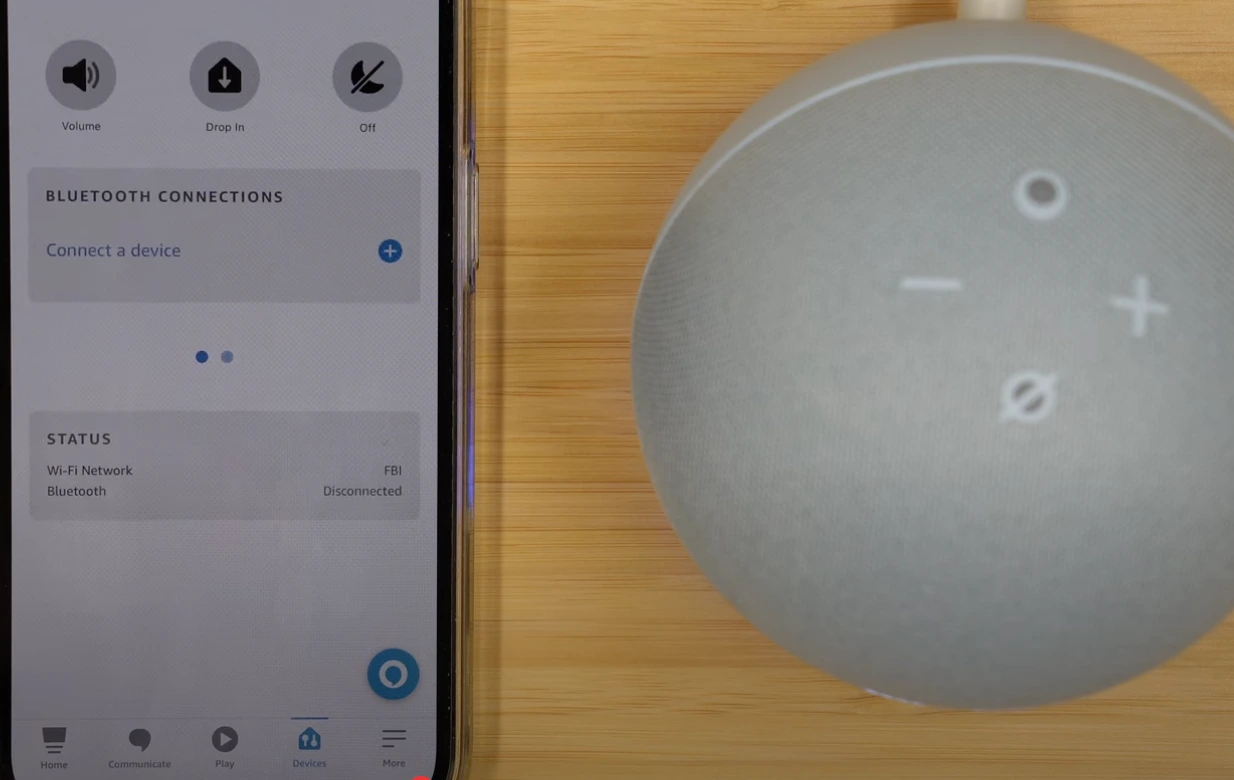
スマートフォン/タブレットでAlexaアプリを開き、「デバイス」をタップします。お使いのデバイスを選択し、「デバイスを接続」をタップしてください。次に「利用可能なデバイス」から該当デバイスを選択します。
Alexaアプリを使いたくない場合は、「Alexa、ペアリングして」と言うとペアリングモードになります。その後、スマートフォンまたはコンピューターのBluetooth設定からペアリングを完了してください。
初期接続が完了すると、いつでも「アレクサ、接続して」と言うだけで接続できます。
オプション2 AlexaデバイスでYouTube Musicを再生する(My Media for Alexa/Plex経由)
YouTube Musicの楽曲を音声コマンドで再生・操作したい場合は、YouTube Musicのプレイリストをローカルのオーディオファイルとしてダウンロードし、サードパーティのAlexaスキルで再生するという方法もあります。3つのオプションがあります:
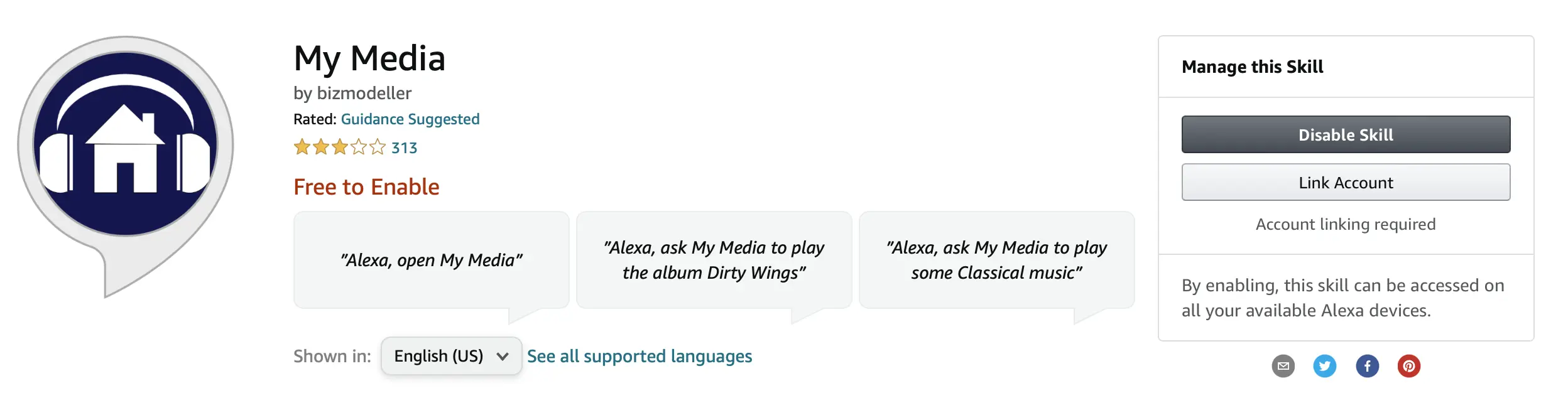
- My Media for Alexa (Alexa skill/app, paid) - これにより、自宅のメディア・コレクションからAmazon EchoやAmazon Dotデバイスへの音声コントロールや音楽のストリーミングが可能になる。ただし、My Media for Alexaサーバーを起動しているローカルコンピューターが必要です。また、ローカルネットワーク上のNASデバイスに接続することもできます。
- OurJukebox (Alexa skill/app, free) - My Media for Alexaに似ているが、機能は少なく無料。また、常時稼動する専用のローカルサーバーが必要です。
- Plex Media Server - それでも、ローカル・メディア・サーバーとして機能するには、ローカル・デバイスを常時オンにしておく必要がある。このオプションはセットアップが少し複雑です。
- My Pod (Alexa skill/app, limited free & paid options) - Google DriveやDropboxなどのクラウドストレージサービスから音楽を再生できます。また、音楽ファイルをMy Podサーバーにアップロードして再生することもできます。
YouTube Musicをローカルオーディオファイルとしてダウンロードする方法
YouTube Musicのプレイリストをローカルファイルとしてダウンロードし、ホームメディアライブラリに保存するか、Google Drive、Dropbox、OneDriveなどにアップロードすると、上記のAlexaスキルを使って、Alexaデバイスで音楽を音声コントロールしたり、ストリーミングしたりすることができます。ここでは、YouTube MusicをMP3にダウンロードしてパソコンに保存する方法をご紹介します。
Ondesoft YouTube Music Converter はYouTube Musicの曲、アルバム、プレイリストをMP3形式に一括ダウンロードできる専門的なツールです。この優れたYouTube Music MP3変換ソフトはYouTube Musicから曲をダウンロードして、100%オリジナル品質でMP3、AAC、FLAC、AIFF、WAV、M4Aに変換できます。そして、変換された曲を永久に保存して使用することができます。変換された曲は、MP3フォーマットと互換性があり、インターネット接続がないデバイスでも使用できます。さらに、Ondesoft YouTube 音楽変換は10倍のスピードで曲をダウンロードでき、変換後もID3タグを保持します。ここでは、Ondesoft YouTube音楽変換を使ってYouTube音楽をMP3に変換する方法をご紹介します。
1. YouTube音楽変換を実行する
YouTube音楽ウェブプレーヤーが内蔵されているOndesoft YouTube音楽変換をMac/Windowsにダウンロード、インストール、実行します。


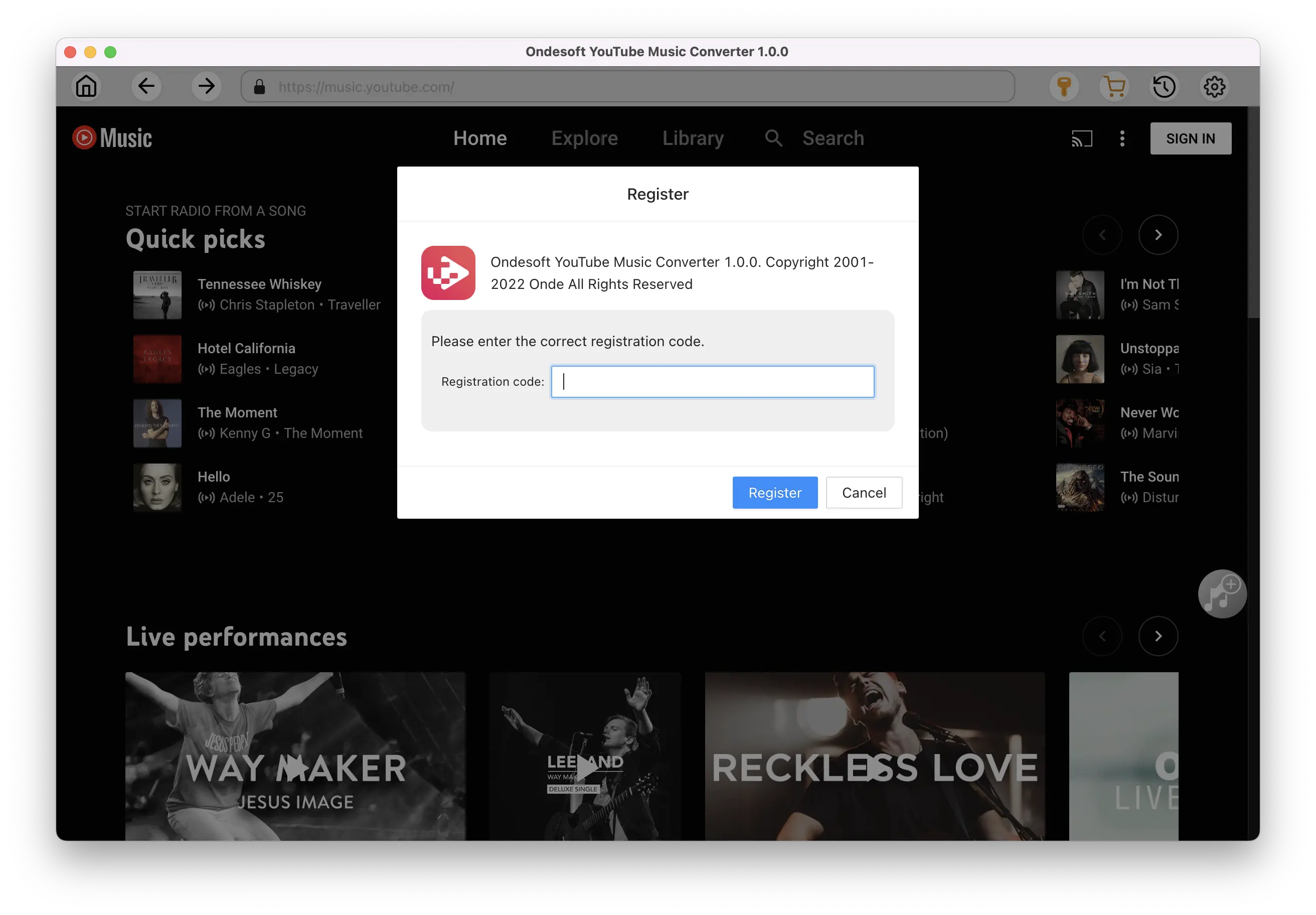
ライセンスを購入済みの場合は、キーアイコンをクリックしてコンバータを登録します。そうでない場合は、試用版を使い続けてください。
2. 出力設定のカスタマイズ(オプション)
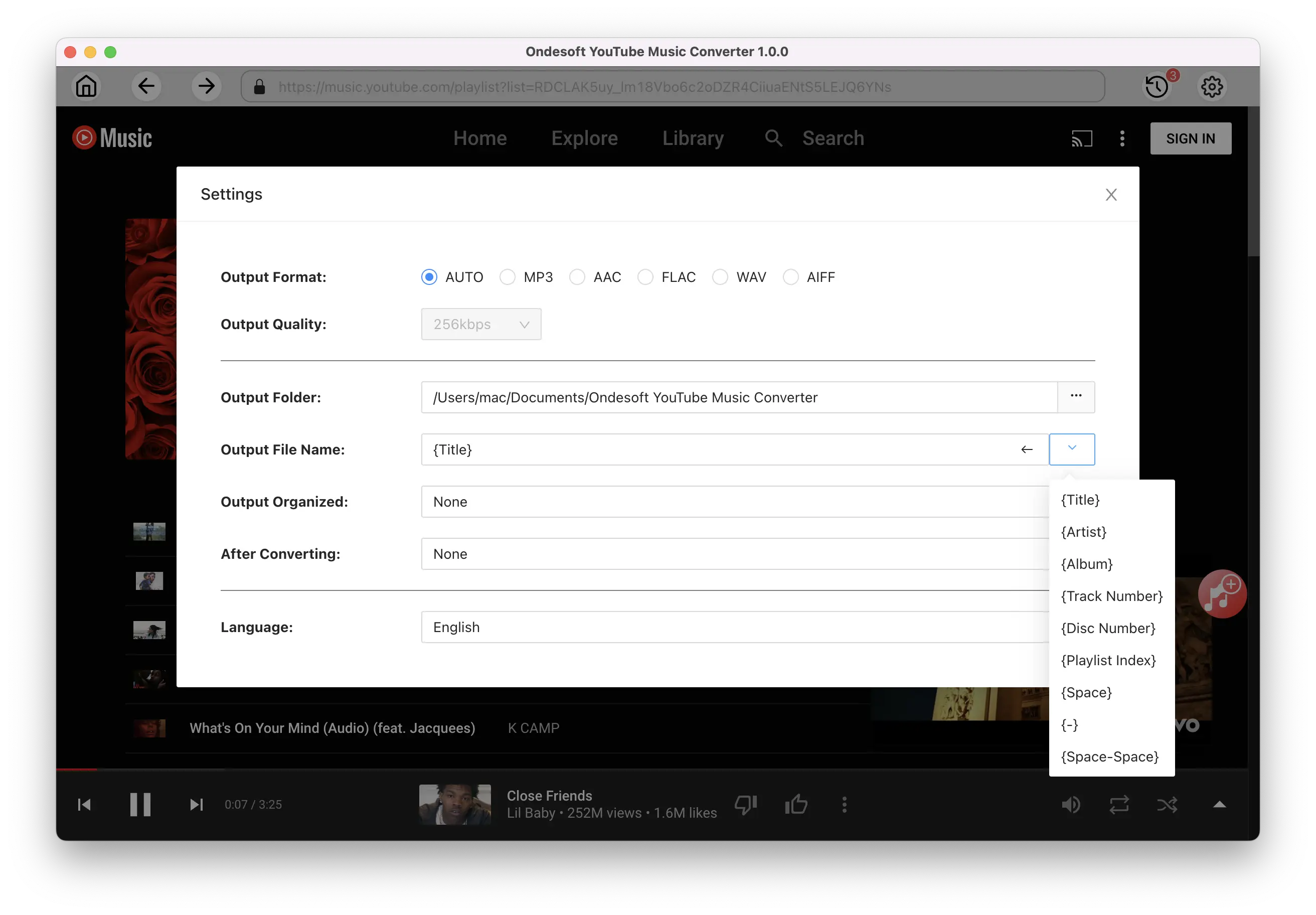
設定の歯車アイコンをタップして出力設定を変更します。デフォルトの出力形式はMP3です。Ondesoft YouTube音楽変換はM4A、WAV、FLAC、AIFF、AACもサポートしています。また、必要に応じてビットレート、サンプラーを変更できます。
3. 曲の追加
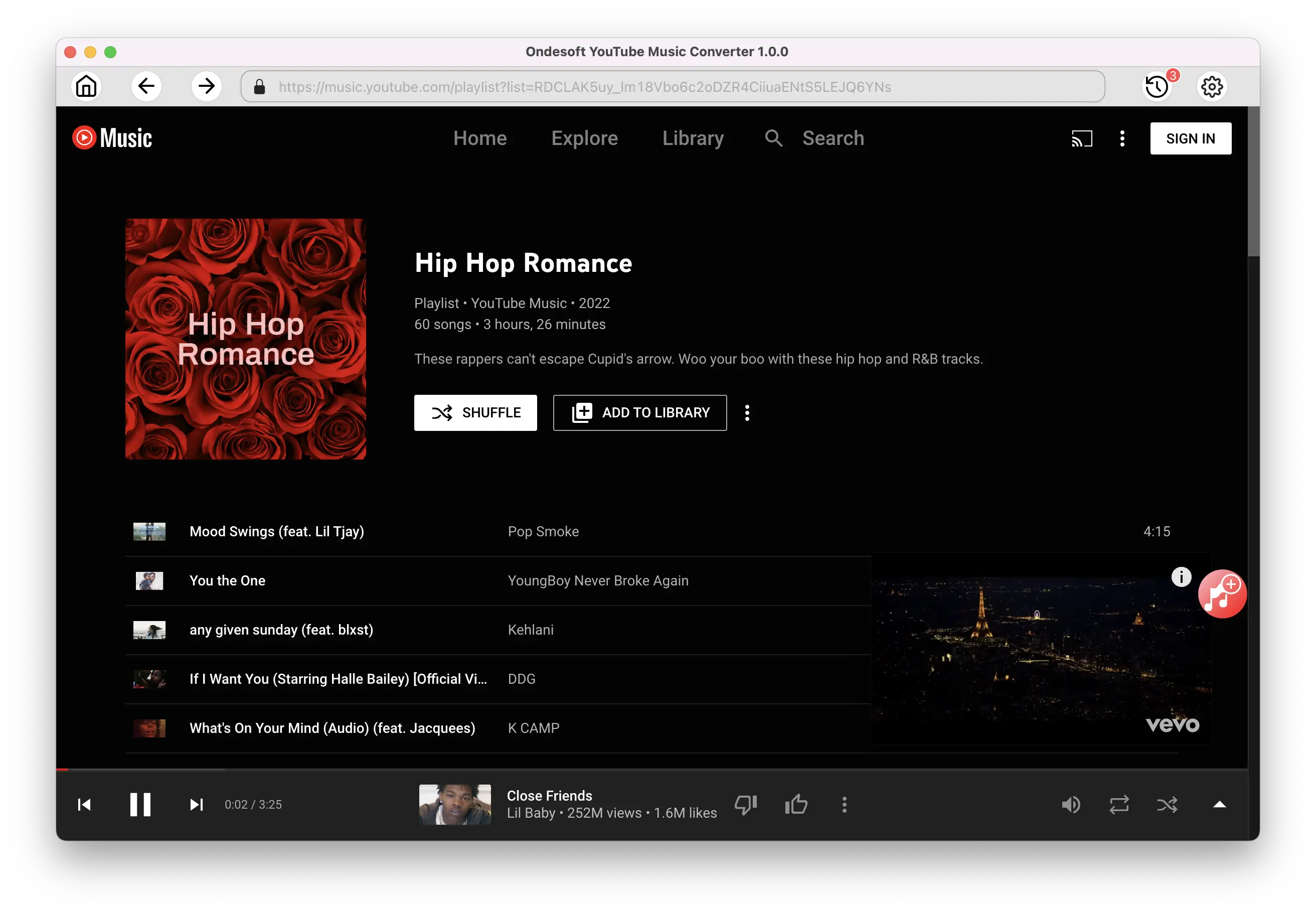
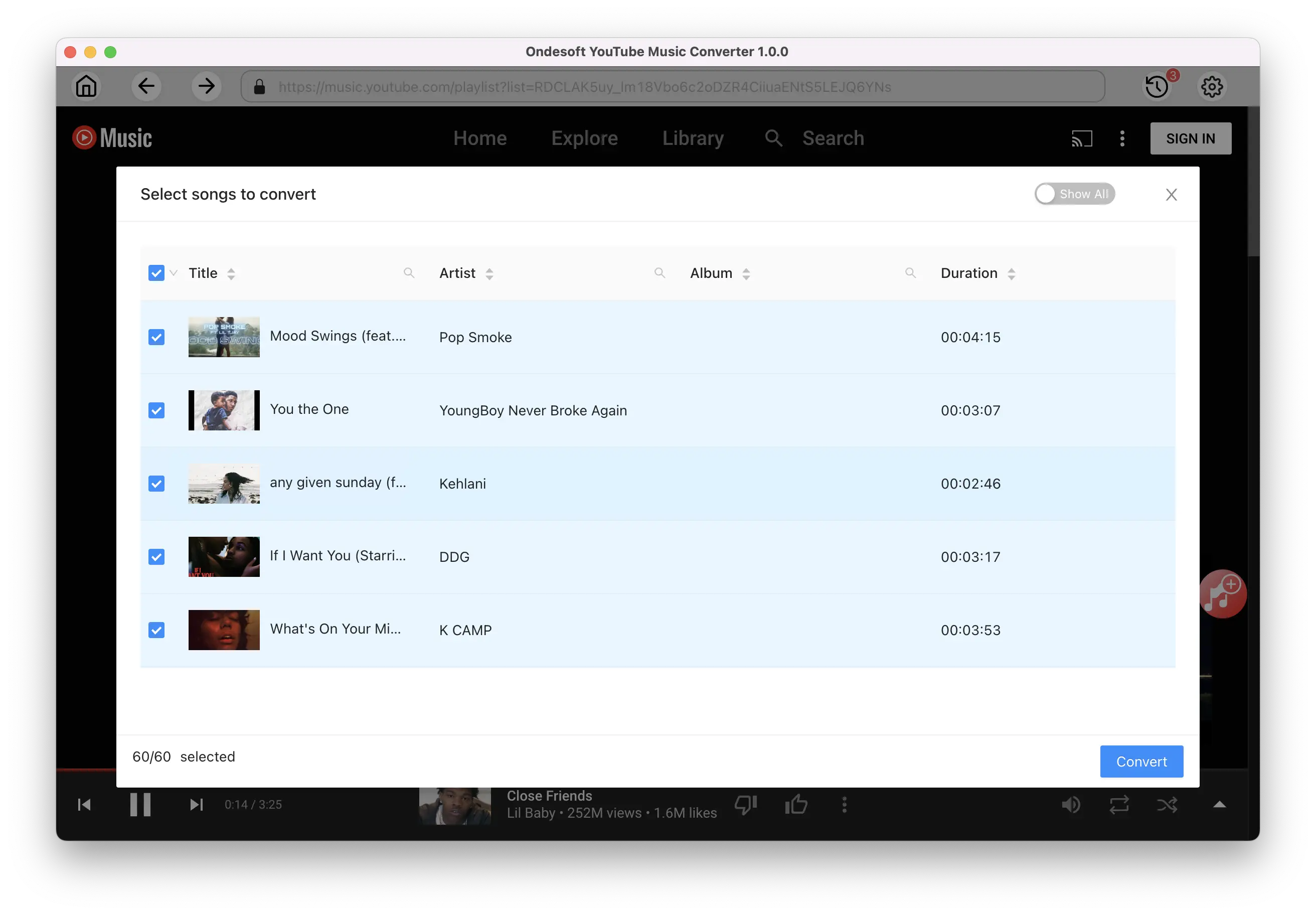
ダウンロードしたいプレイリストまたはアルバムをクリックします。次に赤い「リストに追加」ボタンをクリックして曲をロードします。デフォルトではプレイリスト内のすべての曲が追加されます。不要な曲のチェックを外すことができます。
曲の追加をクリックします。
4. YouTube MusicからMP3をダウンロード
曲を選択した後、変換ボタンをクリックして、YouTube音楽を選択した形式にダウンロードし始めます。音楽がダウンロード中であることを示すプログレスサークルが表示されます。
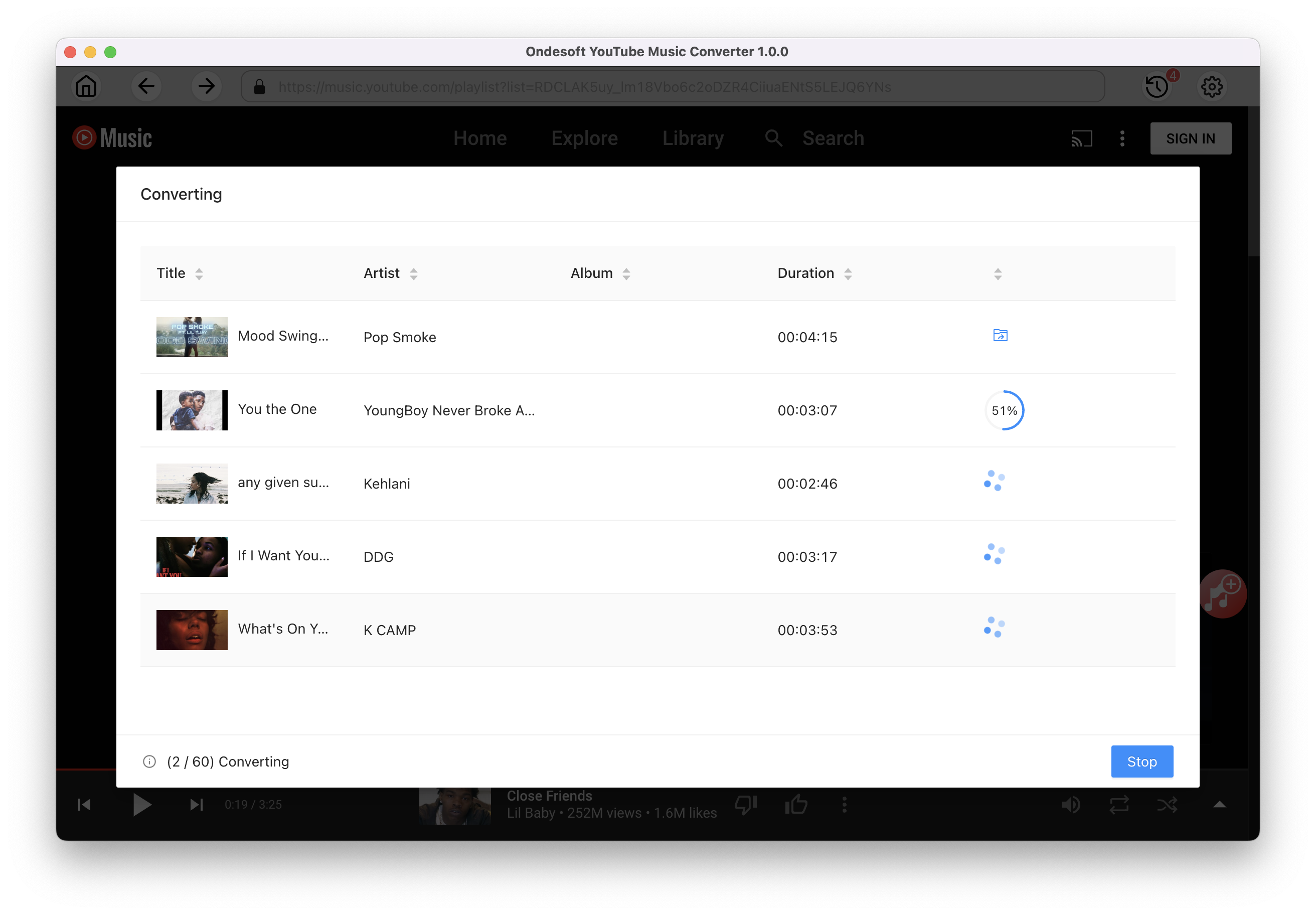
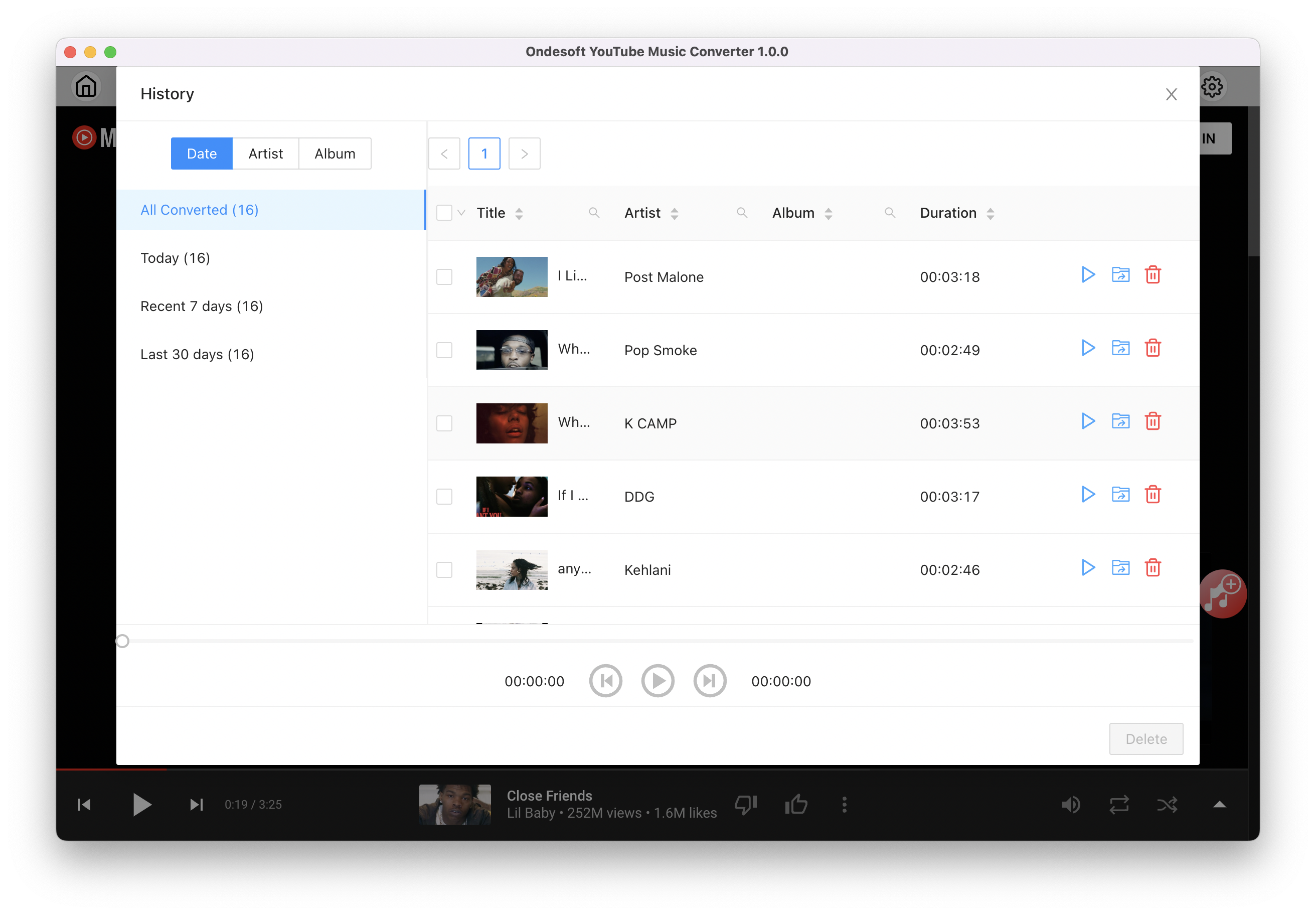
曲がダウンロードされたら、フォルダアイコンをクリックして、選択したフォーマットのDRMフリーのYouTube Musicの曲をすぐに見つけます。その後、どこにでも転送して再生することができます。ダウンロードした音楽を表示または管理するには、Ondesoft YouTube Music Converter インターフェイスの右上にある時計アイコンをクリックします。これで、ダウンロードしたYouTube Musicの曲をRokuデバイスのRoku Media Playerで再生できます。
アップルミュージックコンバータ

Apple Musicの曲、アルバム、プレイリストをMP3、M4A、AAC、FLAC、WAV、AIFFにダウンロード。