

iPhoneなしでApple WatchでSpotifyの音楽を再生する方法
2025年9月更新
ランニングやエクササイズ中にApple Watchから直接音楽を聴くのは非常に便利です。ただし、SpotifyではプレミアムユーザーのみがiPhoneなしでApple Watch Series 3以降から直接再生できます。無料ユーザーはApple Watchへの直接ストリーミングやオフライン再生が不可で、他のデバイス上のSpotifyを操作する機能のみ利用可能です。幸いなことに、適切なツールを使えば、Spotify無料版でもiPhoneなしでApple Watchに直接Spotifyを再生できます。続きをご覧ください。
目次
- 方法 1. Apple Watch CellularモデルでSpotifyをストリーミング
- 方法 2. Apple WatchにSpotify楽曲をダウンロード - Spotifyプレミアムユーザー向け
- 方法 3. SpotifyをMP3に変換してApple Watchに同期 - Spotify無料ユーザー向け

方法1. Apple Watch CellularモデルでSpotifyをストリーミング
Spotify Premiumユーザーは、Apple Watchから音楽、オーディオブック、ポッドキャストをストリーミングできます。Watchから直接ストリーミングするには、以下の条件が必要です:
- Spotify Premium
- Apple Watch Series 3以降
- watchOS 7.0以降
- Watchとペアリング済みのBluetoothヘッドフォン
- セルラーまたはWi-Fi接続
Spotify Premiumを契約し、Apple WatchがセルラーまたはWi-Fiに接続されていることを確認後、Apple WatchでSpotifyアプリを開き、再生したい音楽を見つけてストリーミングを開始してください。セルラー接続を使用する場合は、有効なプランが設定されたセルラー対応Apple Watchが必要です。これにより、ランニング中にスマートフォンを家に置いたまま、SpotifyをWatchからAirPodsへストリーミングできます。
方法2. Apple WatchにSpotify楽曲をダウンロード - Spotifyプレミアムユーザー向け
Apple Watchがセルラーモデルでない場合、非セルラー版の時計にSpotifyの音楽をオフラインでダウンロードできます。Spotify Premiumユーザーは、Apple Watchから音楽、ポッドキャスト、オーディオブックをストリーミング再生できるほか、インターネット接続なしでオフライン再生できるようダウンロードも可能です。
Apple WatchにSpotifyの楽曲やポッドキャストをダウンロードするには、以下の条件が必要です:
- Spotify Premium
- Apple Watch Series 3以降
- watchOS 6.0以上(7.1以上推奨)
- セルラーまたはWi-Fi接続
- iPhoneに最新バージョンのSpotifyがインストールされていること
iPhoneからApple WatchにSpotifyの楽曲やポッドキャストをダウンロードする
- iPhoneでSpotifyアプリを起動します。
- プレイリスト、アルバム、またはポッドキャストを選択し、三点リーダー (…) をタップして「Apple Watchにダウンロード」を選択します。
- 進捗状況を確認するには、Apple Watchの「ダウンロード」セクションに移動します。
- ライブラリ内のプレイリスト、アルバム、またはポッドキャストのダウンロードが完了すると、その名前の横に小さな緑色の矢印が表示されます。
- ヘッドフォンを接続して、どこにいても再生を始めましょう!
ヘッドフォンを接続して、どこにいても再生を始めましょう!
- 右にスワイプしてホーム画面にアクセスします。
- ダウンロードしたいプレイリストを見つけて、[ダウンロード]
 をタップします。
Apple Watchには、オフラインで聴くために少なくとも10時間分(モデルによって異なります)の音楽やポッドキャストをダウンロードできます。プレイリストの場合、1プレイリストあたり最大100曲までダウンロード可能です。
しかし、多くのユーザーから、プレイリストのダウンロード時やダウンロード済みプレイリストの再生時にSpotifyがクラッシュする、あるいはダウンロードした音楽が再生されないという苦情が寄せられています。Apple WatchでSpotifyをオフライン再生する他の方法はありますか?はい、音楽ストリーミングアプリ以外にも、Apple Watchに保存された音楽を再生できます。 Apple Watchに音楽を追加すれば、iPhoneを持ち歩かなくても、インターネット接続がなくても、どこにいても聴くことができます。
iPhoneからApple Watchに音楽を追加する方法
- iPhoneでApple Watchアプリを開く。
- 「マイウォッチ」をタップし、「ミュージック」をタップ。
- 「プレイリストとアルバム」の下にある「ミュージックを追加」をタップ。
- Apple Watchに同期するアルバムやプレイリストを選択。
watchOS 9.1以降では、Apple WatchをiPhoneの近くに置くだけで音楽が追加されます。それ以前のwatchOSバージョンでは、Apple Watchが充電器に接続されている必要があります。
方法3. SpotifyをMP3に変換してApple Watchに同期 - Spotify無料ユーザー向け
Spotifyの無料ユーザーは、Apple Watchで直接ストリーミング再生したりオフラインで聴いたりできません。Apple Watchは他のデバイス上のSpotifyを操作する機能のみ利用可能です。iPhoneなしでApple WatchでSpotify音楽をオフライン再生したい場合、以下の解決策があります。
Ondesoft Spotify音楽コンバーターを使用すれば、プレミアムアカウントでも無料アカウントでも、MacとWindowsでSpotifyの楽曲・アルバム・プレイリスト・ポッドキャストをMP3、M4A、WAV、FLAC、OGG、AIFF形式にダウンロードできます。ダウンロードしたSpotify楽曲をApple Watchに同期すれば、いつでもオフライン再生が可能です。
以下のように詳細なチュートリアルに従って、 Spotifyの音楽をMP3にダウンロードして Apple Watchに同期する方法を学びます。
パート1. Spotifyの音楽をMP3にダウンロード
ステップ1. Ondesoft Spotify音楽コンバーターをダウンロードし、インストールし、起動します
Mac/Windows でOndesoft Spotify音楽コンバーターをダウンロード、インストール、起動します。統合されたSpotifyウェブプレーヤーが見つかります。無料またはプレミアムSpotifyアカウントでログインします。



ステップ2. 出力設定をカスタマイズする
ここで出力フォーマットを選択します(M4A、MP3、AAC、FLAC、WAV、AIFFフォーマットのどれでダウンロードするかはあなたの選択です)。右上の歯車アイコンをクリックしてください。また、出力ファイル名を変更することもできます)。タイトル、アーティスト、アルバム、トラックIDまたは任意の組み合わせで曲名を変更します。アーティスト、アルバム、アーティスト/アルバムで出力曲を並べ替える。

ステップ3. ダウンロードするSpotify音楽を選択する
統合されたSpotifyウェブプレーヤーでブラウズまたは検索して、MP3に変換したい曲、アルバム、プレイリストまたはポッドキャストを見つけます。
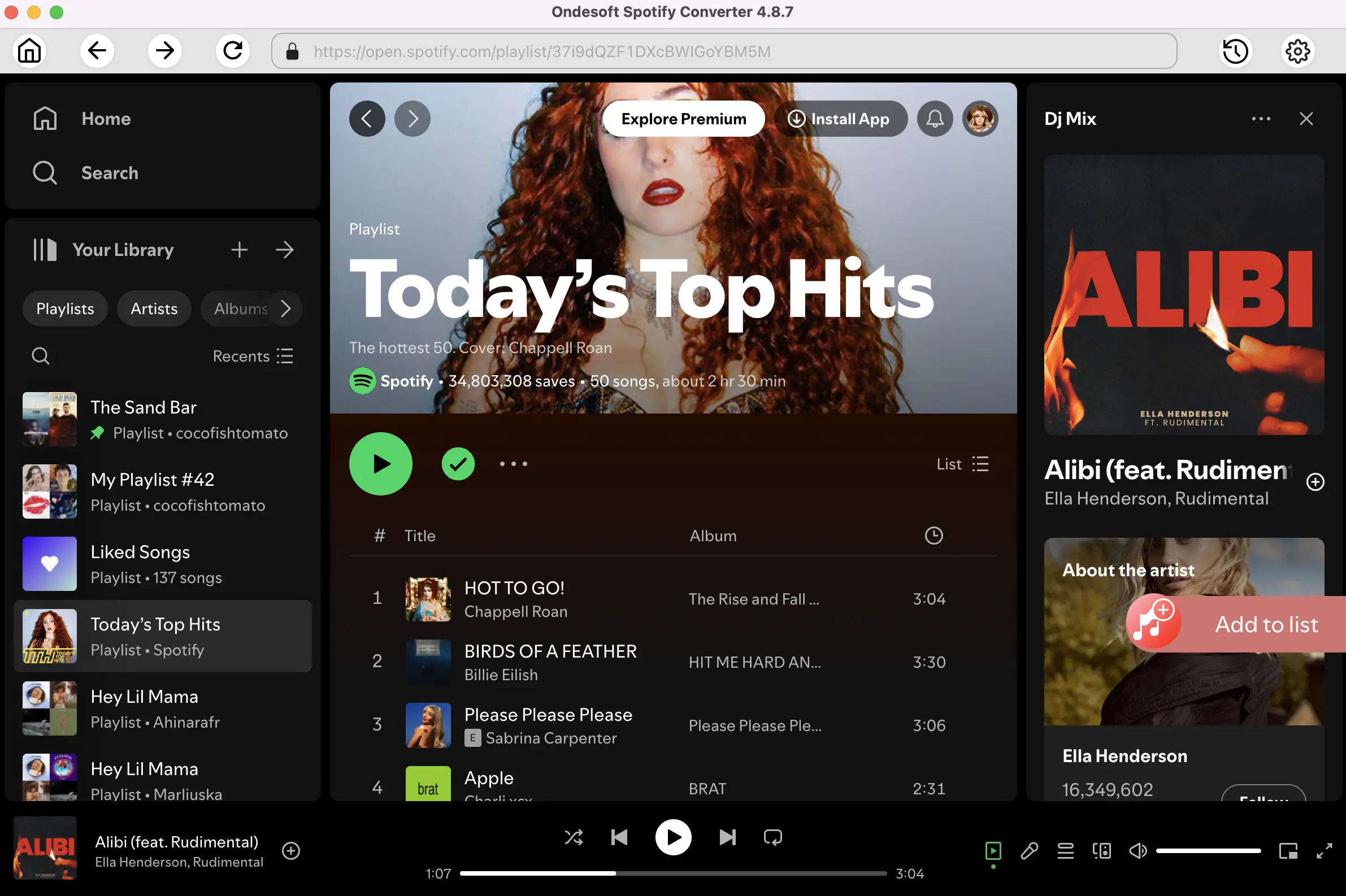
プレイリスト、アルバム、またはポッドキャストを開き、リストに追加ボタンをクリックします。
ステップ4. SpotifyからMP3へのダウンロードを開始する
デフォルトでは、プレイリストまたはアルバム内のすべての曲がチェックされます。変換したくないトラックのチェックを外してください。Covnertボタンをクリックしてください。

右上の時計アイコンをクリックすると、ダウンロードした曲がすべて表示されます。下のフォルダーアイコンをクリックして、mp3の曲を探し、Spotifyアプリのない音楽プレーヤーで再生できます。

パート2. 変換したSpotifyの音楽をミュージック/iTunesライブラリに追加
変換したSpotifyの曲をミュージック/iTunesライブラリに追加し、プレイリストを作成します。iCloudミュージックライブラリをオンにすると、ミュージック/iTunesライブラリ全体がiPhoneにも表示されます。
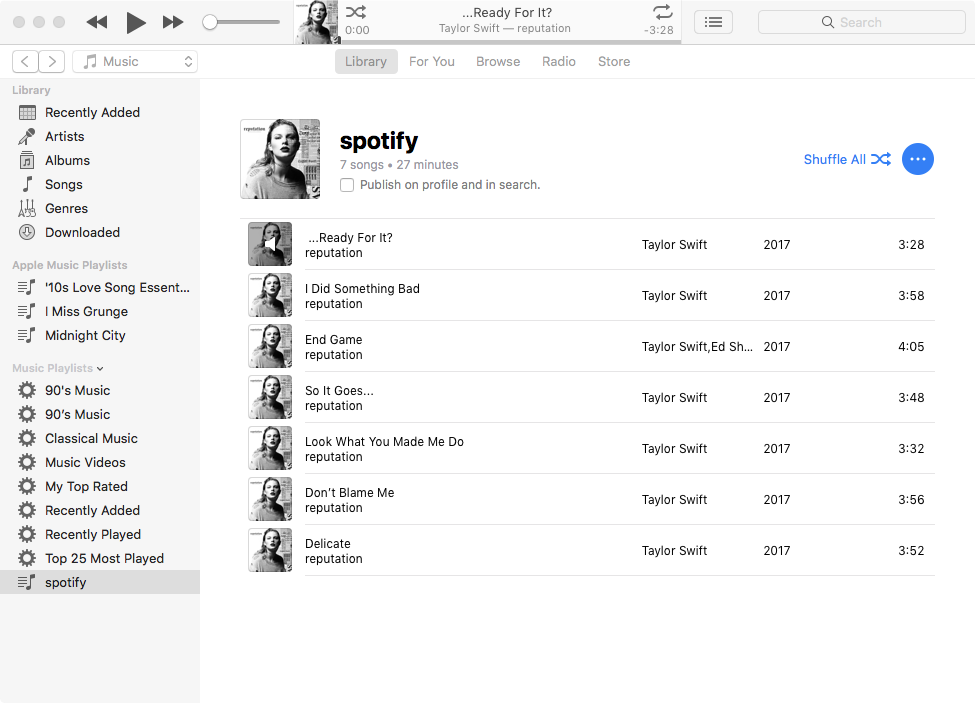
パート3. Spotifyの音楽をApple Watchに同期する
変換したSpotifyの曲を同期してApple Watchに追加します。同期後、iPhoneなしでApple WatchでSpotifyの音楽を再生できます。
1. Apple Watchを充電器に置き、充電中であることを確認します。
2. iPhoneで「設定」>「Bluetooth」を開き、Bluetoothがオンになっていることを確認します。
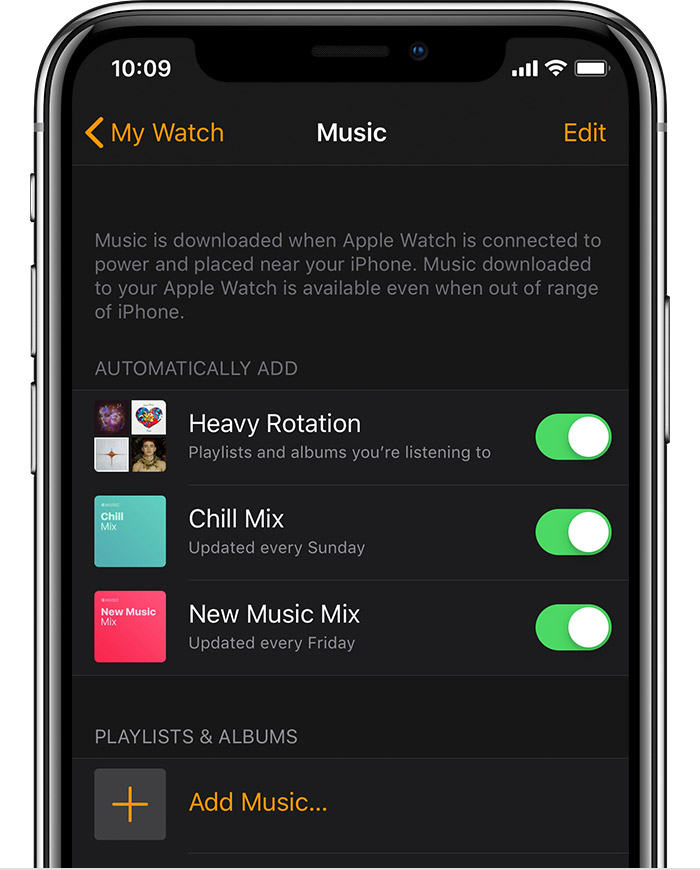
3. iPhoneでApple Watchアプリを開き、「マイウォッチ」タブをタップします。
4. 「ミュージック」>「ミュージックを追加」をタップします。
5. 同期したい音楽を選択します。
パート4. Apple WatchでSpotify音楽をオフライン再生
変換したSpotifyプレイリストがApple Watchに同期され、ヘッドフォンがApple Watchとペアリングされている場合、iPhoneなしでApple Watch上でプレイリストを聴くことができます。
1. Apple Watchでミュージックアプリを開きます。
2. Apple Watchアイコンをタップし、音楽ソースとして設定します。
3. 「プレイリスト」をタップします。
4. 上部に「Apple Watch内」と表示されます。プレイリストを選択し、再生ボタンを押すと音楽が開始されます!
Apple Watch向けその他の無料音楽アプリを確認する。
Spotifyコンバータ

無料またはプレミアムアカウントのいずれかでSpotifyの音楽をMP3、M4Aなどにダウンロードします。

