

FLAC形式へのSpotifyダウンロードに最適な無料アプリ3選 [2026年更新]
Spotifyの音楽をFLACに変換して最高の音質を実現したいですか?このガイドでは、Spotifyの曲、アルバム、プレイリストをロスレスFLAC形式でダウンロードしてオフラインで聴く方法を紹介します。SpotifyはネイティブのFLACダウンロードを提供していませんが、信頼できるSpotifyからFLACへのコンバーターを使用して、高品質のオーディオファイルを保存し、あらゆるデバイスで制限なく音楽を楽しむことができます。オーディオマニアであろうと、単に音質を向上させたいだけであろうと、SpotifyをFLACに変換することで、完全なディテールと明瞭さを備えた優れたリスニング体験が保証されます。ここでは、Spotifyを高品質のFLACにダウンロードするための3つのツールを紹介します。
FLACとは?
FLACはFree Lossless Audio Codecの略で、MP3のようなオーディオ圧縮形式ですが、MP3は基本的に人間が聞くことができないオーディオ情報を破棄する"loossy"圧縮を使用していますが、FLACは、圧縮されたオーディオの品質を変更することはありませんロスレス圧縮を使用しています。つまり、オーディオCDのトラックをFLACファイルにリッピングした場合、そのファイルはWAVファイルのようにオリジナルの同じ品質(CD品質)を保持しますが、より少ないスペース(通常は対応するWavファイルの約3分の1)が必要になります。それは、CDのビット完璧なコピーを提供していますが、半分のサイズで音楽ファイル形式です。最高のFLACプレーヤーはおそらくVLCであり、ほぼすべての一般的なメディアプレーヤーはFLACファイルを再生することができます。
上記の紹介から、FLACが他のフォーマットよりも優れていることがわかります。Spotifyの音楽をFLAC形式に保存したいと思うかもしれません。それを実現するにはどうすればいいのでしょうか。Spotifyの曲はDRMによって暗号化されており、ユーザーがプレーンな形式にダウンロードすることができません。有料ユーザーがオフラインで楽しむためにSpotifyの音楽をダウンロードすることを許可されている場合でも、フォーマットを変更することはできません。だから、あなたは、Spotifyの音楽からDRMを削除し、FLAC形式に変換するためのサードパーティ製のDRM除去ツールが必要です。
Contents

1. おすすめ商品:Ondesoft Spotify Converter
Spotifyの「非常に高い」品質は、通常320kbpsのMP3と取られています。 あなたがFLAC形式を好む場合は、あなたはFLACにSpotifyの音楽をダウンロードすることができます。 Ondesoft Spotify音楽コンバーター はSpotifyユーザーのために特別に設計されています。Spotifyから曲をダウンロードして、100%オリジナルの品質でFLACに変換できる最高のSpotify曲ダウンローダー/変換ソフトです。また、Bisides FLAC、それはまた、 MP3 、 M4A と WAV にSpotifyを変換する ことができます。
今、あなたはステップバイステップのチュートリアルに従って、Ondesoft Spotify ConverterでSpotifyの曲をFLACファイルに変換を開始することができます。
ステップ1. Ondesoft Spotify音楽コンバーターをダウンロードし、インストールし、起動します。
Mac/Windows で Ondesoft Spotify音楽コンバーターをダウンロード、インストール、起動します。統合されたSpotifyウェブプレーヤーが見つかります。無料またはプレミアムSpotifyアカウントでログインします。



ステップ2. 出力設定をカスタマイズする
オプションボタンをクリックして、出力形式としてFLACを選択してください。出力品質、カバー品質、音量、ファイル名形式、出力フォルダも好みに応じて変更できます。

ステップ3. ダウンロードするSpotify音楽を選択する
統合されたSpotifyウェブプレーヤーでブラウズまたは検索して、FLACに変換したい曲、アルバム、プレイリストまたはポッドキャストを見つけます。
プレイリスト、アルバム、またはポッドキャストを開き、リストに追加ボタンをクリックします。
ステップ4. SpotifyからMP3へのダウンロードを開始する
デフォルトでは、プレイリストまたはアルバム内のすべての曲がチェックされます。変換したくないトラックのチェックを外してください。Covnertボタンをクリックしてください。

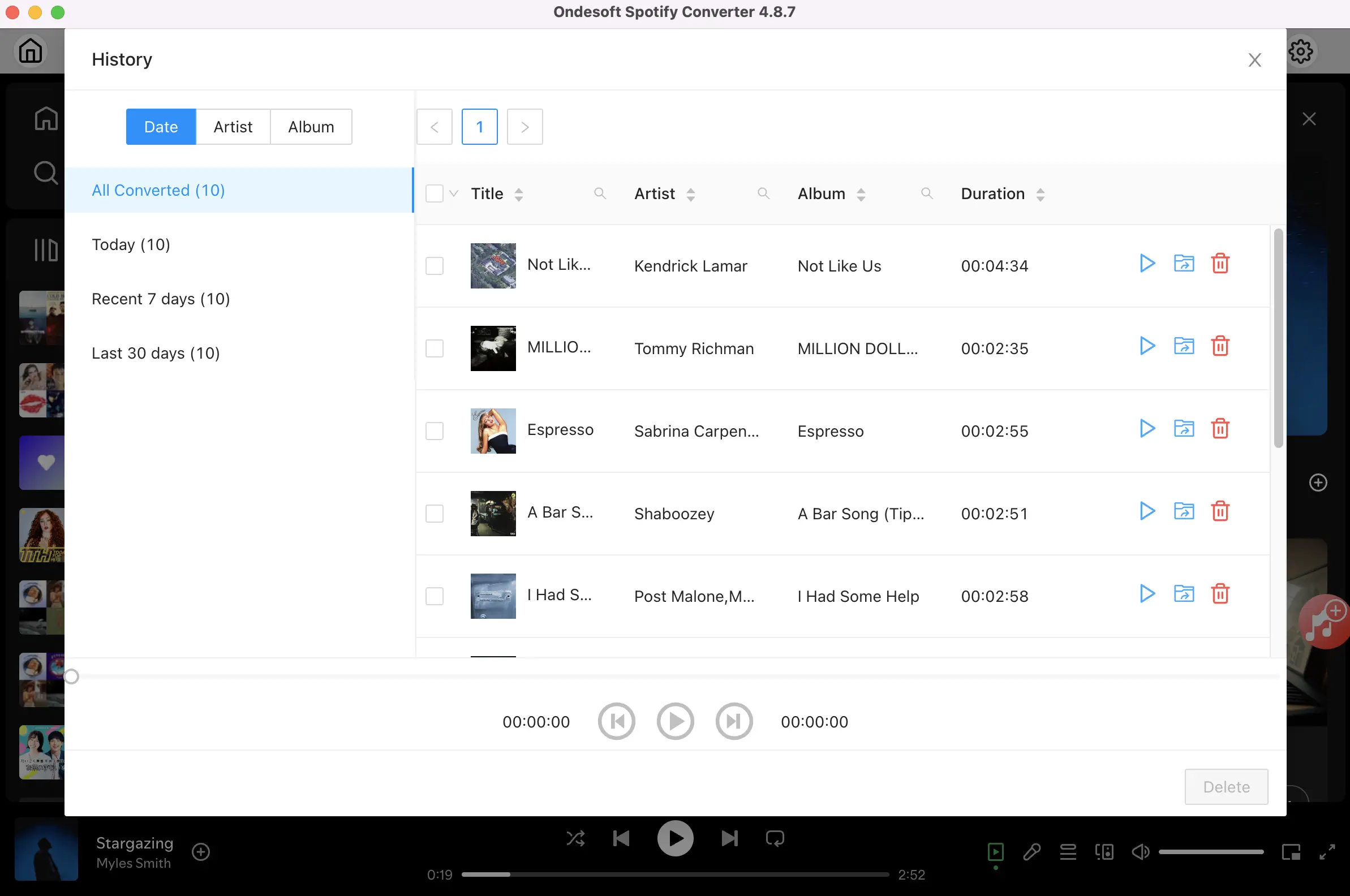
右上の時計アイコンをクリックすると、ダウンロードした曲がすべて表示されます。下のフォルダーアイコンをクリックして、mp3の曲を探し、Spotifyアプリのない音楽プレーヤーで再生できます。

変換後、変換されたFLACファイルを見つけるために履歴ボタンをクリックします。
2. オンラインツール:https://spotidownloader.com/
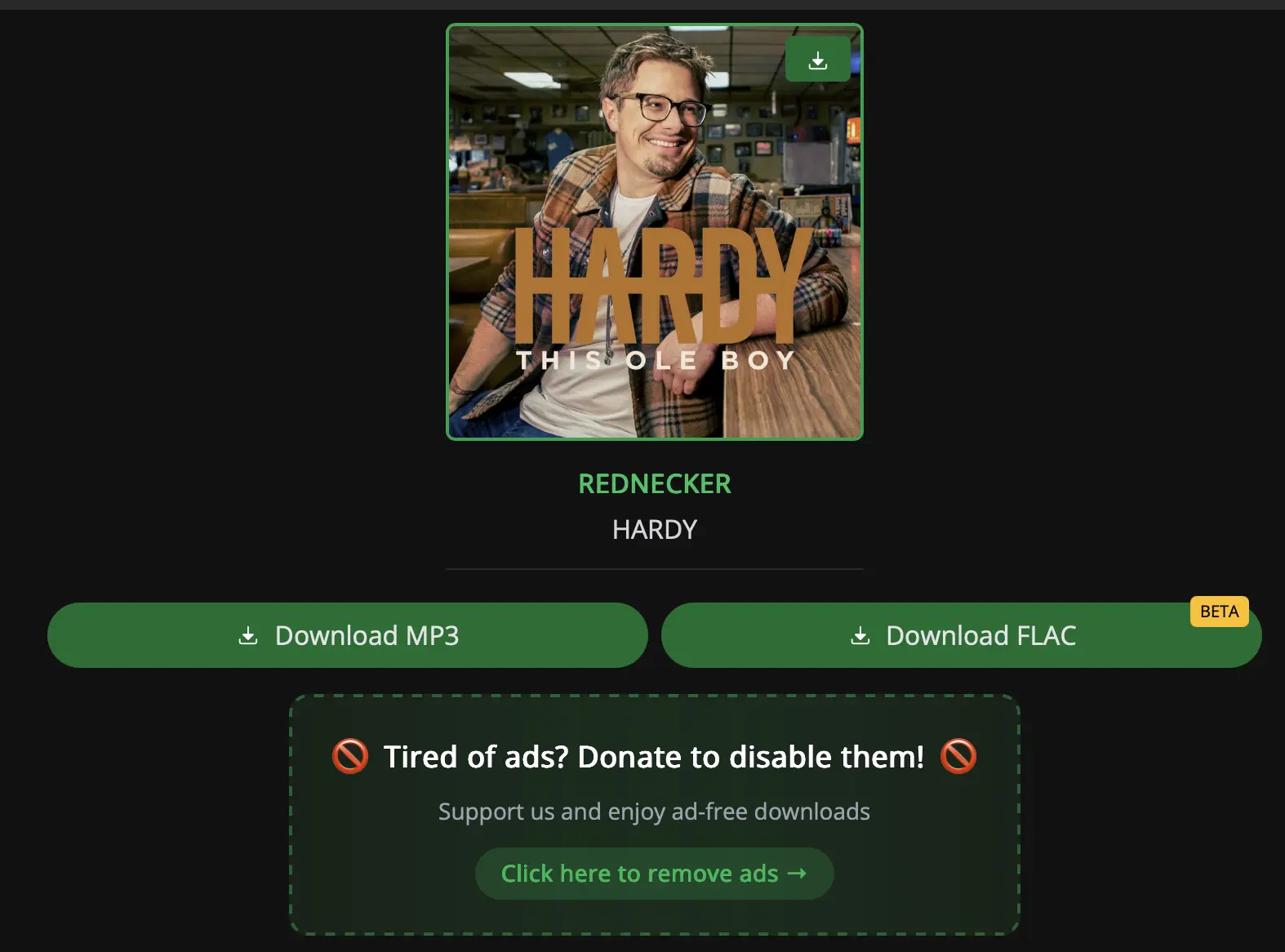
SpotiDownloaderは、Spotifyの音楽をMP3とFLACに素早く変換できるオンラインツールです。SpotifyのリンクをSpotiDownloaderのフォームにコピー&ペーストし、「ダウンロード」ボタンをクリックするだけで完了です。ただし、spotidownloader.comでは、Spotifyの個々の楽曲をFLAC形式でのみダウンロードできます。アルバムやプレイリストのURLを貼り付けた場合、FLAC形式は利用できません。
3. SpotiFLAC
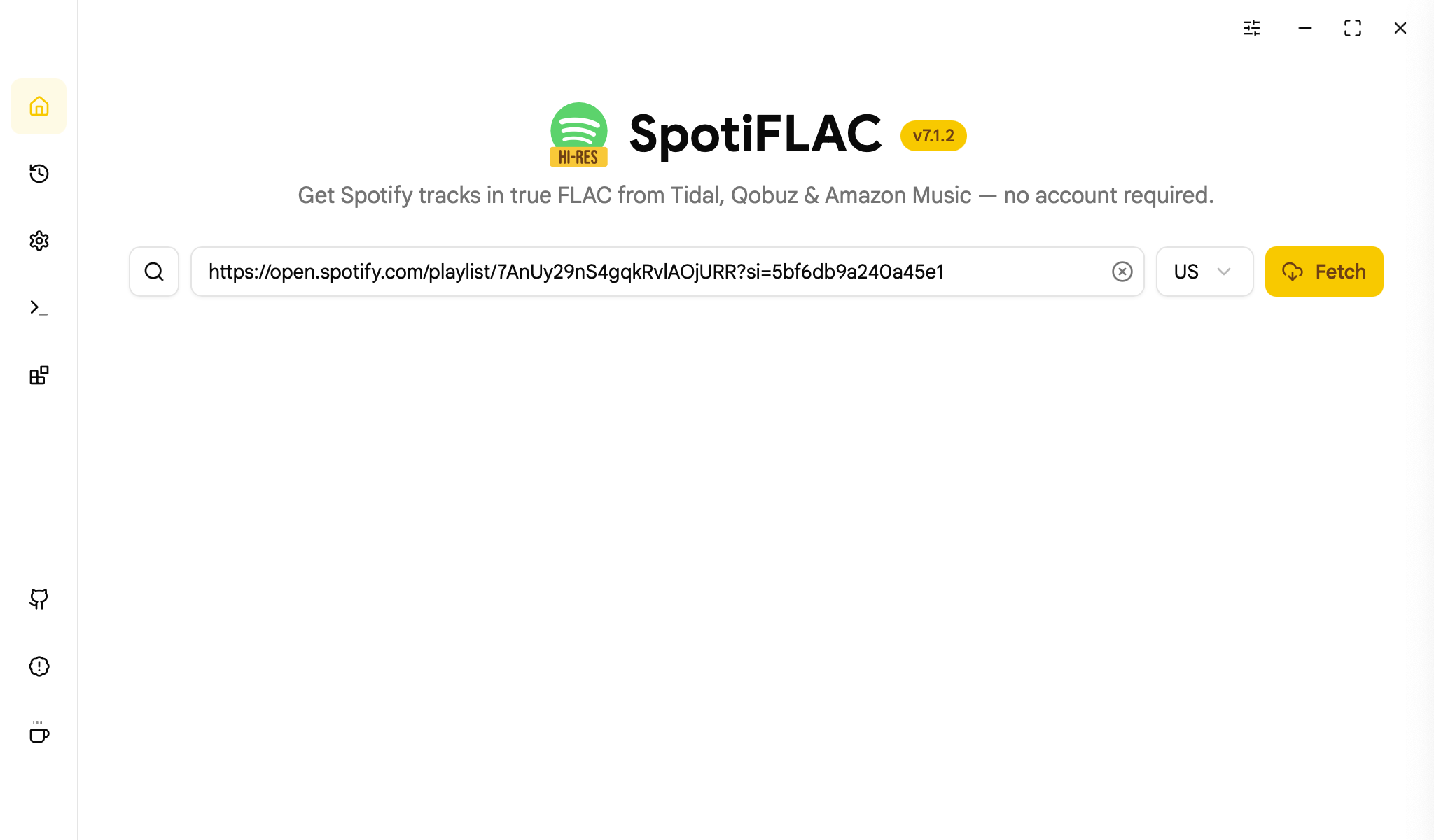
SpotiFLACは、Spotifyの楽曲をTidal、Qobuz、Amazon MusicからFLAC形式でダウンロードできるSpotifyダウンローダーアプリです。アカウント登録は不要です。Tidal、Qobuz、Amazon Musicなどのプラットフォームから楽曲を取得し、アカウントなしでFLAC形式でダウンロードできます。そのため、ロスレス音質を重視し、オフラインで音楽ライブラリを構築したいオーディオファンにとって魅力的な選択肢となります。高解像度オーディオを提供し、一般的なプラットフォームの制限を回避できるSpotiFLACは、プレミアム音楽をオフラインで楽しむための便利で効率的な方法を提供します。
しかし、SpotiFLACの大きな欠点の1つは、ダウンロード元としてTidal、Qobuz、Amazon Musicなどの外部プラットフォームに依存している点です。Spotifyプレイリストの楽曲がこれらのサービスで利用できない場合、ダウンロードは失敗します。この制限により、特に人気のない楽曲、リミックス、地域限定コンテンツの場合、プレイリストが不完全になったり、ダウンロード結果が不安定になったりする可能性があります。そのため、ユーザーは不足している楽曲を入手するために、代替のツールや情報源を探す必要があるかもしれません。
Spotifyで気に入った曲をすべてダウンロードする必要がある場合は、以下の手順に従ってください。
-
SpotifyデスクトップアプリでSpotifyアカウントにログインしてください。
-
ダウンロードしたいプレイリストを開き、…アイコンをクリックします。
-
「共有」をクリックし、「プレイリストへのリンクをコピー」を選択します。
-
Spotifyの検索ボックスにリンクを貼り付けて、「取得」をクリックしてください。
Spotifyコンバータ

無料またはプレミアムアカウントのいずれかでSpotifyの音楽をMP3、M4Aなどにダウンロードします。

