

PS4/PS5でSpotifyを設定して再生する方法
素晴らしいゲーム体験に加え、PlayStationゲーム機では様々なエンターテインメント機能も楽しめます。映画やテレビ番組の視聴、音楽鑑賞、さらにはソーシャルメディアアプリの利用も可能です。
Spotifyとの提携により、PS4やPS5でSpotifyアカウントから直接音楽をストリーミングできるようになりました。
本記事では、PS4またはPS5でSpotify音楽を再生する2つの方法をご紹介します。
1. SpotifyアプリでPS4/PS5で再生
SpotifyアプリがPlayStation 4およびPlayStation 5で利用可能になりました。ゲームプレイ中にバックグラウンドで音楽を聴いたり、お気に入りのプレイリストを楽しんだりできます。PS4とPS5でSpotifyを再生するには、無料アカウントまたはプレミアムアカウントのいずれかを使用できます。
注:PlayStation 3ではSpotifyがサポートされなくなりましたのでご注意ください。
PS4コンソールでSpotifyを設定する方法
- PS4のホーム画面からPlayStation Storeに移動します。
- Spotifyを検索し、コンソールにアプリをダウンロードします。
- Spotifyを起動し、既存のアカウントでログインするか、新規アカウントを作成します。
- 画面の指示に従い、SpotifyアカウントをPS4にリンクします。
PS5でSpotifyを設定する方法
- PS5のホーム画面から「メディア」を選択し、「すべてのアプリ」を選びます。
- Spotifyを見つけてPS5にアプリをダウンロードします。
- 「サインアップ」または「ログイン」を選択し、認証情報を入力します。
- 「アカウントをリンク」を選択し、指示に従います。
「アカウントをリンク」を選択し、指示に従います
SpotifyアカウントをPlayStationにリンクすると、PS4やPS5で他のデバイスと同様にSpotifyの音楽を再生できます。さらに、ゲームプレイ中にバックグラウンドで音楽を再生可能で、プレイ中のゲームに基づいた曲をおすすめするインテリジェントアルゴリズムも搭載されています。
コントローラーまたはスマートフォンでSpotify音楽を管理する方法:
オプション1. コントローラーでゲームプレイ中にSpotifyを操作する
- ゲームプレイ中にPSボタンを押してコントロールセンターまたはクイックメニューを開きます。
- Spotifyを選択します。
- PS4の場合:左側のクイックメニューから「ミュージック」を選択し、Spotifyへ移動します。「ミュージック」が表示されない場合は、下にスクロールして「カスタマイズ」を選択し、ミュージックオプションにチェックを入れます。
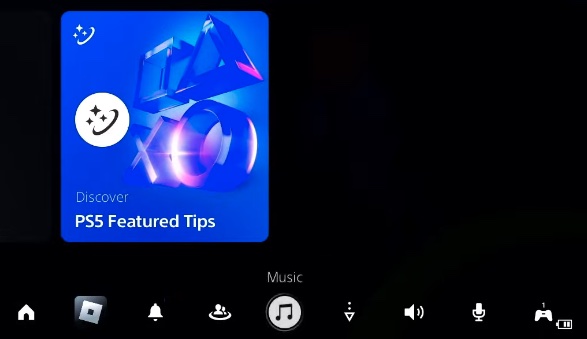
- PS5の場合:画面下部から「ミュージック」を選択します。
- 再生したいプレイリストを選択し、ゲーム画面に戻ります。
- 再度PSボタンを押してクイックメニューを開き、再生操作(スキップ、一時停止、音量調整)を行います。
オプション2. Spotify Connectでの操作
スマートフォンやPCのSpotifyアプリを使用して、PlayStationコンソールの音楽再生を操作することもできます。
- PS4またはPS5とスマートフォン/PCが同じWi-Fiネットワークに接続されていることを確認してください。
- スマートフォンまたはPCでSpotifyを開き、何かを再生します。
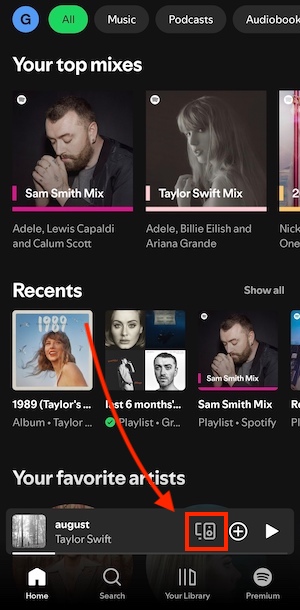
- 画面下部のSpotify Connectアイコン(スピーカーのシンボル)をタップします。
- 利用可能なデバイス一覧からPS4またはPS5を選択します。
2. SpotifyをMP3に変換しUSB経由で再生
Spotifyはプレミアムユーザー向けに便利なオフライン再生機能を提供していますが、このオプションは現在PlayStationユーザーには利用できません。PS4やPS5でインターネット接続なしにSpotify音楽を楽しみたい場合は、別の方法を取る必要があります。
一つの解決策は、Spotifyの楽曲をMP3形式でダウンロードし、USBドライブに転送して内蔵メディアプレーヤーで再生する方法です。PS4およびPS5のメディアプレーヤーは多機能ツールであり、USBデバイスやメディアサーバーに保存された音楽だけでなく、動画や写真も楽しむことができます。
Spotifyの楽曲をMP3に変換するには、 Ondesoft Spotify音楽コンバーター ( Ondesoft Spotify Music Converter)のような信頼性の高いツールの使用をご検討ください。このソフトウェアはDRM保護を解除し、 SpotifyをMP3 、 M4A 、 WAV 、 FLAC 形式に変換しながら、元の音質を保持します。無料アカウントでもプレミアムアカウントでも、Ondesoftはお気に入りの楽曲をダウンロードしてオフラインで楽しむ便利な方法を提供します。
このチュートリアルでは、 Spotify音楽をMP3にリッピングし 、PS4/PS5に転送してオフラインで聴く方法を解説します。
パート1. ダウンロードSpotifyの音楽をMP3に
ステップ1. Ondesoft Spotify音楽コンバーター をダウンロードし、インストールし、起動します
Mac/Windows で Ondesoft Spotify音楽コンバーター をダウンロード、インストール、起動します。統合されたSpotifyウェブプレーヤーが見つかります。無料またはプレミアムSpotifyアカウントでログインします。



ステップ2. 出力設定をカスタマイズする
ここで出力フォーマットを選択します(M4A、MP3、AAC、FLAC、WAV、AIFFフォーマットのどれでダウンロードするかはあなたの選択です)。右上の歯車アイコンをクリックしてください。また、出力ファイル名を変更することもできます)。タイトル、アーティスト、アルバム、トラックIDまたは任意の組み合わせで曲名を変更します。アーティスト、アルバム、アーティスト/アルバムで出力曲を並べ替える。

ステップ3. ダウンロードするSpotify音楽を選択する
統合されたSpotifyウェブプレーヤーでブラウズまたは検索して、MP3に変換したい曲、アルバム、プレイリストまたはポッドキャストを見つけます。
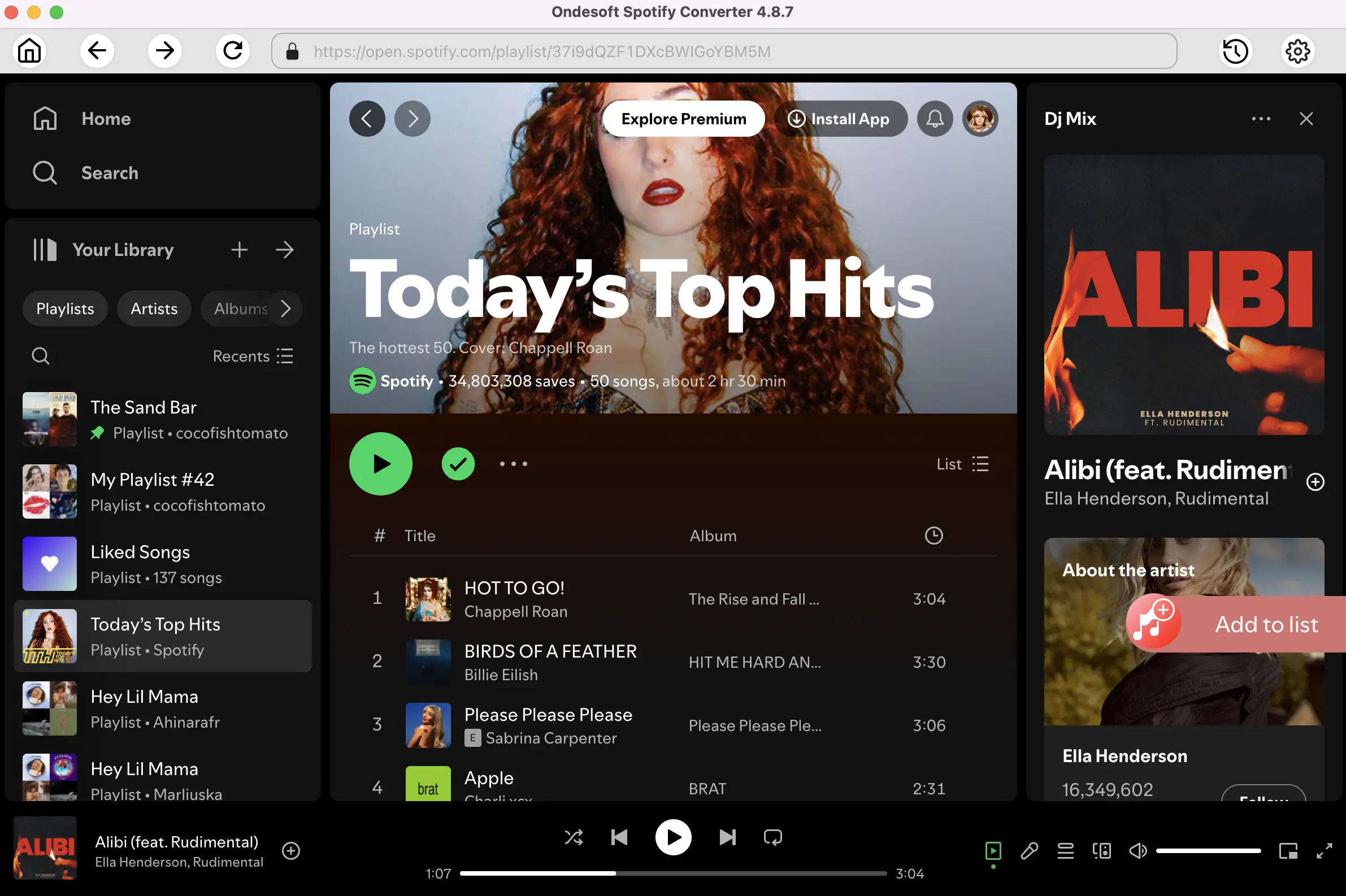
プレイリスト、アルバム、またはポッドキャストを開き、リストに追加ボタンをクリックします。
ステップ4. SpotifyからMP3へのダウンロードを開始する
デフォルトでは、プレイリストまたはアルバム内のすべての曲がチェックされます。変換したくないトラックのチェックを外してください。Covnertボタンをクリックしてください。

右上の時計アイコンをクリックすると、ダウンロードした曲がすべて表示されます。下のフォルダーアイコンをクリックして、mp3の曲を探し、Spotifyアプリのない音楽プレーヤーで再生できます。

パート2. USBからPS4/PS5でダウンロードしたSpotify楽曲を再生する
1. 出力されたDRMフリーのSpotify楽曲をUSBデバイスの「Music」フォルダに転送します。
2. USBストレージデバイスをPS4またはPS5に接続します。
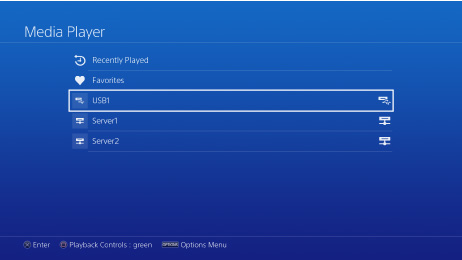
3.  コンテンツエリアから(メディアプレイヤー)を選択します。
4. USBストレージデバイスを選択します。
5. 再生したいコンテンツを選択します。
Spotifyコンバータ

無料またはプレミアムアカウントのいずれかでSpotifyの音楽をMP3、M4Aなどにダウンロードします。

