

SpotifyプレイリストをCDに書き込む方法は?
10年前、お気に入りの曲をCDに焼くのはとても流行っていましたが、現代の音楽ストリーミングサービスでは、ほとんどの人がCDを焼く手間をかけなくなりました。それでも古いCDプレーヤーをお持ちの方や、単に昔を懐かしみたい方なら、CDを焼くことに何の問題もありません。
今でも多くの人が、特に車内でCDから音楽を聴いています。音楽ストリーミングサービスから曲をCDに焼いて永久に保存できるなんて、素晴らしいと思いませんか?確かにCDは紛失したり傷ついたりするかもしれません。しかしそれさえなければ、そのCDに収録された音楽は永遠にあなたのものです。たとえテイラー・スウィフトとニール・ヤングが共同でSpotifyから全楽曲を削除したとしても、曲をCDに焼いておけば彼らのアルバムを聴き続けられるのです。
ストリーミング音楽をCDに焼くのは非常に簡単です。ここではSpotifyの音楽をCDに焼く方法をご紹介します。さらに、プレミアムアカウントは不要です。
SpotifyをCDに書き込むために必要なツール
音楽をCDに書き込むには、CDを読み込めるコンピュータ、書き込みたいファイル、および空のCDが必要です。
- Ondesoft Spotify音楽コンバーター
- 空のCD
- CDまたはDVDレコーダードライブ(CD/DVDバーナーとも呼ばれます)。ミュージックでオーディオCD、MP3 CD、データCDを作成するには、MacにApple ComboドライブまたはSuperDriveが搭載されているか、USB SuperDriveが接続されている必要があります。
どの種類のディスクを使用すべきですか?
- ほとんどのステレオシステムで再生可能なオーディオCDを作成するには、CD-Rディスクを使用してください。CD-RWディスクは通常、コンピューターでのみ再生可能です。
- コンピューターやMP3 CDプレーヤーで再生するMP3ファイルのCDを作成するには、CD-Rディスクを使用してください。一部のMP3プレーヤーはCD-RWディスクも再生可能です。
- 一部の古いCDプレーヤーはCD-RWディスクを再生できませんが、CD-Rディスクは再生できます。(「RW」は「読み書き可能」を意味し、ディスクを消去して再利用できることを示します。)
Spotifyの楽曲を入手する方法?Spotifyプレミアムを契約しプレイリストをダウンロードしても、Spotifyアプリ内でのみ再生可能で、実際の音楽ファイルは端末に保存されません。ご安心ください。Ondesoft Spotify Converterを使えば、Spotifyの楽曲/プレイリスト/アルバムをMP3形式でダウンロードし、CDに書き込めます。
Ondesoft Spotify音楽コンバーター は、 SpotifyのDRMを解除するツール です。Spotifyの楽曲、アルバム、プレイリストからDRMを削除し、DRMフリーのMP3、M4A、WAV、FLAC形式で出力できます。Ondesoft Spotify Converterは、楽曲をダウンロードせずにストリーミング楽曲からDRMを解除できるため、Spotifyの無料ユーザーでもプレミアムユーザーでも、DRMを解除するためにご利用いただけます。
関連: MP3にSpotifyの音楽をダウンロードするには?
パート1. Spotify音楽をMP3にダウンロード
1. Ondesoft Spotify音楽コンバーターを起動
MacまたはWindowsにOndesoft Spotify音楽コンバーターをダウンロード、インストールし起動します。内蔵のSpotifyウェブプレイヤーで、無料版またはプレミアム版のSpotifyアカウントにログインします。



2. 出力形式を選択
右上隅の設定歯車アイコンをクリックし、出力形式を選択します。自動モードではファイルはM4A形式で保存されます。MP3やAACの場合、曲に応じて出力品質を設定することも可能です。出力フォルダ、タイトル、整理基準の変更もできます。

3. Spotifyの曲、アルバム、プレイリストを選択
内蔵のSpotifyウェブプレーヤーからダウンロードしたい曲、アルバム、プレイリストを閲覧します。「リストに追加」ボタンをクリックするとアルバムやプレイリストの全曲が読み込まれます。
不要な曲がある場合はチェックを外してください。

4. 「変換」ボタンをクリック
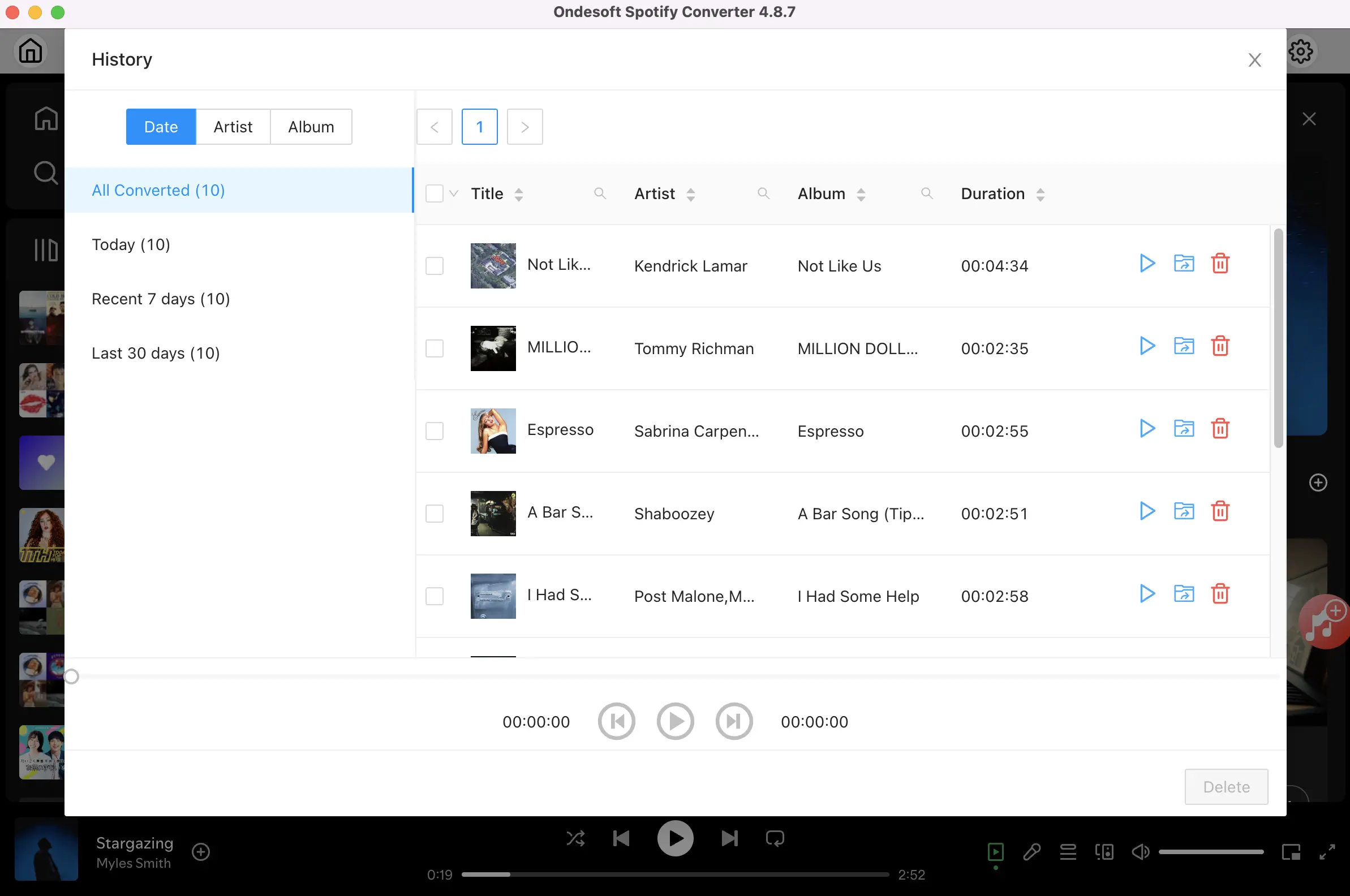
「変換」ボタンをクリックすると、Spotify音楽のDRM解除と選択した汎用形式への出力が始まります。
変換後、下のフォルダアイコンをクリックするとDRMフリーのSpotify曲を素早く確認できます。これらのDRMフリーSpotify楽曲をCDに書き込んで、CDプレーヤーで楽しめます。
パート2. Spotify MP3音楽をCDに書き込む
WindowsでSpotifyプレイリストをCDに書き込む
- Windows Media Playerを 開き、ライブラリにmp3 Spotifyの曲を追加します。
- プレーヤーライブラリで、[ 書き込み ]タブを選択し、[ 書き込みオプション ]ボタンを選択し、[ オーディオCD ]または[ データCD]または[DVD ]を選択します。
-
CD/DVD書き込みドライブに空のディスクを挿入します。
PCに複数のCD/DVDドライブがある場合は、使用するドライブを選択します。 - ライブラリ内でCDに書き込みたいSpotify楽曲を検索し、リスト ペイン(ライブラリ右側)にドラッグして書き込みリストを作成します。
- リストの作成が完了したら、「書き込みを開始」を選択します。
ヒント
- 書き込みリスト内の曲の順番を変更したい場合は、リスト内で曲を上または下にドラッグしてください。
- 書き込みリストから曲を削除したい場合は、その項目を右クリックし、「リストから削除」を選択します。これにより、書き込みリストから曲が削除されますが、PCからは削除されません。
- リストの曲数が1枚のディスクに収まらない場合、残りの曲を別のディスクに書き込むことができます。
MacでSpotifyプレイリストをCDに書き込む
- Macでミュージックアプリを開き、CDに書き込みたいダウンロード済みのSpotify楽曲を含むプレイリストを作成します。
- 「表示」>「楽曲として表示」を選択し、楽曲の横にチェックマークが付いていることを確認します。 楽曲タイトルの左側にチェックボックスが表示されない場合は、「ミュージック」>「設定」を選択し、「一般」をクリックして「楽曲リストのチェックボックス」が選択されていることを確認してください。
- 空のCDを挿入します。
- プレイリストを選択し、「ファイル」>「プレイリストをディスクに書き込む」を選択します。
- ディスクフォーマットを選択します。
- 「書き込む」をクリックします。
Spotifyコンバータ

無料またはプレミアムアカウントのいずれかでSpotifyの音楽をMP3、M4Aなどにダウンロードします。

