

解決済み: Spotifyで曲がダウンロードできない
こんにちは、Spotifyでスマホに曲がダウンロードできなくなりました。プレミアムアカウントで、スマホは安定したWiFi接続でインターネットに接続されています。オフラインモードではなく、モバイルデータ通信でのダウンロードも有効になっています。なぜこうなるのか、どう解決すればよいですか?
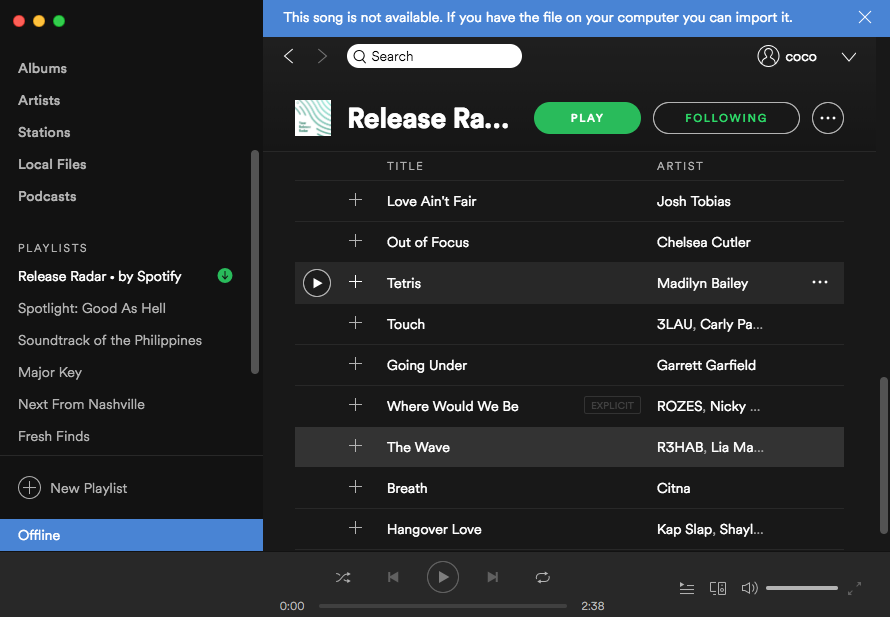
音楽やポッドキャストがダウンロードできない場合:
1. デバイスの空き容量が十分にあることを確認してください(最低1GBを推奨)。
2. 音楽とポッドキャストは最大5台の別々のデバイスにのみダウンロードできます。
3. 1台のデバイスあたり最大10,000曲までダウンロード可能です。この制限に達した旨のエラーメッセージが表示された場合は、既存のダウンロードをいくつか削除してみてください。
4. アカウントが過去30日以内に少なくとも1回オンライン状態になっていることを確認してください。
上記の項目を確認してもSpotifyの音楽をダウンロードできない場合は、このお問い合わせフォームからSpotifyカスタマーサポートに連絡するか、X(旧Twitter)で@SpotifyCares(英語)、@spotifyjp(日本語)まで投稿してください。
または、サードパーティ製ソフトウェア Ondesoft Spotify Music Converter を使用してSpotify音楽をダウンロードすることも可能です。このツールを使えば、Spotifyのあらゆる楽曲を100%オリジナル品質のMP3ファイルとして簡単にダウンロードし、コンピューターや音楽プレーヤーに保存できます。無料アカウントでもプレミアムアカウントでもSpotify音楽のダウンロードが可能です。
このチュートリアルでは、Ondesoft Spotify Music Converterを使用してSpotify音楽をMP3に変換する方法を説明します。
ステップ1. Ondesoft Spotify Music Converterをダウンロード、インストールし、実行します
Mac/Windows でOndesoft Spotify Music Converterをダウンロード、インストール、起動します。統合されたSpotifyウェブプレーヤーが見つかります。無料またはプレミアムSpotifyアカウントでログインします。



ステップ2. 出力設定をカスタマイズする
ここで出力フォーマットを選択します(M4A、MP3、AAC、FLAC、WAV、AIFFフォーマットのどれでダウンロードするかはあなたの選択です)。右上の歯車アイコンをクリックしてください。また、出力ファイル名を変更することもできます)。タイトル、アーティスト、アルバム、トラックIDまたは任意の組み合わせで曲名を変更します。アーティスト、アルバム、アーティスト/アルバムで出力曲を並べ替える。

ステップ3. ダウンロードするSpotify音楽を選択する
統合されたSpotifyウェブプレーヤーでブラウズまたは検索して、MP3に変換したい曲、アルバム、プレイリストまたはポッドキャストを見つけます。
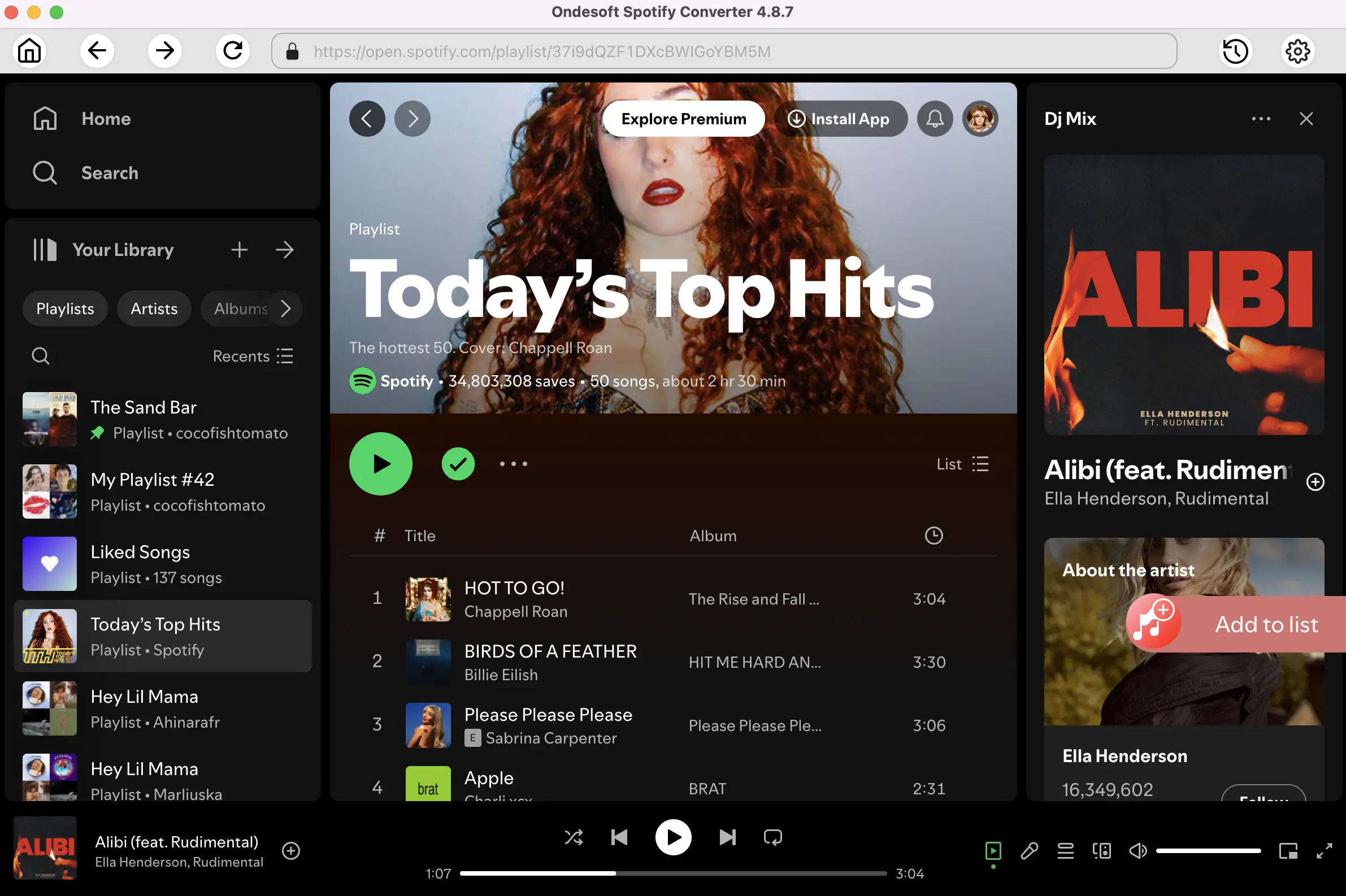
プレイリスト、アルバム、またはポッドキャストを開き、リストに追加ボタンをクリックします。
ステップ4. SpotifyからMP3へのダウンロードを開始する
デフォルトでは、プレイリストまたはアルバム内のすべての曲がチェックされます。変換したくないトラックのチェックを外してください。変換ボタンをクリックしてください。

右上の時計アイコンをクリックすると、ダウンロードした曲がすべて表示されます。下のフォルダーアイコンをクリックして、MP3の曲を探し、Spotifyアプリのない音楽プレーヤーで再生できます。

SpotifyアプリがなくてもSpotifyの曲をどこでも再生できるようになりました。
Spotifyコンバータ

無料またはプレミアムアカウントのいずれかでSpotifyの音楽をMP3、M4Aなどにダウンロードします。

