

Virtual DJソフトウェアにSpotifyミュージックを追加する方法[2025年ガイド]
VirtualDJは先進技術と現代コンピューターの性能を活用し、DJの表現可能性を革新します。この新バージョンでは、トラックの様々な要素(ボーカル、楽器、キック、ハイハットなど)をリアルタイムでミックス可能。これにより従来不可能だった新たなミックス手法が生まれ、DJのミックス手法は永遠に変わるでしょう。
Virtual DJソフトウェアは、PCを仮想DJ音楽プレーヤーまたはディスクジョッキーとして機能させます。複数の音楽トラックを途切れなく接続し、オリジナル音楽に特殊なサウンドエフェクトを追加して、よりダイナミックでエキサイティングな演出が可能です。1億回以上のダウンロード数を誇るVirtualDJは、間違いなく世界で最も使用されているDJソフトウェアです。VirtualDJは他ソフトウェアよりも多くのDJコントローラーやハードウェアをサポート。300種類以上のコントローラーに対応したプラグ&プレイ機能により、機材の選択は完全に自由です。
関連: VirtualDJにApple Musicを追加する方法
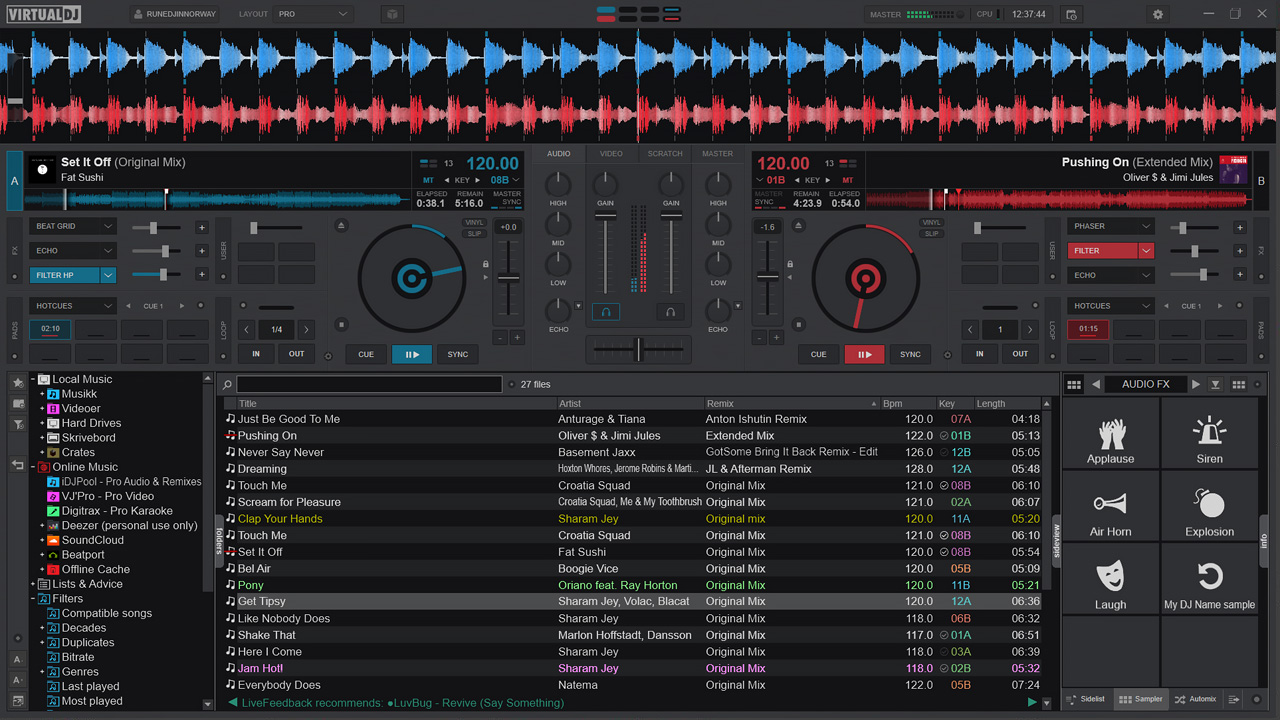
Virtual DJはどの音楽サービスに対応していますか?
VirtualDJでは、iDJPool、DigiTrax、VJ'Pro、Deezer、Tidal、SoundCloud、Beatport、Beatsourceなどの提携カタログから、ソフトウェア内で直接トラックをストリーミングできます。Spotifyは対応していません。ただし、Spotifyの楽曲をVirtual DJにインポートする方法はまだあります。SpotifyプレイリストをVirtual DJがサポートする音楽サービスに転送するか、Spotifyの音楽をコンピュータにMP3形式でダウンロードし、ローカル音楽としてVirtual DJにインポートできます。プレミアムアカウントでダウンロードした楽曲はDRM保護されているため、Virtual DJに転送できません。
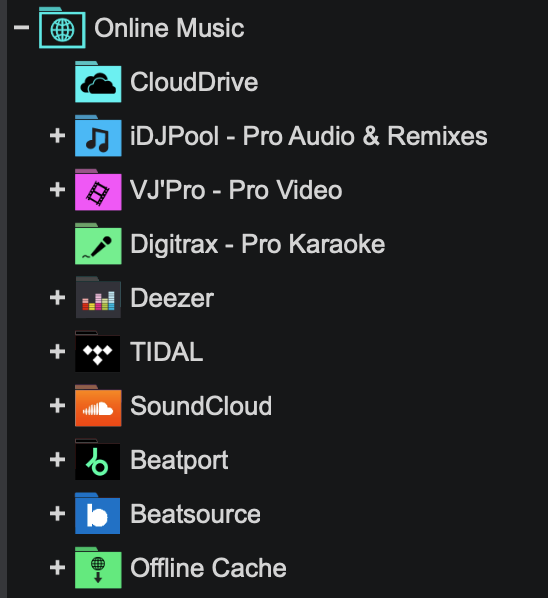
方法1. SpotifyプレイリストをDeezerまたはTidalに転送
TidalはVirtual DJで非常に良く動作します。DJ編集機能が必要な場合を除き、iDJPoolなどの別のサブスクリプションが必要になるかもしれません。Tidalの良い点は、どこでも使用でき、車やスマートフォンからプレイリストに追加した曲がVirtual DJに表示されることです。
Virtual DJでSpotifyプレイリストを利用するには、音楽転送ツール(https://soundiiz.comなど)でSpotifyプレイリストをVirtual DJ対応サービス(TidalやDeezerなど)に転送する方法があります。TidalまたはDeezerの有料アカウントが必要です。
方法2. Spotify音楽をMP3にダウンロードしてVirtual DJに追加
Spotifyの無料プランでもプレミアムプランでも、 Ondesoft Spotify Converter を使えばSpotifyの音楽を6つの一般的な形式(MP3、M4A、AAC、FLAC、WAV、AIFF)にダウンロードできます。Spotify楽曲のDRM保護を完全に解除し、Spotify楽曲をVirtualDJ対応のオーディオ形式(MP3やWAVを含む)に100%オリジナル品質で変換します。Ondesoft Spotify Converterを使えば、Spotifyの音楽をVirtual DJに追加し、簡単に編集できます。次に、Spotifyの音楽をMP3またはWAV形式に変換し、変換したSpotifyの音楽をVirtual DJに追加する方法を説明します。
ステップ1. Ondesoft Spotify Converterを起動しする
Mac/Windows でOndesoft Spotify Converterをダウンロード、インストール、起動します。統合されたSpotifyウェブプレーヤーが見つかります。無料またはプレミアムSpotifyアカウントでログインします。



ステップ2. 出力設定をカスタマイズする
ここで出力フォーマットを選択します(M4A、MP3、AAC、FLAC、WAV、AIFFフォーマットのどれでダウンロードするかはあなたの選択です)。右上の歯車アイコンをクリックしてください。また、出力ファイル名を変更することもできます)。タイトル、アーティスト、アルバム、トラックIDまたは任意の組み合わせで曲名を変更します。アーティスト、アルバム、アーティスト/アルバムで出力曲を並べ替える。

ステップ3. Spotifyの音楽を変換する
Spotifyのプレイリスト、アルバム、またはポッドキャストを開き、リストに追加ボタンをクリックします。
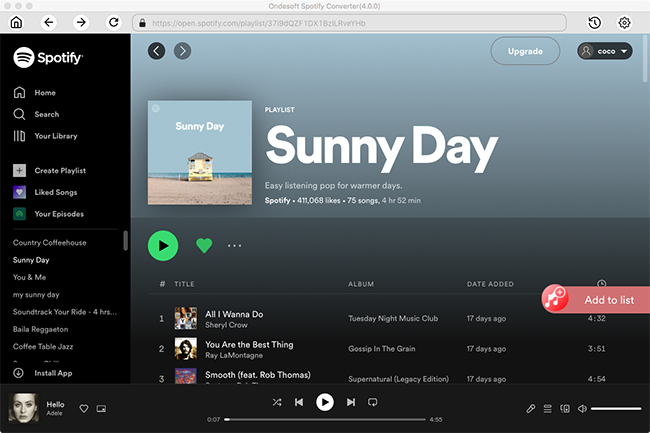
デフォルトでは、プレイリストまたはアルバム内のすべての曲がチェックされます。変換したくないトラックのチェックを外してください。変換ボタンをクリックしてください。

右上の時計アイコンをクリックすると、ダウンロードした曲がすべて表示されます。下のフォルダーアイコンをクリックして、MP3の曲を探し、Spotifyアプリのない音楽プレーヤーで再生できます。

ステップ4. ダウンロードしたSpotifyの音楽をVirtual DJに追加する
変換後、フォルダアイコンを使用してダウンロードしたSpotify楽曲の保存場所を確認してください。
デフォルトでは、ダウンロードしたSpotify楽曲は/Users/ユーザー名/Documents/Ondesoft Spotify Converterに保存されます。Virtual DJのフォルダリストからこの場所を特定するには、ローカルミュージック > ボリューム > Macintosh HD > Users > ユーザー名 > Documentsの順に選択し、出力フォルダを見つけてください。
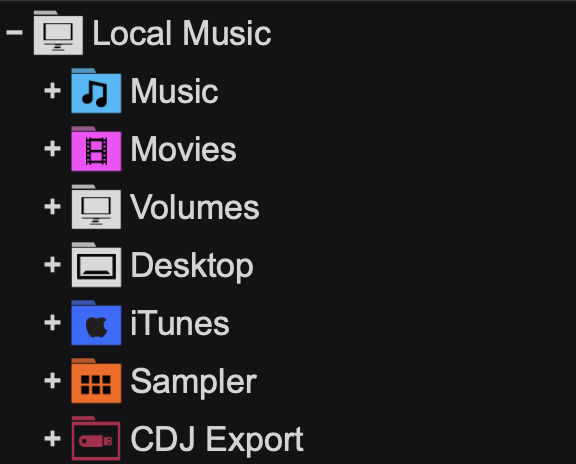
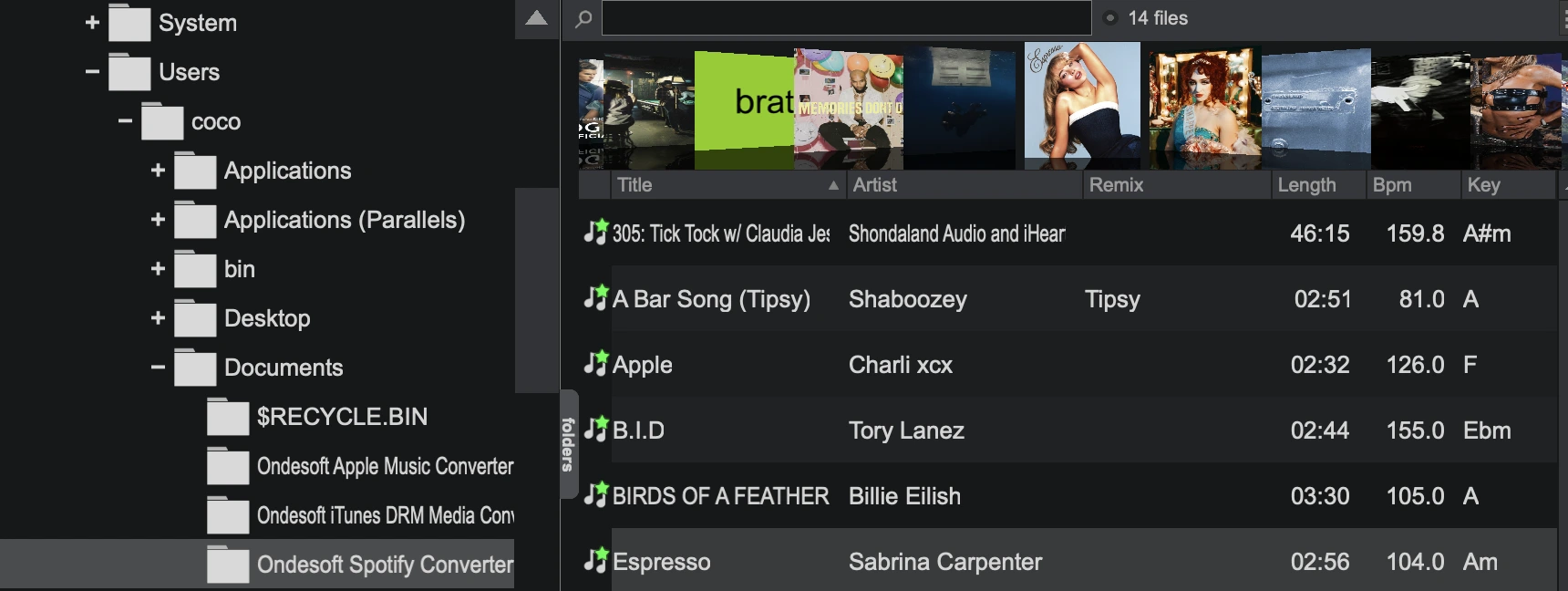
音楽フォルダをお気に入りとして追加することも可能です。これにより、より迅速かつ簡単にアクセスできます。追加するには、該当するフォルダに移動し、右クリックして「お気に入りに設定」を選択してください。
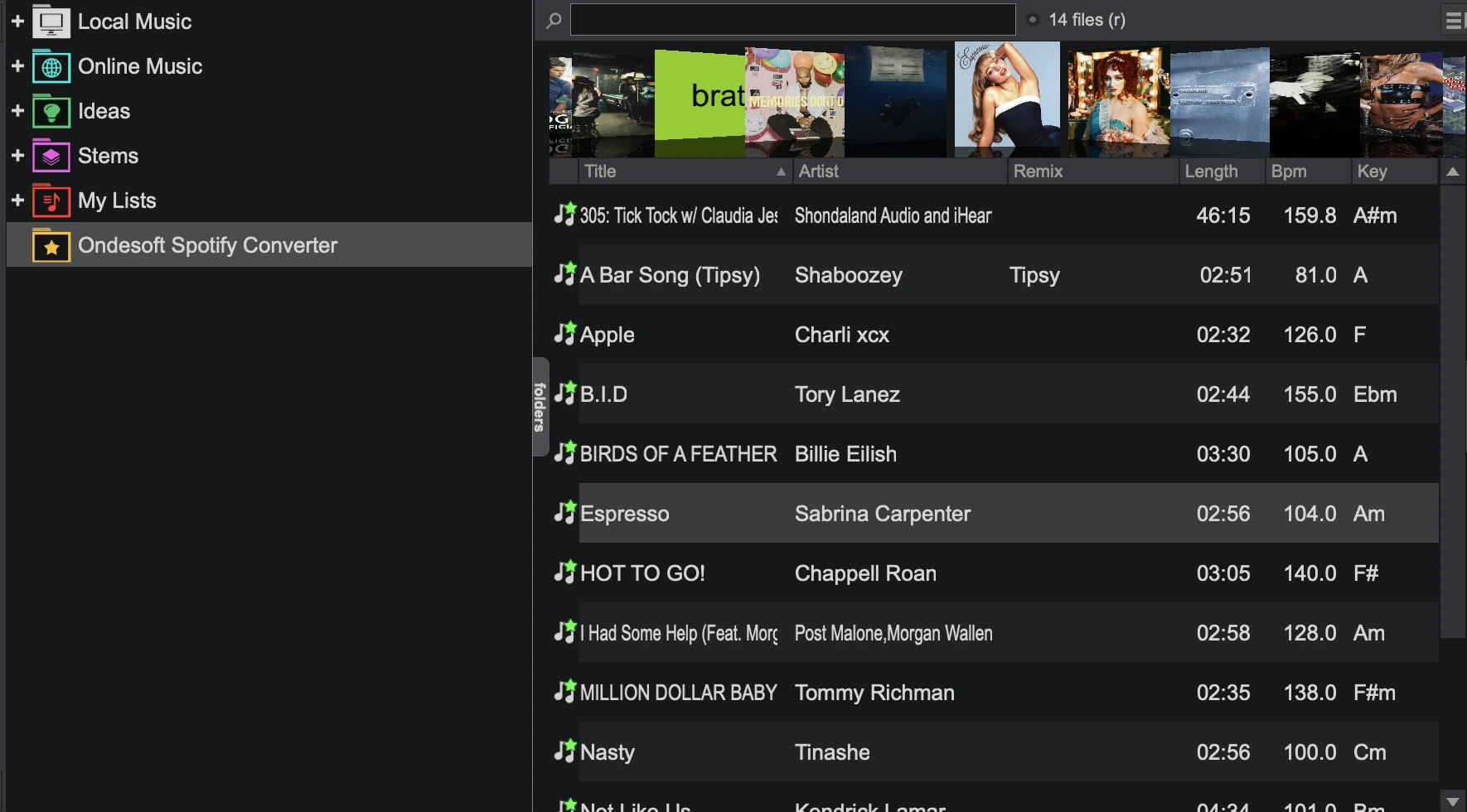
Spotifyコンバータ

無料またはプレミアムアカウントのいずれかでSpotifyの音楽をMP3、M4Aなどにダウンロードします。

