

Spotifyで2018年のトップ曲をダウンロードするには?
2018年の終わりに向けて、多くのサイトや音楽サービスが2018年のトップソングチャートを発表しました。Spotifyではここに「Top Tracks of 2018」というプレイリストがあり、ドレイクの「God's Plan」、「In My Feelings」、「Nice For What」、デュア・リパの「IDGAF」など、2018年に最も人気のある100曲が収録されています。何を聴いていいかわからないという方は、このプレイリストを手に入れるだけでお気に入りが見つかるかもしれません。Spotifyは誰でも無料で、お使いの携帯電話やタブレット、パソコン、テレビなどでプレイリストを楽しむことができます。無料のユーザーは、インターネット接続がある場合にのみ曲をストリーミングすることができますが、月額9.99ドルを支払うSpotifyプレミアムユーザーは、オフラインで聴くためのプレイリストをダウンロードすることができます。
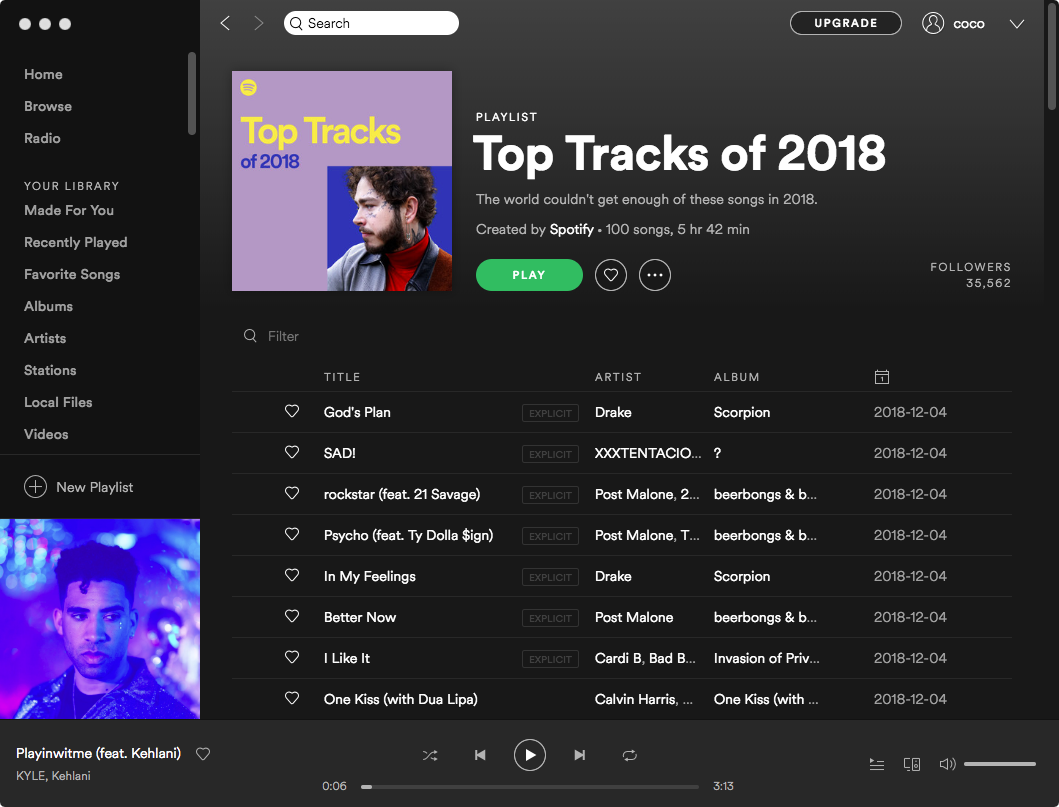
ここでは、Spotifyの無料アカウントでオフライン再生用に2018年のプレイリストのトップトラックをダウンロードする方法をご紹介します。
チュートリアル。Ondesoft Spotify ConverterでSpotifyプレイリストから2018年のトップトラックをダウンロードする方法は?
以下の手順に従って、 Ondesoft Spotify 変換を 使って Spotifyから MP3に 音楽をリッピングする 方法をご紹介します。お使いのコンピュータにSpotifyアプリをインストールしていることを確認してください。
ステップ1. Ondesoft Spotify MP3変換をダウンロードし、インストールし、起動します。
Mac/Windows で Ondesoft Spotify MP3 変換をダウンロード、インストール、起動します。統合されたSpotifyウェブプレーヤーが見つかります。無料またはプレミアムSpotifyアカウントでログインします。



ステップ2. 出力設定をカスタマイズする
ここで出力フォーマットを選択します(M4A、MP3、AAC、FLAC、WAV、AIFFフォーマットのどれでダウンロードするかはあなたの選択です)。右上の歯車アイコンをクリックしてください。また、出力ファイル名を変更することもできます)。タイトル、アーティスト、アルバム、トラックIDまたは任意の組み合わせで曲名を変更します。アーティスト、アルバム、アーティスト/アルバムで出力曲を並べ替える。

ステップ3. ダウンロードするSpotify音楽を選択する
統合されたSpotifyウェブプレーヤーでブラウズまたは検索して、MP3に変換したい曲、アルバム、プレイリストまたはポッドキャストを見つけます。
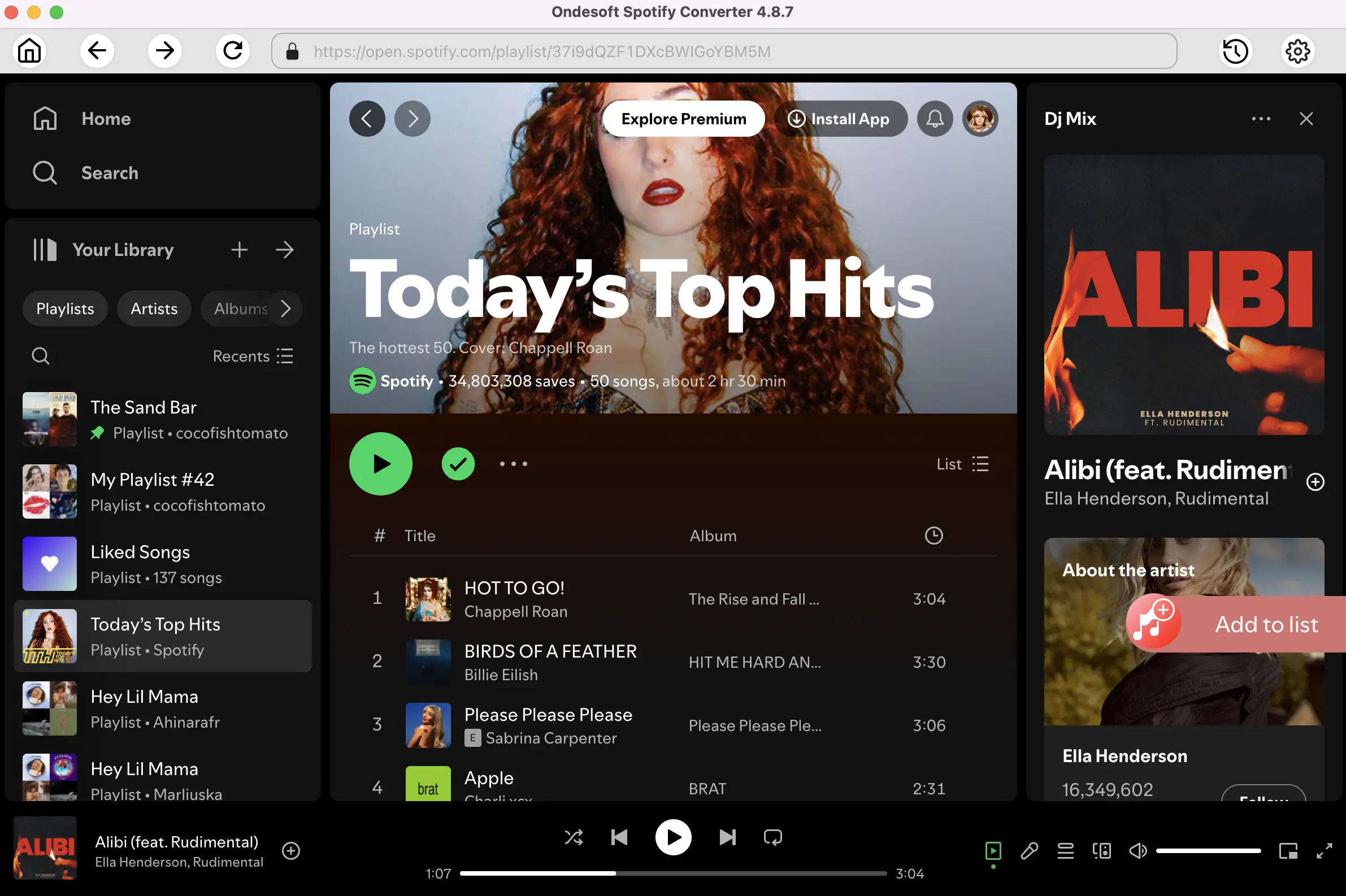
プレイリスト、アルバム、またはポッドキャストを開き、リストに追加ボタンをクリックします。
ステップ4. SpotifyからMP3へのダウンロードを開始する
デフォルトでは、プレイリストまたはアルバム内のすべての曲がチェックされます。変換したくないトラックのチェックを外してください。Covnertボタンをクリックしてください。

右上の時計アイコンをクリックすると、ダウンロードした曲がすべて表示されます。下のフォルダーアイコンをクリックして、mp3の曲を探し、Spotifyアプリのない音楽プレーヤーで再生できます。

Spotifyコンバータ

無料またはプレミアムアカウントのいずれかでSpotifyの音楽をMP3、M4Aなどにダウンロードします。

