

Traktor ProにSpotifyの音楽を追加する方法
Traktor Pro(旧称Traktor DJ)はiPadとデスクトップ用の無料DJアプリです。それはあなたの曲を共有し、大きなセットを回転させるために作られています。DJに興味がある人が始めやすいように作られています。他のDJアプリと比べて、Traktorはよりプロフェッショナルです。初心者のDJが必要とするものはすべて搭載されており、便利な機能がたくさんあります。だから、それは世界中の無数のプロのDJの間で人気を取得します。しかし、この強力なDJアプリは、Spotifyを含むストリーミング音楽サービスと互換性がありません。
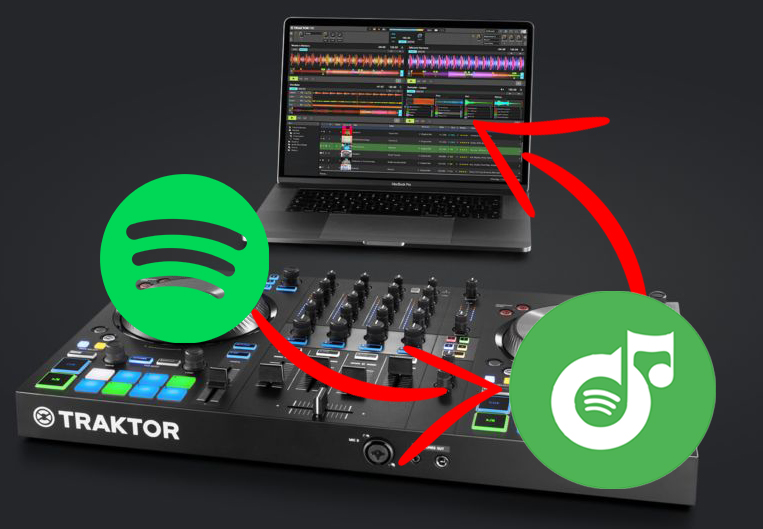
Spotifyは今や世界最大の音楽ストリーミングサービスであり、ユーザーには1億曲以上の楽曲へのアクセスを提供しています。そのため、ほとんどのDJにとっては必要不可欠なサービスとなっています。しかし、TraktorはまだSpotifyとの連携ができておらず、Traktor Proを使っている人にとっては本当に不便です。Traktor ProでSpotifyを使うという公式な答えはまだ出ていません。さらに、Spotifyの曲はDRMで保護されており、SpotifyはSpotifyの曲を自分のソフトウェア以外で再生することを許可していません。どうやらSpotifyの曲をTraktor Proに同期することはできないようです。心配しないでください。Spotifyの曲をTraktor Proで聴くための良い解決策をご紹介します。
あなたがSpotifyの無料またはプレミアムプランを使用しているかどうかに関係なく、このソリューションは、Spotifyの音楽を6つの一般的な形式にダウンロードするのに役立ちます。魔法のツールは Ondesoft Spotify Converter です。それは完全にSpotifyの曲からDRM保護を削除し、100%オリジナルの品質でMP3とWAVを含むTraktorサポートされているオーディオフォーマットにSpotifyの曲を変換することができます。Ondesoft Spotify Converterを使用すると、Spotifyの音楽をTraktor Proに追加し、簡単にあなたの曲を編集することができるようになります。次に、Spotify音楽をMP3またはWAV形式に変換し、変換したSpotify音楽をTraktor Proに追加する方法をご紹介します。
ステップ1. Ondesoft Spotify Converterをダウンロードし、インストールし、起動します
Mac/Windows でOndesoft Spotify Converterをダウンロード、インストール、起動します。統合されたSpotifyウェブプレーヤーが見つかります。無料またはプレミアムSpotifyアカウントでログインします。



ステップ2. 出力設定をカスタマイズする
ここで出力フォーマットを選択します(M4A、MP3、AAC、FLAC、WAV、AIFFフォーマットのどれでダウンロードするかはあなたの選択です)。右上の歯車アイコンをクリックしてください。また、出力ファイル名を変更することもできます)。タイトル、アーティスト、アルバム、トラックIDまたは任意の組み合わせで曲名を変更します。アーティスト、アルバム、アーティスト/アルバムで出力曲を並べ替える。

ステップ3. ダウンロードするSpotify音楽を選択する
統合されたSpotifyウェブプレーヤーでブラウズまたは検索して、MP3に変換したい曲、アルバム、プレイリストまたはポッドキャストを見つけます。
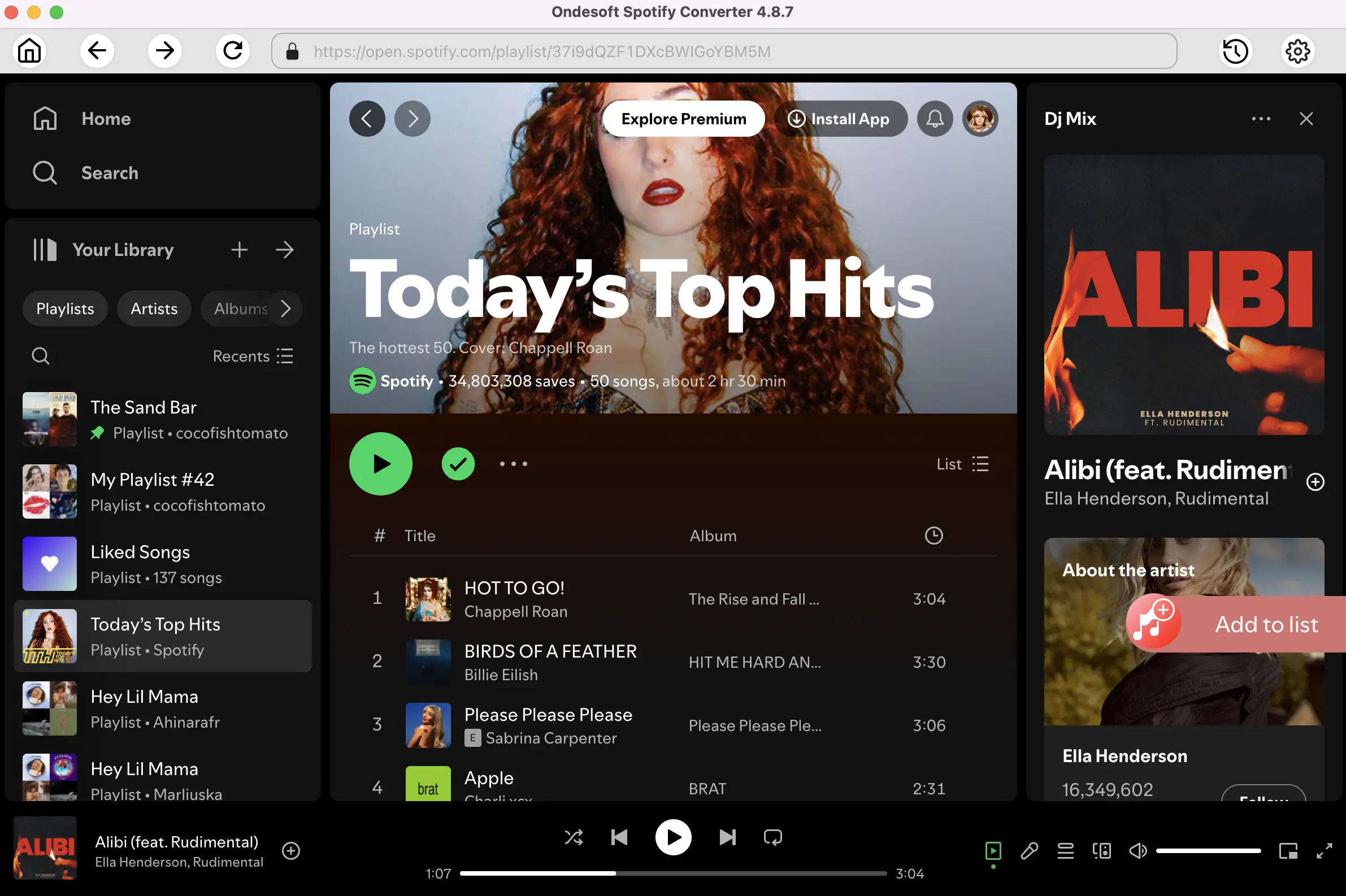
プレイリスト、アルバム、またはポッドキャストを開き、リストに追加ボタンをクリックします。
ステップ4. SpotifyからMP3へのダウンロードを開始する
デフォルトでは、プレイリストまたはアルバム内のすべての曲がチェックされます。変換したくないトラックのチェックを外してください。変換ボタンをクリックしてください。

右上の時計アイコンをクリックすると、ダウンロードした曲がすべて表示されます。下のフォルダーアイコンをクリックして、mp3の曲を探し、Spotifyアプリのない音楽プレーヤーで再生できます。

ステップ5. Spotifyの音楽をTraktor Proにインポートする
Traktor Proを起動し、「設定」→「ファイル管理」をクリックします。新しいウィンドウが表示されます。
新しいウィンドウで、"音楽フォルダを起動時にインポート"にチェックを入れ、"音楽フォルダ"の部分を見つけ、"追加"ボタンをクリックして、コンピュータ上で変換されたSpotifyの音楽を見つけます。
ウィンドウを閉じて、「トラックコレクション」>>「音楽フォルダのインポート」をクリックしてSpotifyの音楽を追加します。
数分で転送が完了します。このプロセスが終了したら、Traktor ProでSpotifyの音楽を再生して使用することができます。
Spotifyコンバータ

無料またはプレミアムアカウントのいずれかでSpotifyの音楽をMP3、M4Aなどにダウンロードします。

