

サムスンノート20着メロとしてSpotifyの音楽を設定する方法
サムスンギャラクシーノート20では、MP3などの音楽ファイルを着信音として追加することができます。一般的な着信音を設定したり、特定の連絡先の個人的な着信音を選択することができます。あなたのお気に入りのSpotifyの曲を着信音として使用したいですか?Spotifyの曲は保護されていますが、どうやってダウンロードして着信音にするのでしょうか。この記事では、Spotifyの音楽をSamsung Note 20の着信音に簡単かつ効率的に設定する方法をご紹介します。
Samsung Note 20着メロに設定する前に、Spotifyの音楽をMP3ファイルとしてダウンロードする必要があります。しかし、Spotifyプレミアムアカウントだけがオフラインリスニング用の音楽をダウンロードすることができます。プレミアムなしでSpotify音楽をダウンロードするだけでなく、MP3形式として保存するだけでなく、いくつかのツールを使用してSpotifyから曲をダウンロードする必要があります。Ondesoft 音楽変換は専門的なツールで、Spotifyの曲をダウンロードして、ID3タグと100%オリジナルの品質でMP3、AAC、WAV、OGG、AIFF、またはFLAC形式に変換することができます。次に、 Ondesoft Spotify 変換 でSpotifyから音楽をMP3にダウンロードする方法をご紹介します。
続きを読む: Androidでアラーム音としてSpotifyを設定する方法は?
パート1 Spotifyの曲をMP3形式にダウンロードする方法は?
ステップ1. Ondesoft Spotify MP3変換をダウンロードし、インストールし、起動します。
Mac/Windows で Ondesoft Spotify MP3 変換をダウンロード、インストール、起動します。統合されたSpotifyウェブプレーヤーが見つかります。無料またはプレミアムSpotifyアカウントでログインします。



ステップ2. 出力設定をカスタマイズする
ここで出力フォーマットを選択します(M4A、MP3、AAC、FLAC、WAV、AIFFフォーマットのどれでダウンロードするかはあなたの選択です)。右上の歯車アイコンをクリックしてください。また、出力ファイル名を変更することもできます)。タイトル、アーティスト、アルバム、トラックIDまたは任意の組み合わせで曲名を変更します。アーティスト、アルバム、アーティスト/アルバムで出力曲を並べ替える。

ステップ3. ダウンロードするSpotify音楽を選択する
統合されたSpotifyウェブプレーヤーでブラウズまたは検索して、MP3に変換したい曲、アルバム、プレイリストまたはポッドキャストを見つけます。
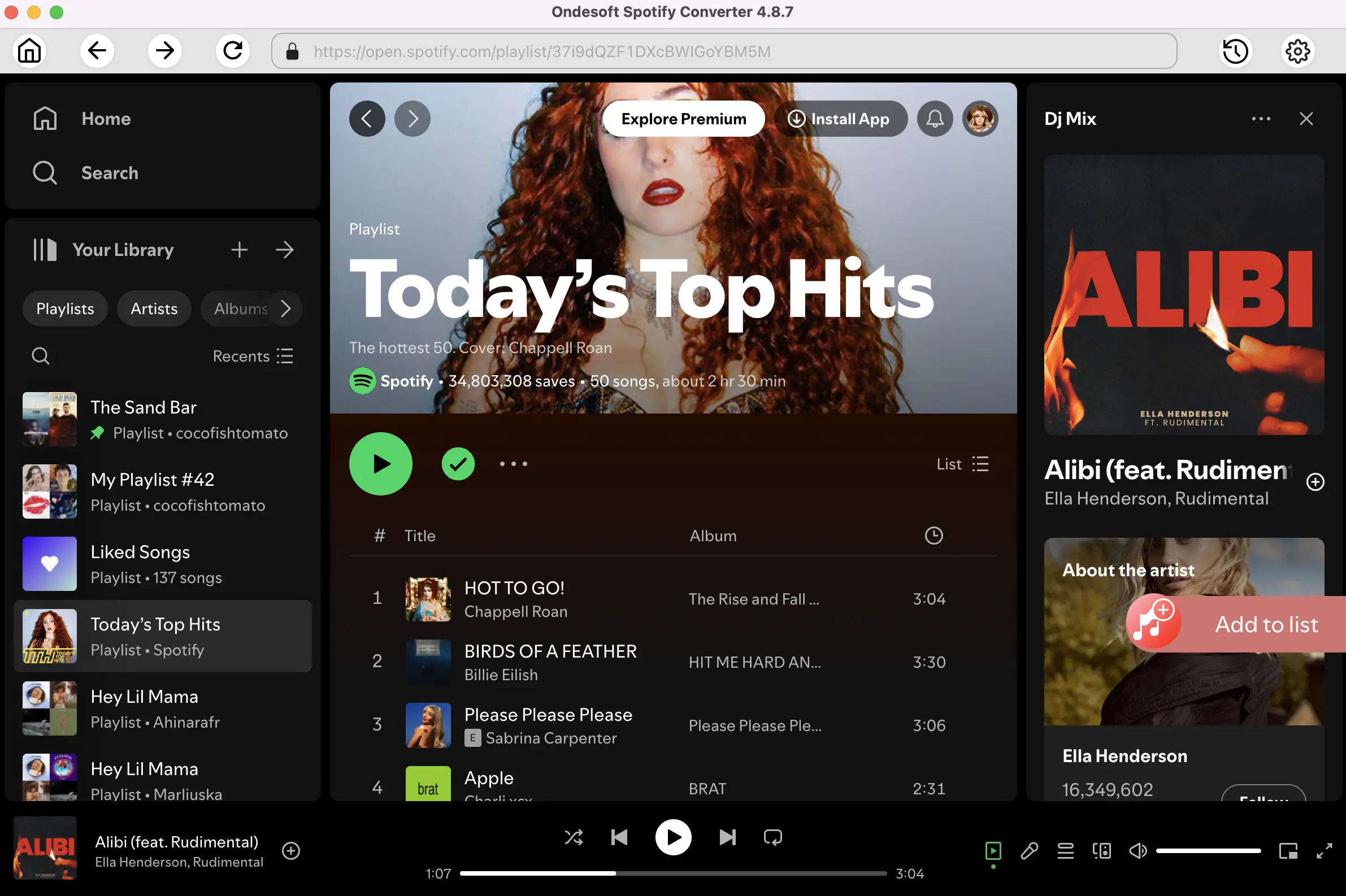
プレイリスト、アルバム、またはポッドキャストを開き、リストに追加ボタンをクリックします。
ステップ4. SpotifyからMP3へのダウンロードを開始する
デフォルトでは、プレイリストまたはアルバム内のすべての曲がチェックされます。変換したくないトラックのチェックを外してください。Covnertボタンをクリックしてください。

右上の時計アイコンをクリックすると、ダウンロードした曲がすべて表示されます。下のフォルダーアイコンをクリックして、mp3の曲を探し、Spotifyアプリのない音楽プレーヤーで再生できます。

パート2 サムスンノート20に変換されたSpotifyの曲を追加するには?
あなたが簡単にサムスンノート20にすべての変換された曲を転送することができますいくつかの方法があります。お使いのコンピュータとサムスンノート20の間のUSBリンクを使用すると、手動でデバイスに変換された曲を転送することができます。サムスンノート20をコンピュータに接続した後、リムーバブルドライバとしてコンピュータ上に表示されます。ドライバーを開き、変換されたすべての曲をコピーしてSamsung Note 20のフォルダに貼り付けます。
互換性のあるUSBケーブルを持っていない場合は、Googleドライバーや他のクラウドベースのストレージツールを使用して、MP3曲をオンラインでアップロードして、任意のデバイスからアクセスすることができます。そして、変換されたMP3曲をダウンロードして、Samsung Note 20に保存することができます。
パート3 Spotifyの曲を着メロとして設定するには?
保存したMP3ファイルを着信音として使用するには、以下の手順で詳細を確認することができます。
1.携帯電話の「設定」アプリを開き、「サウンドとバイブレーション」をタップします。
2.着メロをタップします。着信音ピッカーリストから「+電話から追加」をタップして、電話に保存されているSpotifyの曲を選択します。
3.曲の前に青い点が表示されたら、戻るアイコン(左上)をタップして前の画面に戻ります。今、あなたはあなたのサムスンノート20の着信音としてご希望のSpotifyの音楽を設定します。
Spotifyコンバータ

無料またはプレミアムアカウントのいずれかでSpotifyの音楽をMP3、M4Aなどにダウンロードします。

