

Spotify for Apple Watch、オフライン再生なしでリリース
2018年11月13日更新
SpotifyがApple Watchで正式に利用可能に!?
Spotifyは2018年11月13日、Apple Watchアプリを正式にリリースしました。ついにユーザーはiPhoneで再生をコントロールするだけでなく、ウォッチでSpotifyの音楽を楽しむことができるようになりました。人々は最近再生されたプレイリストにアクセスしたり、シャッフルしたり、Spotify connectを介して他のデバイスに接続したりすることができます。
Spotifyの最初のバージョンでは、Apple Watch上で音楽を再生、一時停止、巻き戻しする機能や、対応するSpotify Connectデバイスへの音楽の再生方法をコントロールする機能が搭載されています。しかし、1つの重要な機能が欠けている:あなたはオフラインで曲を楽しむことができません。

詳細は ニュース に掲載されていますが、アプリができること、できないことを一覧にしています。
Spotify Apple Watchアプリの特徴
iPhoneがなくてもヒットして再生できます。気が散ったときに一時停止したり、気分やアクティビティに合わせてトラックをスキップしたりできます。お気に入りのPodcastを聴いている間に見逃してしまったディテールを15秒巻き戻すのも簡単です。
スピーカーやデバイスを簡単に接続 Spotifyコネクト 時計から簡単にDJをすることができます。
時計の画面上の♡アイコンをタップすると、気になる曲をコレクションに保存して、何度でも自由にストリーミング再生できます。
サポートされていない機能
多くの人は、Spotify Apple Watchアプリはオフライン再生をサポートしていないことを知ったときに失望を感じています。それは、小麦は、インターネット接続がないか、またはiphoneなしで曲を楽しむことができないことを意味します。人々は唯一のエクササイズジョグのためのApple Watchを運ぶのが好き, など.
心配しないでください, ここでは、Apple WatchのオフラインでSpotifyの音楽を再生する方法を紹介します.Apple Watchはあなたがそれに音楽やポッドキャストを同期することができますので、このソリューションはaccessiableです。
以下のように詳細なチュートリアルに従ってください Spotifyの音楽をMP3にダウンロードして Apple Watchに同期する方法を学びます。
パート1 Spotifyの音楽をMP3にダウンロード
ステップ1. Ondesoft Spotify MP3変換をダウンロードし、インストールし、起動します。
Mac/Windows で Ondesoft Spotify MP3 変換をダウンロード、インストール、起動します。統合されたSpotifyウェブプレーヤーが見つかります。無料またはプレミアムSpotifyアカウントでログインします。



ステップ2. 出力設定をカスタマイズする
ここで出力フォーマットを選択します(M4A、MP3、AAC、FLAC、WAV、AIFFフォーマットのどれでダウンロードするかはあなたの選択です)。右上の歯車アイコンをクリックしてください。また、出力ファイル名を変更することもできます)。タイトル、アーティスト、アルバム、トラックIDまたは任意の組み合わせで曲名を変更します。アーティスト、アルバム、アーティスト/アルバムで出力曲を並べ替える。

ステップ3. ダウンロードするSpotify音楽を選択する
統合されたSpotifyウェブプレーヤーでブラウズまたは検索して、MP3に変換したい曲、アルバム、プレイリストまたはポッドキャストを見つけます。
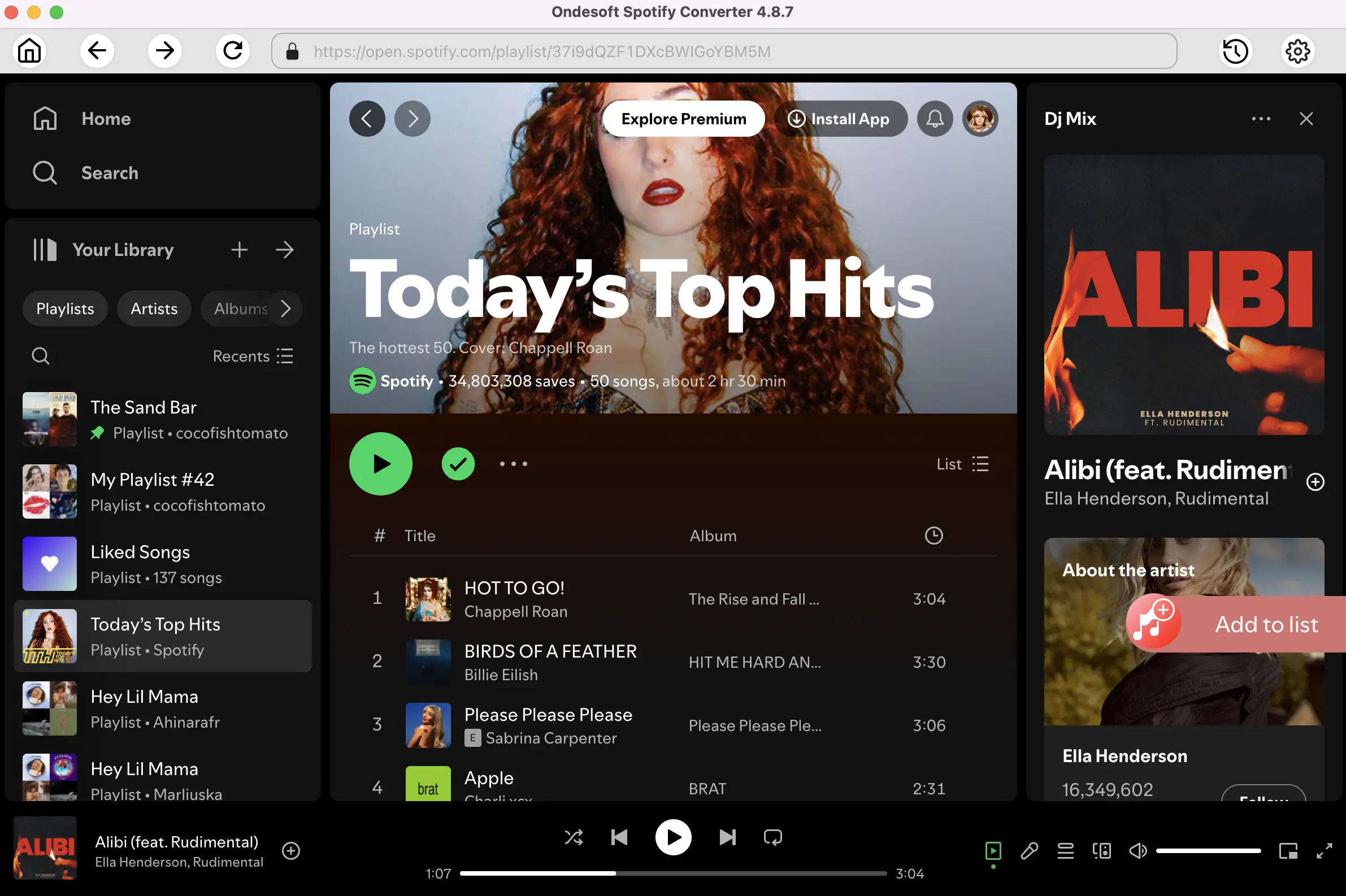
プレイリスト、アルバム、またはポッドキャストを開き、リストに追加ボタンをクリックします。
ステップ4. SpotifyからMP3へのダウンロードを開始する
デフォルトでは、プレイリストまたはアルバム内のすべての曲がチェックされます。変換したくないトラックのチェックを外してください。Covnertボタンをクリックしてください。

右上の時計アイコンをクリックすると、ダウンロードした曲がすべて表示されます。下のフォルダーアイコンをクリックして、mp3の曲を探し、Spotifyアプリのない音楽プレーヤーで再生できます。

Part 2 変換したSpotifyの音楽をApple Watchに転送する
1.Apple Watchを充電器にセットし、デバイスが充電されていることを確認します。
2.お使いのiPhoneで、「設定」>「Bluetooth」と進みます。Bluetoothがオンになっていることを確認します。
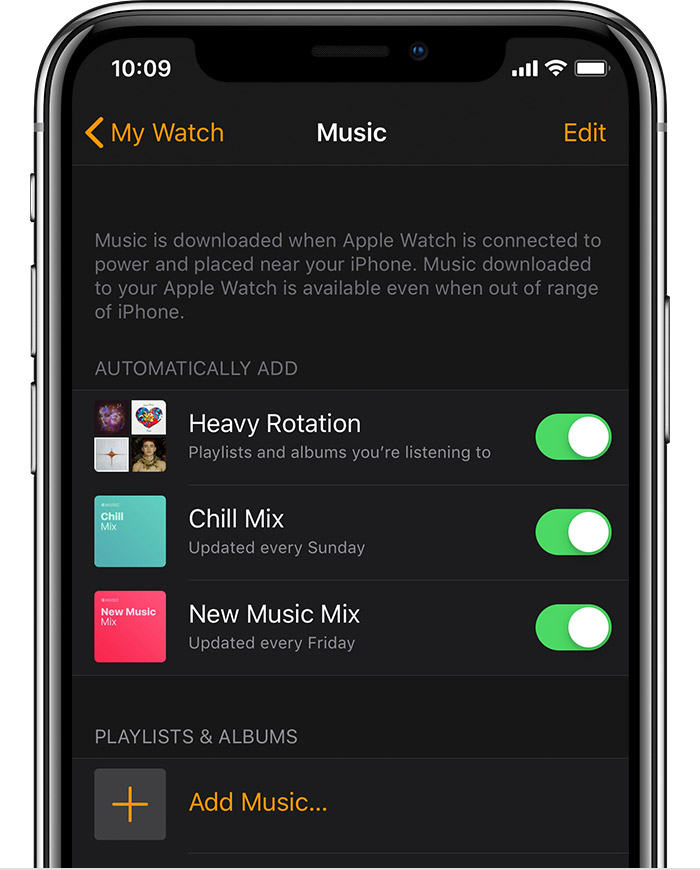
3.iPhoneでApple Watchアプリを開き、「My Watch」タブをタップします。
4.音楽」>「音楽を追加」をタップします。
5.5. 同期したい音楽を選択します。
Spotifyコンバータ

無料またはプレミアムアカウントのいずれかでSpotifyの音楽をMP3、M4Aなどにダウンロードします。

