

Spotifyの曲、アルバムやプレイリストからMP3を抽出する方法は?
なぜSpotifyからMP3を抽出するには?
Spotifyの楽曲はDRMで保護されており、Spotifyアプリでしか再生できません。SpotifyアプリをインストールできないデバイスでSpotifyの音楽を聴くことはできません。この問題を解決するには、専門的なSpotify MP3変換ソフトを使ってSpotifyからMP3曲を抽出することができます。
SpotifyからMP3を抽出するには?
Spotifyの曲、アルバムやプレイリストからMP3を抽出する最も簡単な方法は、 Ondesoft Spotify Music Converterを 使用することです。Ondesoft Spotify Music Converterは、Spotifyの音楽からMP3ファイルを抽出するために録音技術を使用しています。
Ondesoft Spotify 音楽変換の特徴
Spotify Music Converterを開きます。SpotifyアプリからMP3を抽出したい曲、アルバム、プレイリストをユーザーフレンドリーなインターフェースにドラッグ&ドロップします。Ondesoft Spotify Music Converterは自動的にアルバムやプレイリストにあるすべての曲を取得します。
Ondesoft Spotify Music Converterは各Spotify曲のオリジナルID3タグ(曲名、アーティスト、アルバムなど)とカバーアートを抽出されたMP3曲に保存します。
Ondesoft Spotify Music Converterは、ニーズに応じて抽出された曲のビットレートとサンプルレートをカスタマイズすることができます。
Spotify無料購読者もOndesoft Spotify Music Converterを使ってSpotifyの曲を抽出することができ、迷惑な広告は自動的に削除されます。
好きなだけ多くの曲、アルバム、プレイリストを追加します。Ondesoft Spotify Music Converterは高速で残りの部分を行います。すぐにオフラインのMP3曲を手に入れることができます。
Ondesoft Spotify Music Converterを使ってSpotifyの曲、アルバムまたはプレイリストからMP3曲を抽出するステップ・ツー・ステップガイド
ステップ1. Ondesoft Spotify MP3変換をダウンロードし、インストールし、起動します。
Mac/Windows で Ondesoft Spotify MP3 変換をダウンロード、インストール、起動します。統合されたSpotifyウェブプレーヤーが見つかります。無料またはプレミアムSpotifyアカウントでログインします。



ステップ2. 出力設定をカスタマイズする
ここで出力フォーマットを選択します(M4A、MP3、AAC、FLAC、WAV、AIFFフォーマットのどれでダウンロードするかはあなたの選択です)。右上の歯車アイコンをクリックしてください。また、出力ファイル名を変更することもできます)。タイトル、アーティスト、アルバム、トラックIDまたは任意の組み合わせで曲名を変更します。アーティスト、アルバム、アーティスト/アルバムで出力曲を並べ替える。

ステップ3. ダウンロードするSpotify音楽を選択する
統合されたSpotifyウェブプレーヤーでブラウズまたは検索して、MP3に変換したい曲、アルバム、プレイリストまたはポッドキャストを見つけます。
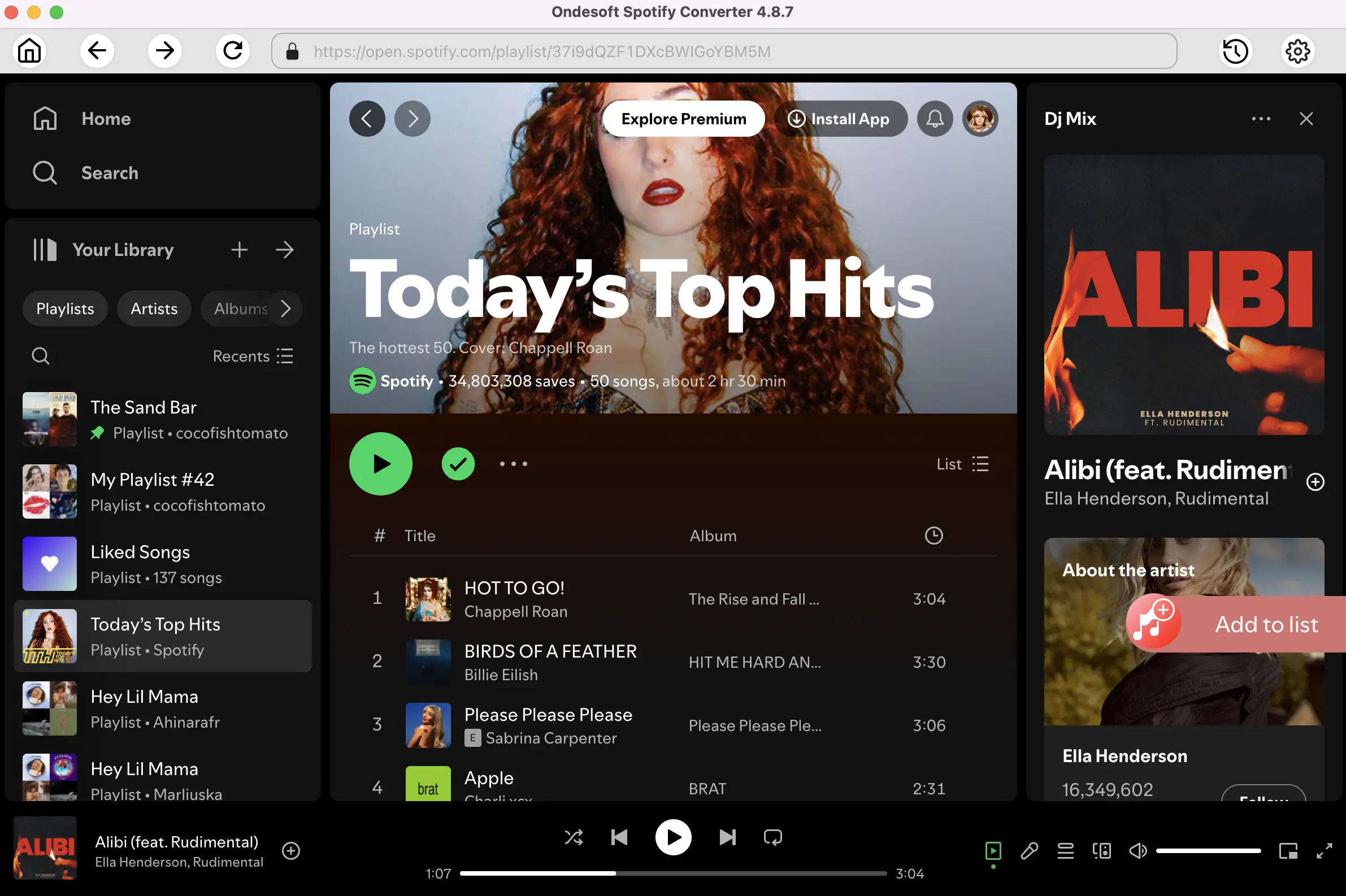
プレイリスト、アルバム、またはポッドキャストを開き、リストに追加ボタンをクリックします。
ステップ4. SpotifyからMP3へのダウンロードを開始する
デフォルトでは、プレイリストまたはアルバム内のすべての曲がチェックされます。変換したくないトラックのチェックを外してください。Covnertボタンをクリックしてください。

右上の時計アイコンをクリックすると、ダウンロードした曲がすべて表示されます。下のフォルダーアイコンをクリックして、mp3の曲を探し、Spotifyアプリのない音楽プレーヤーで再生できます。

Spotifyコンバータ

無料またはプレミアムアカウントのいずれかでSpotifyの音楽をMP3、M4Aなどにダウンロードします。

