

SanDisk MP3 PlayerでApple Musicを再生する方法
Apple Musicはストリーミング音楽サービスであり、Sandisk、iPod、Sony WalkmanなどのMP3プレーヤーでApple Musicをオフライン再生することはできない。アップルでは、Apple Musicの曲をダウンロードしてオフラインで聴くことができますが、iTunes、iPhone、iPad、iPod touchなどのアップル独自のエコシステムでのみ聴くことができます。
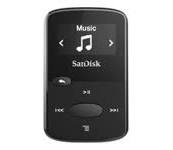
Apple Musicの曲はM4P形式でエンコードされているため、直接サンディスクMP3プレーヤーと互換性がありません。Apple MusicをSanDisk MP3プレーヤーに転送したい場合、まずApple Musicの曲からDRMを解除し、Apple MusicをMP3に変換する必要があります。必要なのはApple Music DRM解除ツールです。
ここでは、強力なApple Music変換ソフト-Ondesoft Apple Music変換を紹介します。このソフトを使えば、簡単にApple Musicの曲からDRMを削除し、曲をダウンロードせずにApple MusicをMP3に変換できます。MacとWindowsで利用できます。
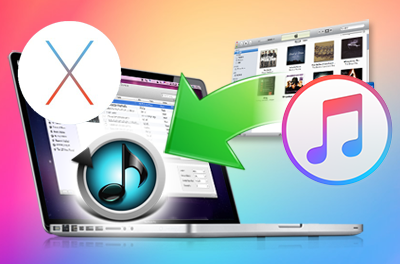
- Apple Musicの曲をMP3、M4Aなどにダウンロード。
- 100%オリジナル品質とID3タグ
- 16倍の変換速度
- Apple Music/iTunesアプリがなくても、どこでもApple Musicの曲を再生できる。
- 出力形式 MP3、M4A、AAC、AIFF、FLAC、WAV
以下の手順に従って、Ondesoft Apple Music 変換を使ってApple Musicの曲をmp3に変換してください。
1. Apple Music Converterをダウンロードして起動する
MacまたはWindowsにOndesoft Apple Music Converterをダウンロード、インストール、起動します。



2. Apple Musicアカウントにサインイン
サインインボタンをクリックし、Apple IDを入力します。

3. 出力形式の変更(オプション)
デフォルトの出力形式はロスレスM4Aです。Ondesoft Apple Music ConverterはApple MusicをMP3、AAC、FLAC、WAV、AIFFに変換することもサポートします。また、タイトル、アーティスト、アルバム、プレイリストインデックスとトラックIDの任意の組み合わせで出力ファイル名をカスタマイズできます。

4. 音楽を選ぶ
画面の指示に従って、変換したいプレイリストまたはアルバムを選択します。

曲の追加をクリックします。

5. 変換開始
デフォルトでは、プレイリスト/アルバム内のすべての曲にチェックが入ります。変換したくない曲がある場合は、チェックを外してください。変換ボタンをクリックすると、選択したフォーマットに曲のダウンロードが始まります。

変換後、下のフォルダアイコンをクリックして、ダウンロードした曲をすぐに見つけます。Apple Musicを解約した後でも、楽曲はどこでも再生でき、永久に保存できる。

アップルミュージックコンバータ

Apple Musicの曲、アルバム、プレイリストをMP3、M4A、AAC、FLAC、WAV、AIFFにダウンロード。

