

Mac/Windows向け最高のApple MusicからMP3への変換ソフト
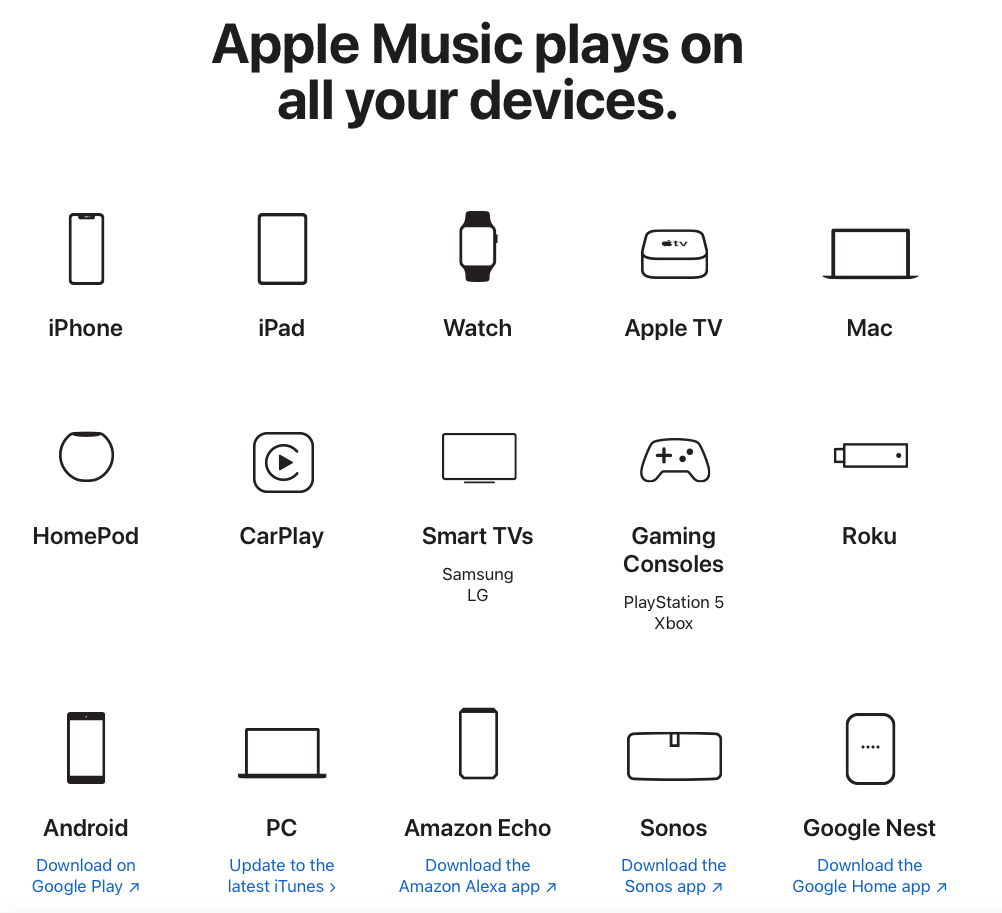
Apple Musicは月額¥1,080(新規加入者は1ヶ月無料トライアル付き)で1億曲以上を聴けるストリーミングサービスです。加入者はお気に入りの楽曲をダウンロードし、オフラインで再生できます。ただし、ダウンロードした楽曲はiTunesおよびApple Musicアプリ内でのみ再生可能です。MP3プレイヤーなど、下記リストにないデバイスでApple Musicを再生するには、Apple MusicをMP3に変換することをお勧めします。
目次
パート1. Apple Musicについて知っておくべきすべて
パート2. 無料オンラインApple MusicからMP3への変換ツール
パート3. 最高のApple MusicからMP3への変換ツール
パート4. Apple MusicをMP3に変換する手順
パート1. Apple Musicについて知っておくべきすべて
Apple Musicの市場シェア
MIDiAの2024年第4四半期グローバル音楽ストリーミングサブスクリプション市場レポートによると、Apple Musicは第3位のストリーミングサービスで、市場シェア12%を占めています。1位はSpotify(市場シェア32%)、2位はTencent Music(市場シェア15%)です。
Apple Musicの音質
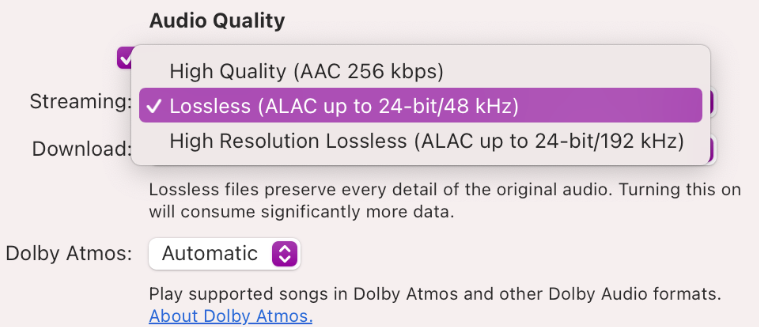
Apple Musicは2021年5月、追加料金なしで加入者に提供される空間オーディオとロスレスオーディオを導入しました。サービス開始時点で2,000万曲のロスレス音源を保有し、2021年末までに全1億曲のロスレス音源を提供すると発表しています。iPhone、iPad、Mac、Apple TVで最新のApple Musicアプリを使用すれば、ロスレス音源を聴くことができます。設定>ミュージック>オーディオ品質でロスレスオーディオを有効にします。セルラー接続時とWi-Fi接続時で「ロスレス」と「ハイレゾロスレス」を選択可能です。ただしハイレゾロスレス再生にはUSBデジタルアナログ変換器などの外部機器が必要です。
標準のロスレス音質はCD品質(16ビット/44.1kHz)から始まり、最大24ビット/48kHzまで対応します。さらに高解像度ロスレス音質(24ビット/192kHz)も利用可能ですが、Hi-Resロスレスには外部DACが必要です。Apple Musicでは、高音質(AAC 256kbps、.m4p)、ロスレス(ALAC 最大24ビット/48kHz、.movpkg)、ハイレゾロスレス(ALAC 最大24ビット/192kHz)で楽曲をダウンロードできます。
ロスレス音質に興味がない場合、Apple Musicは256kbps AACファイルをストリーミングします。
Apple Musicの料金
Apple Musicは3つのプランを提供しています:学生プラン(月額580円)、個人プラン(月額1,080円)、ファミリープラン(月額1,680円で6アカウント)。Voiceプランは2023年11月に終了しました。
Apple Musicのフォーマット
ロスレスオーディオを選択すると、楽曲は.movpkgファイルとしてダウンロードされます。movpkgファイルは通常20MB以上です。高音質ダウンロードを選択した場合、Apple Musicの楽曲は.m4pファイルとしてダウンロードされます。m4pはApple版M4Aフォーマットで、FairPlayと呼ばれるDRM保護が施されています。コンピュータ上で楽曲を確認できても、DRM保護のため他の音楽プレーヤーでは再生できません。

パート2. 無料オンラインApple MusicからMP3への変換ツール
残念ながら、SpotifyからMP3への変換ツールのような無料のオンラインApple MusicからMP3への変換ツールは存在しません。個別のApple Music楽曲をダウンロードしたい場合は、その楽曲がSpotifyで利用可能かどうかを確認してください。利用可能な場合は、 無料のオンラインSpotifyからMP3への変換ツール を使用してMP3形式でダウンロードできます。この無料オンライン変換ツールはSpotify Premiumを必要としません。
パート3. 最高のApple MusicからMP3への変換ツール
ダウンロードしたApple Musicの楽曲はDRM保護された形式であり、Musicアプリでのみ再生可能です。他のデバイスに転送して別の音楽プレーヤーで再生することはできません。さらに、Apple Musicの会員資格が期限切れになると、ダウンロード済みの楽曲であっても再生できなくなります。したがって、常にアクセス可能な状態を維持するには、音楽コンバーターを使用してApple MusicをMP3に変換するのが最適な解決策です。ここではOndesoft Apple Music Converterをおすすめします。
Ondesoft Apple Music Converterとは
Ondesoft Apple Music Converterは、Apple Musicの楽曲・アルバム・プレイリストをID3タグ付きでPCにMP3やM4A形式でダウンロードする際に非常に役立つソフトウェアです。このアプリを使えば楽曲をシステムに永久保存できるため、Apple Musicのサブスクリプション有効期限を気にする必要がなくなります。
Ondesoft Apple Music Converterの主な機能
• オペレーティングシステムの種類に関わらず、WindowsとMacの両方で使用可能です。適切なバージョンを選択するだけで、日常的なダウンロード作業に簡単に利用できます。
• 256kbps M4A、320kbps MP3、FLAC/WAV/AIFF形式のロスレス音質でApple Music楽曲をダウンロード可能。高音質でのダウンロードを実現します。
• Apple Musicから楽曲をダウンロードする際、Ondesoft Apple Music Converterではダウンロードした楽曲を自由にリネームできます。タイトル、アーティスト、アルバム、トラック番号、プレイリストインデックスを任意に組み合わせて楽曲名を変更可能です。
• 楽曲をアルバムやアーティスト別に整理したい場合も、Pazu Downloaderが対応します。Ondesoft Apple Music Converterで「アルバム別」「アーティスト別」「アルバム/アーティスト別」「アーティスト/アルバム別」の整理設定が可能です。
• 組み込みのApple Musicウェブプレイヤーを搭載。楽曲ダウンロードにMusicアプリのインストールは不要です。
パート4. Apple MusicをMP3に変換する手順
1. Apple Music Converterをダウンロードして起動する
MacまたはWindowsにOndesoft Apple Music Converterをダウンロード、インストール、起動します。



2. Apple Musicアカウントにサインイン
サインインボタンをクリックし、Apple IDを入力します。

3. 出力形式の変更(オプション)
デフォルトの出力形式はロスレスM4Aです。Ondesoft Apple Music ConverterはApple MusicをMP3、AAC、FLAC、WAV、AIFFに変換することもサポートします。また、タイトル、アーティスト、アルバム、プレイリストインデックスとトラックIDの任意の組み合わせで出力ファイル名をカスタマイズできます。

4. 音楽を選ぶ
画面の指示に従って、変換したいプレイリストまたはアルバムを選択します。

曲の追加をクリックします。

5. 変換開始
デフォルトでは、プレイリスト/アルバム内のすべての曲にチェックが入ります。変換したくない曲がある場合は、チェックを外してください。変換ボタンをクリックすると、選択したフォーマットに曲のダウンロードが始まります。

変換後、下のフォルダアイコンをクリックして、ダウンロードした曲をすぐに見つけます。Apple Musicを解約した後でも、楽曲はどこでも再生でき、永久に保存できる。

アップルミュージックコンバータ

Apple Musicの曲、アルバム、プレイリストをMP3、M4A、AAC、FLAC、WAV、AIFFにダウンロード。

