

iPhoneなしでApple Watchで音楽を再生する方法
iPhoneなしでApple Watchで音楽を再生するには、2つの方法があります:Apple Watchに保存された音楽を再生するか、Apple MusicやSpotifyなどの音楽サービスからストリーミング再生するかのいずれかです。2つ目の方法は簡単です:音楽ストリーミングアプリをインストールして実行するだけですが、サブスクリプションが必要です。1つ目の方法では、事前にApple Watchに同期しておけば、いつでも自分の音楽をApple Watchで再生できます。
ステップ1. プレイリストを同期する
iPhoneからApple Watchへ 音楽、ポッドキャスト 、オーディオブックを同期できます。これにより、iPhoneが近くにない状態でも、Wi-Fiやセルラー接続がなくても、Apple Watchでコンテンツを再生可能です。
- Apple Watchを充電器に置き、充電中であることを確認します。iPhoneがApple Watchの通信範囲内にあることを確認してください。
- iPhoneで「設定」>「Bluetooth」を開き、Bluetoothがオンになっていることを確認します。
- iPhoneでApple Watchアプリを開き、「マイウォッチ」タブをタップします。
-
「ミュージック」までスクロールしてタップし、「
 音楽を追加」をタップします。
-
同期したい音楽を探します。追加したい音楽の横にある追加ボタン
 をタップします。特定のアルバムやプレイリストを追加できない場合は、ウォッチと同期する前にiPhoneにダウンロードしてみてください。
ステップ2. Apple Watch を Bluetooth ヘッドフォンまたはスピーカーに接続する
ヘッドフォンまたはスピーカーに付属の説明書に従って、検出モードに設定します。Bluetooth デバイスが準備できたら、次の手順に従ってください:
-
Apple Watch で「設定」アプリ(
 )を開き、「Bluetooth」をタップします。
- デバイスが表示されたらタップします。
オーディオブック、ミュージック、再生中、ポッドキャスト、ラジオアプリの再生画面
 にあるAirPlayボタンをタップしても、Bluetooth設定を開けます。
ステップ3. 音楽を再生する
プレイリストの同期とヘッドホンのペアリングが完了したら、Apple Watchのミュージックアプリを開き、デジタルクラウンを回してアルバムアートをスクロールし、再生したいプレイリストまたはアルバムをタップします。
iPhoneなしでApple WatchでSpotify音楽を再生する
Spotify Premiumユーザーは、iPhoneがなくてもSpotifyアプリでApple Watchに直接音楽をストリーミングおよびダウンロードできます。Spotify Freeユーザーの場合、Apple WatchではiPhone上の音楽再生を制御するのみです。iPhoneなしで、かつPremiumサブスクリプションなしでApple WatchでSpotify音楽を再生する代替手段として、SpotifyトラックをMP3ファイルとしてダウンロードし、それをApple Watchに同期する方法があります。
プレミアムアカウントでダウンロードしたSpotify楽曲はDRM保護されており、Apple Watchへの同期はできません。無料/プレミアムアカウント問わずSpotify音楽をMP3に変換するには、Mac/Windows対応のOndesoft Spotify音楽コンバーターが必要です。これは優れた Spotify音楽ダウンロード&変換ソフトで、Spotify音楽からDRMを解除し、100%オリジナル品質でMP3、M4A、FLAC、WAV形式に変換できます
以下の詳細なチュートリアルに従い、Spotify音楽をMP3に変換してApple Watchに同期する方法を学びましょう。
ステップ1. Spotifyの音楽をMP3にダウンロード
1. Ondesoft Spotify音楽コンバーターを起動する
Mac/WindowsでOndesoft Spotify音楽コンバーターをダウンロード、インストール、起動します。統合されたSpotifyウェブプレーヤーが見つかります。無料またはプレミアムSpotifyアカウントでログインします。



2. 出力設定をカスタマイズする
ここで出力フォーマットを選択します(M4A、MP3、AAC、FLAC、WAV、AIFFフォーマットのどれでダウンロードするかはあなたの選択です)。右上の歯車アイコンをクリックしてください。また、出力ファイル名を変更することもできます)。タイトル、アーティスト、アルバム、トラックIDまたは任意の組み合わせで曲名を変更します。アーティスト、アルバム、アーティスト/アルバムで出力曲を並べ替える。

3. ダウンロードするSpotify音楽を選択する
統合されたSpotifyウェブプレーヤーでブラウズまたは検索して、MP3に変換したい曲、アルバム、プレイリストまたはポッドキャストを見つけます。
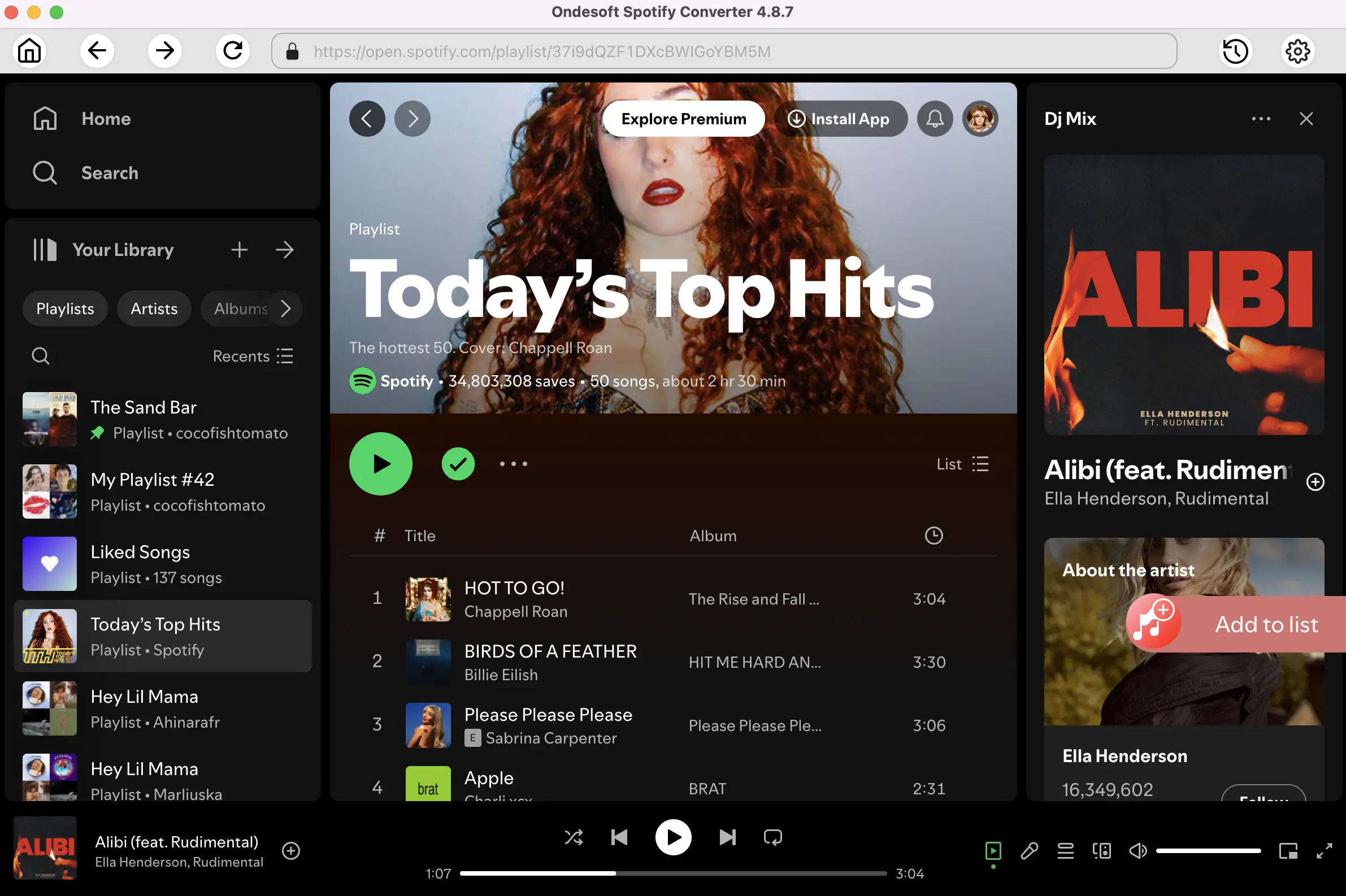
プレイリスト、アルバム、またはポッドキャストを開き、リストに追加ボタンをクリックします。
4. SpotifyからMP3へのダウンロードを開始する
デフォルトでは、プレイリストまたはアルバム内のすべての曲がチェックされます。変換したくないトラックのチェックを外してください。変換ボタンをクリックしてください。

右上の時計アイコンをクリックすると、ダウンロードした曲がすべて表示されます。下のフォルダーアイコンをクリックして、MP3の曲を探し、Spotifyアプリのない音楽プレーヤーで再生できます。

ステップ2. 変換したSpotify音楽をApple Music/iTunesライブラリに追加
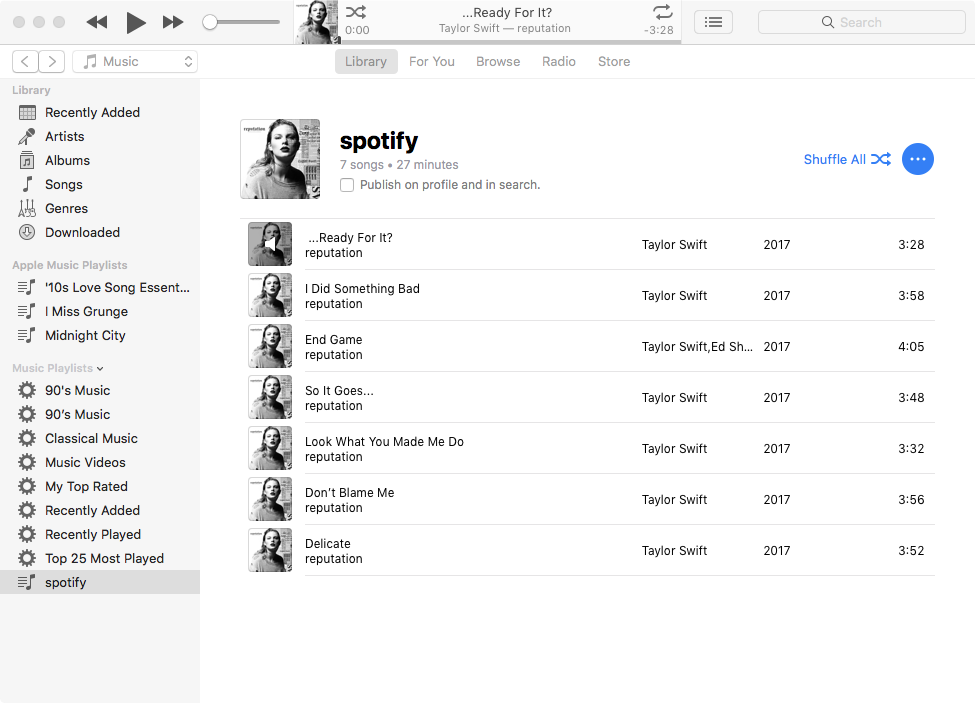
変換したSpotifyの楽曲をApple Music/iTunesライブラリに追加し、プレイリストを作成します。「ライブラリを同期」をオンにすると、音楽ライブラリ全体がiPhoneにも表示されます。
ステップ3. Spotifyの音楽をApple Watchに同期する
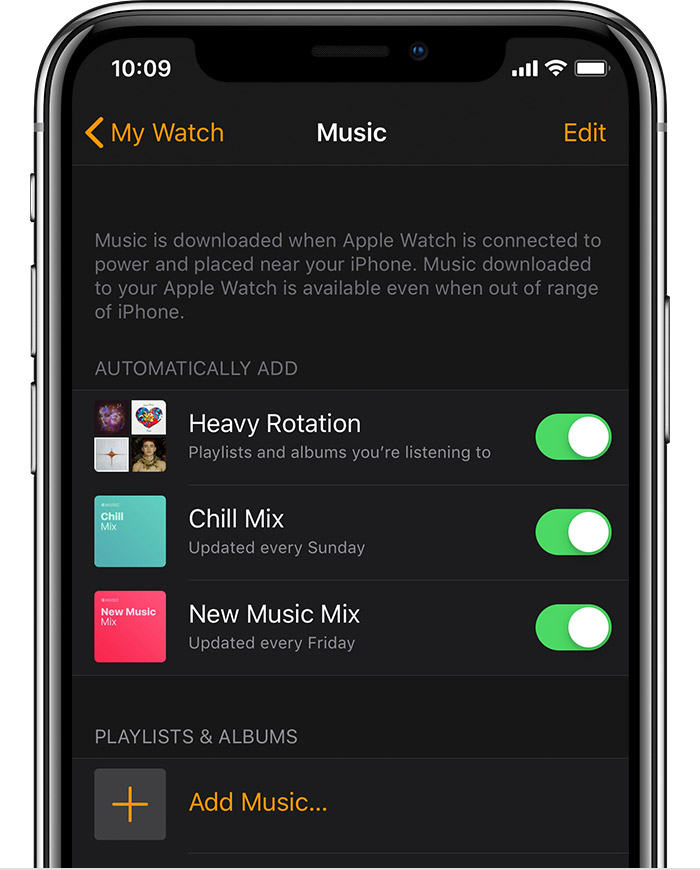
変換したSpotifyの曲を同期してApple Watchに追加します。同期後、iPhoneなしでApple WatchでSpotifyの音楽を再生できます。
1. Apple Watchを充電器に置き、充電中であることを確認します。
2. iPhoneで「設定」>「Bluetooth」を開きます。Bluetoothがオンになっていることを確認します。
3. iPhoneでApple Watchアプリを開き、「マイウォッチ」タブをタップします。
4. 「音楽」>「音楽を追加」をタップします。
5. 同期したい音楽を選択します。
ステップ4. Apple WatchでSpotify音楽をオフライン再生
変換したSpotifyプレイリストがApple Watchに同期され、ヘッドフォンがApple Watchとペアリングされている場合、iPhoneなしでApple Watchでプレイリストを聴くことができます。
1. Apple Watchでミュージックアプリを開きます。
2.
Apple Watchアイコンをタップし、音楽ソースとして設定します。
3. 「プレイリスト」をタップします。
4. 上部に「Apple Watch内」と表示されます。プレイリストを選択し、再生ボタンを押すと音楽が開始されます!
Apple Watch向けその他の無料音楽アプリもご覧ください。
Spotifyコンバータ

無料またはプレミアムアカウントのいずれかでSpotifyの音楽をMP3、M4Aなどにダウンロードします。

