

プレミアムなしでデスクトップにSpotifyのポッドキャストをダウンロードする方法
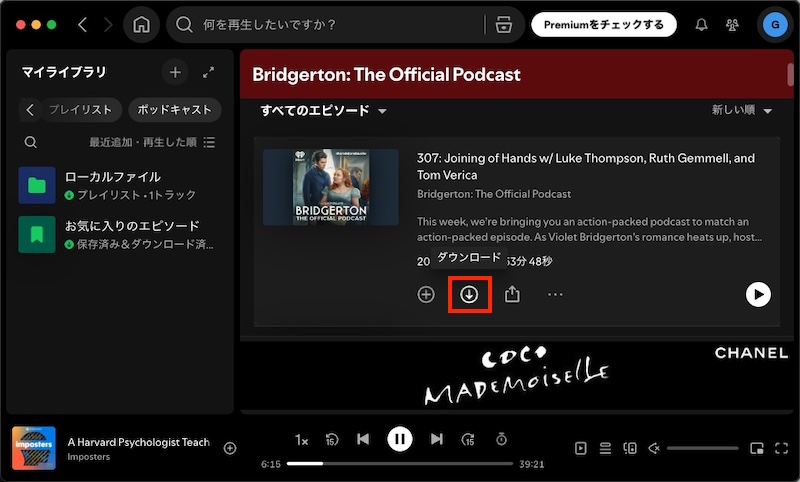
モバイル端末やデスクトップ端末では、無料アカウントでもプレミアムアカウントでも、Spotifyアプリを使ってポッドキャストをダウンロードできます。無料アカウントでデスクトップにSpotifyのポッドキャストをダウンロードするには、ポッドキャストを検索するか、ポッドキャストライブラリを閲覧して目的のものを見つけ、エピソードの横にあるダウンロードアイコンをクリックしてオフライン再生用に保存します。
ただし、ダウンロードしたSpotifyコンテンツは他のデバイスへ転送できません。モバイルでダウンロードしたポッドキャストをデスクトップで再生することはできず、その逆も同様です。再度、現在のデバイスでダウンロードする必要があります。ここでは、デスクトップでポッドキャストをダウンロードする簡単な方法をご紹介します。必要なのはOndesoft Spotify音楽コンバーターだけです。
Ondesoft Spotify音楽コンバーターを使ってデスクトップでSpotifyポッドキャストをダウンロードする方法は?
Ondesoft Spotify音楽コンバーターでデスクトップにSpotifyポッドキャストをダウンロードする方法 Ondesoft Spotify音楽コンバーターはSpotifyのポッドキャストをMP3形式でダウンロードするため、どこでもポッドキャストを再生できます。音楽やポッドキャストをダウンロードした状態を維持するために、少なくとも30日に1回はオンライン接続する必要はありません。
デスクトップでSpotifyポッドキャストをダウンロードするには:
1. Ondesoft Spotify音楽コンバーターを実行する
MacまたはWindowsにOndesoft Spotify音楽コンバーターをダウンロード、インストールし、実行します。Spotifyアカウントにログインしてください。



2. 出力形式の選択(任意)
Ondesoft Spotify音楽コンバーターはデフォルトでSpotify楽曲をオリジナル形式(主にM4A形式)でダウンロードします。MP3、AAC、FLAC、WAV、AIFF形式でのダウンロードもサポートしています。必要に応じて右上の歯車アイコンをクリックし、出力形式を変更できます。出力フォルダ、音質、音量、ファイル名形式なども必要に応じて変更可能です。

3. Spotifyポッドキャストを選択
内蔵のSpotifyウェブプレーヤーから直接ポッドキャストを閲覧または検索します。「リストに追加」をクリックすると全エピソードが読み込まれます。
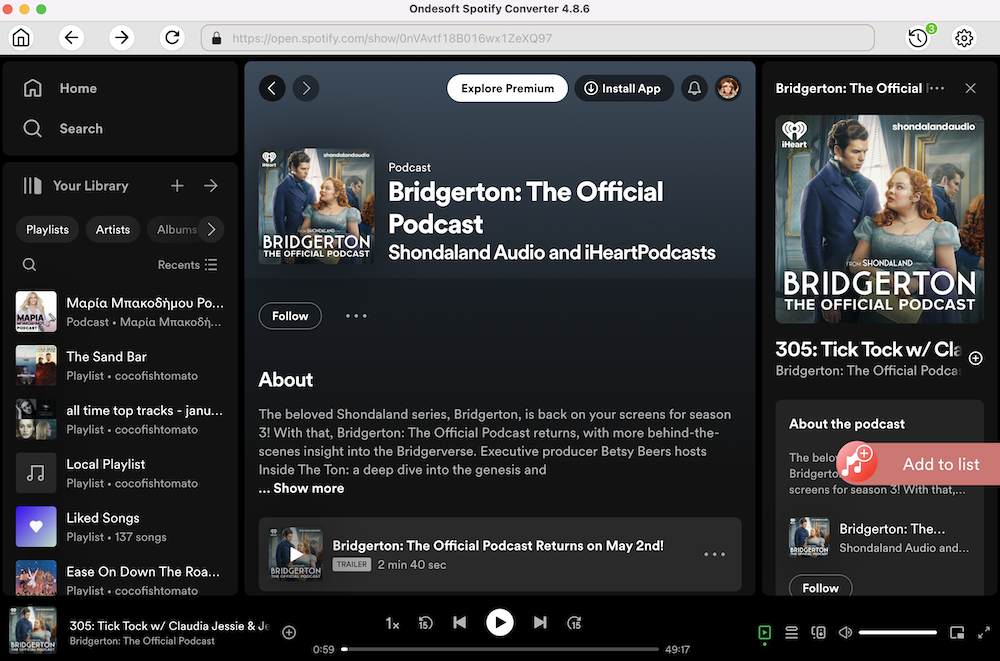
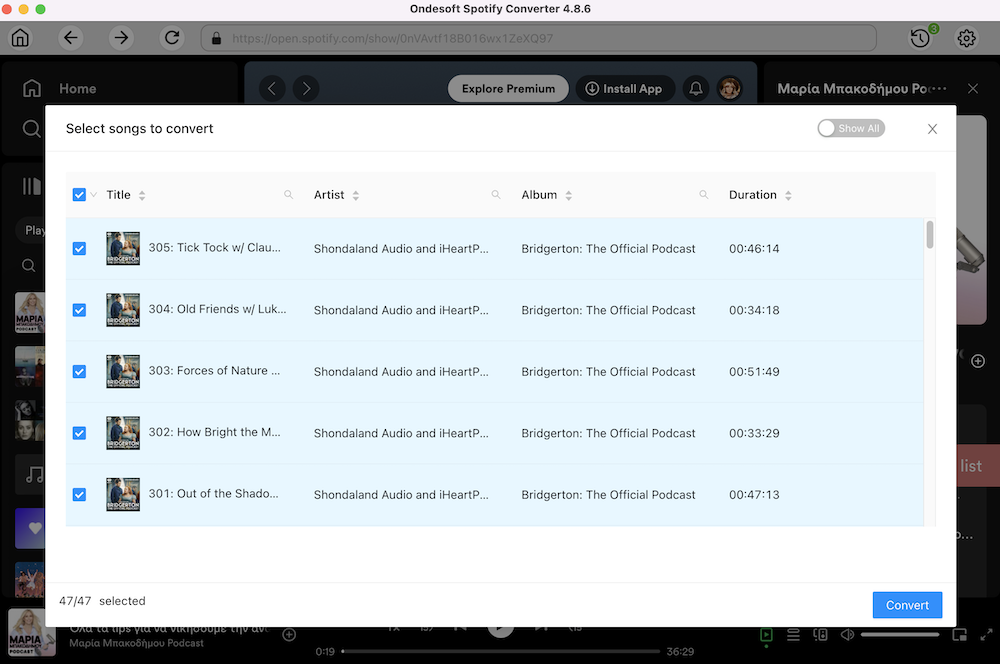
All episodes in the podcast will be checked by default. You are free to uncheck the podcasts you don't want to convert.
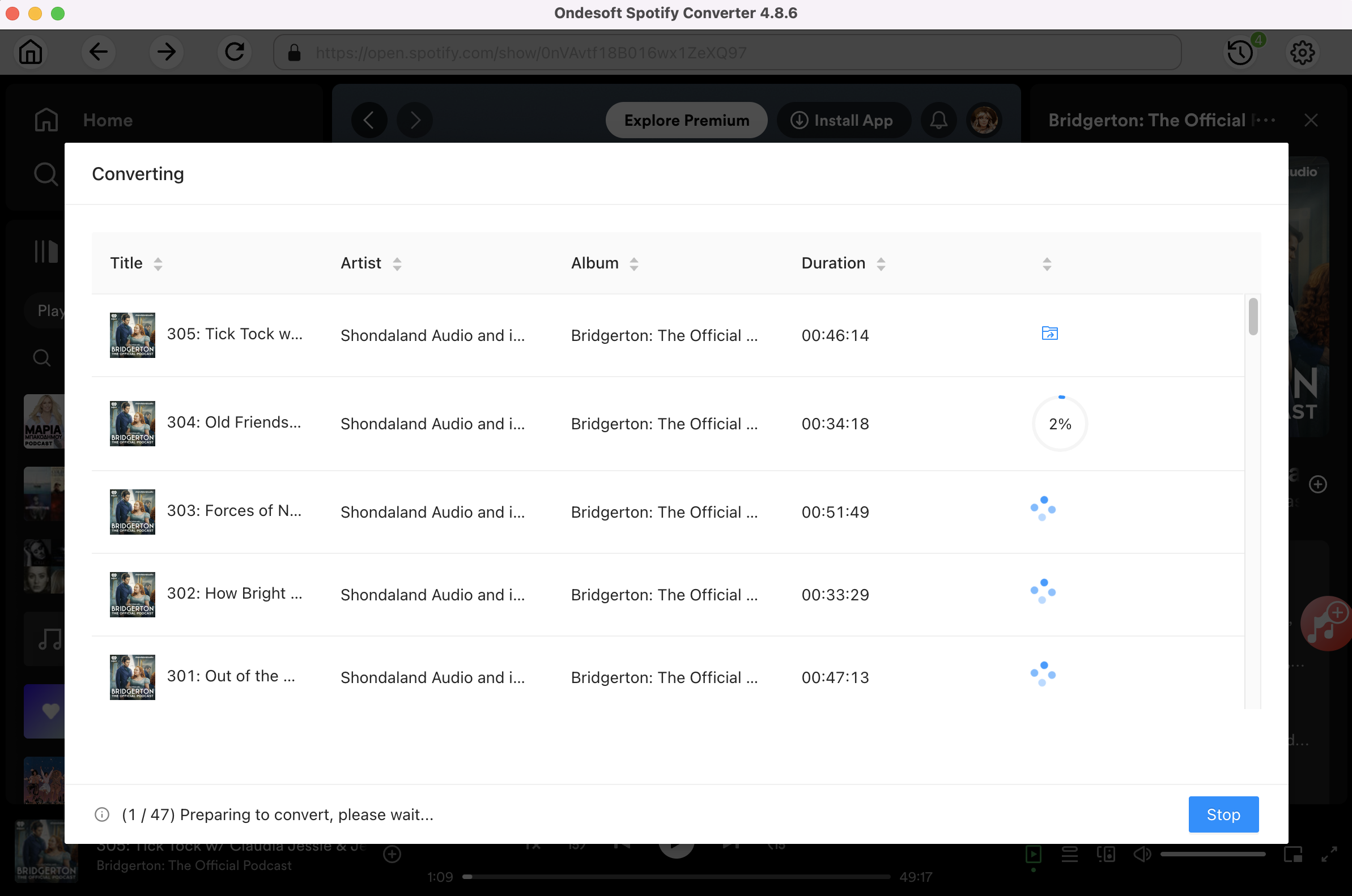
4. 「変換」ボタンをクリック
出力設定を変更しない場合は、この手順に進んでください。「変換」ボタンをクリックすると、ポッドキャストのMP3ダウンロードが開始されます。
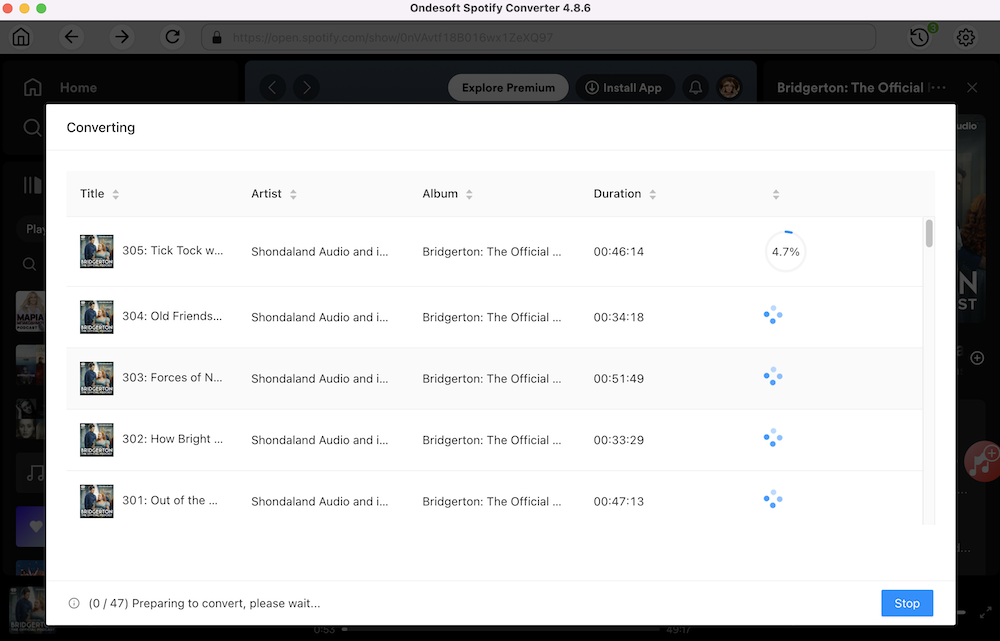
変換後、下のフォルダアイコンをクリックすると、DRMフリーのポッドキャストを素早く確認できます。これでインターネット接続なしで、どこでもポッドキャストを聴くことが可能です。
Spotifyコンバータ

無料またはプレミアムアカウントのいずれかでSpotifyの音楽をMP3、M4Aなどにダウンロードします。

