

SpotifyはBad Bunnyの曲Safaeraを削除 - Spotifyの曲をMP3にダウンロードしてこれを避ける
ラッパーの楽曲「Safaera」が突然Spotifyから削除されたことに、Bad Bunnyのファンは非常に動揺しているようだ。この曲は、2020年2月28日からずっと存在しており、購入やストリーミングで利用できるようになっていた。
一部のユーザーは、Apple Musicのような別の音楽ストリーミングサービスを支持して、アプリを完全に離れると脅していた。一方で、iTunesで曲を購入する意向を表明したユーザーもいた。ストリーミング・プラットフォームが常に曲の権利を持っているかどうかを知るのは難しい。テイラー・スウィフトがSpotifyで彼女の音楽コレクション全体をダウンさせたときのことを覚えていますか?このようなことが起こるのを避けるための最良のオプションは、MP3にあなたのお気に入りのSpotifyの曲をダウンロードすることですので、永遠にそれらを維持することができます。
Spotifyから音楽をリッピングする には、必要なのは Ondesoft Spotify Converter です。 Ondesoft Spotify Converterは 専門的なSpot ify音楽ダウンローダー で、Spotifyの曲やアルバムをmp3、m4a、wavとflacにダウンロードすることができます。Spotifyの曲を100%オリジナルの品質でMP3に変換します。それはすべてのメタデータを保持します。Ondesoft Spotify 変換はMacとWindowsの両方で利用可能です。Spotifyの音楽をダウンロードする必要はなく、変換したい曲/アルバム/プレイリストをドラッグ&ドロップするだけです。だから、あなた もSpotifyの無料アカウントを使用してMP3にSpotifyを変換するためにそれを使用する ことができます。
以下の手順に従って、Ondesoft Spotify Converterを使って無料のアカウントでSpotifyの音楽をmp3にダウンロードする方法を学びます。
ステップ1. Ondesoft Spotify MP3変換をダウンロードし、インストールし、起動します。
Mac/Windows で Ondesoft Spotify MP3 変換をダウンロード、インストール、起動します。統合されたSpotifyウェブプレーヤーが見つかります。無料またはプレミアムSpotifyアカウントでログインします。



ステップ2. 出力設定をカスタマイズする
ここで出力フォーマットを選択します(M4A、MP3、AAC、FLAC、WAV、AIFFフォーマットのどれでダウンロードするかはあなたの選択です)。右上の歯車アイコンをクリックしてください。また、出力ファイル名を変更することもできます)。タイトル、アーティスト、アルバム、トラックIDまたは任意の組み合わせで曲名を変更します。アーティスト、アルバム、アーティスト/アルバムで出力曲を並べ替える。

ステップ3. ダウンロードするSpotify音楽を選択する
統合されたSpotifyウェブプレーヤーでブラウズまたは検索して、MP3に変換したい曲、アルバム、プレイリストまたはポッドキャストを見つけます。
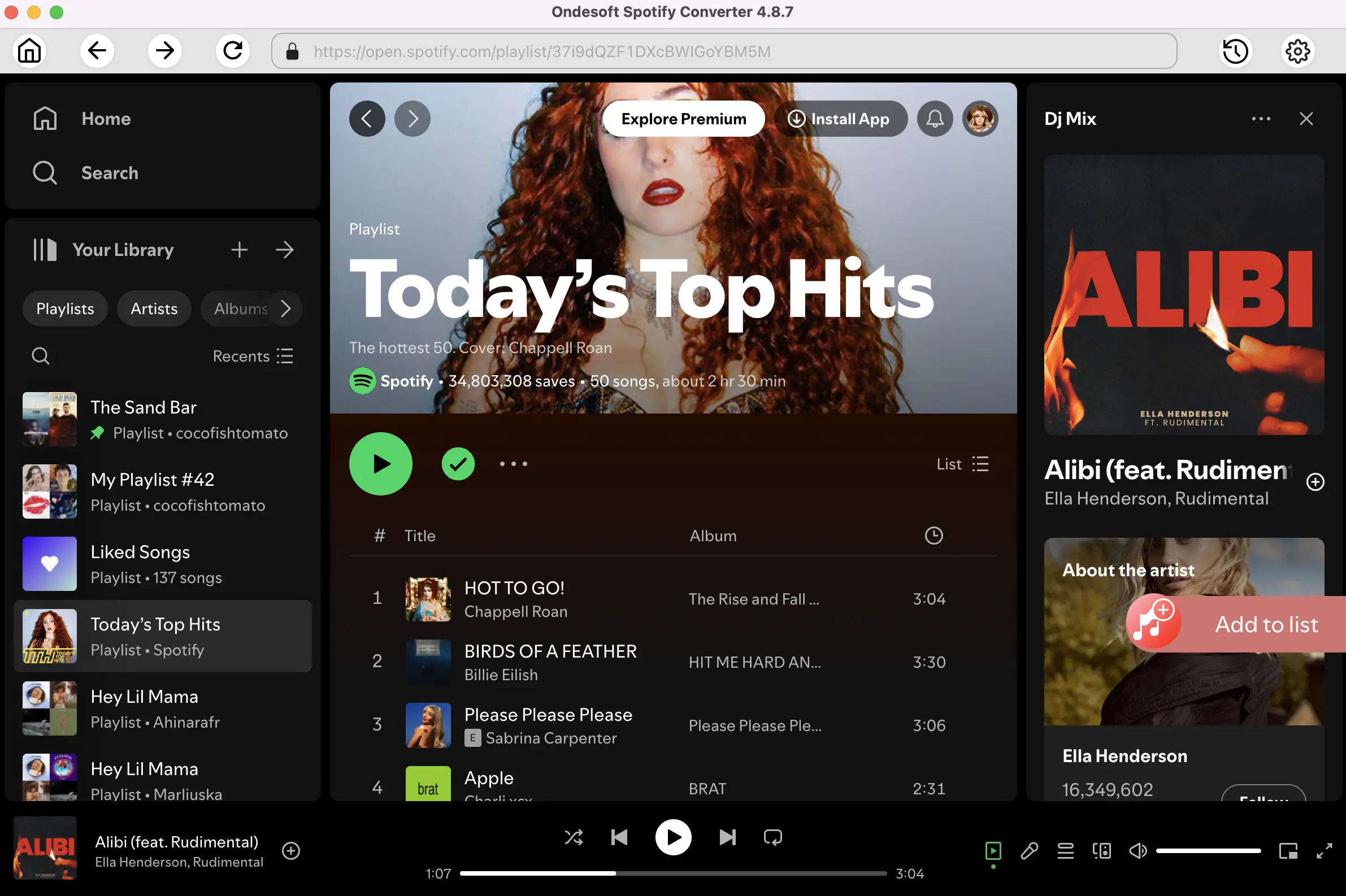
プレイリスト、アルバム、またはポッドキャストを開き、リストに追加ボタンをクリックします。
ステップ4. SpotifyからMP3へのダウンロードを開始する
デフォルトでは、プレイリストまたはアルバム内のすべての曲がチェックされます。変換したくないトラックのチェックを外してください。Covnertボタンをクリックしてください。

右上の時計アイコンをクリックすると、ダウンロードした曲がすべて表示されます。下のフォルダーアイコンをクリックして、mp3の曲を探し、Spotifyアプリのない音楽プレーヤーで再生できます。

Spotifyコンバータ

無料またはプレミアムアカウントのいずれかでSpotifyの音楽をMP3、M4Aなどにダウンロードします。

