

VLC Media PlayerでSpotifyの音楽を再生する
「VLC Media PlayerでSpotifyの音楽を再生することは可能ですか?Spotifyを含む全ての音楽をVLCで再生したいのですが、方法をご存知の方はいらっしゃいますか?」
VLC Media Playerは、複数のシステムに対応した無料のマルチメディアプレーヤーです。Android、iOS、Mac、Windowsなどで利用できます。この非常に多機能なツールは、ほぼ全ての動画・音声フォーマットをサポートしています。ただし、Spotify Premiumに加入し、オフライン再生用にSpotifyの楽曲をダウンロードした場合でも、VLCでSpotifyの音楽を再生することはできません。ダウンロードしたSpotifyの楽曲はDRMで保護されているためです。これらはダウンロードしたデバイス上のSpotifyアプリ内での再生に限定されており、他のデバイスに転送したり、他のプレーヤーで再生したりすることはできません。VLCや他の音楽プレーヤーでSpotifyの音楽を楽しむには、まずDRMを削除し、SpotifyをMP3に変換する必要があります。
Spotify DRMの解除とMP3への変換
Spotify音楽はDRM保護されているため、通常の音楽変換ソフトではMP3に変換できません。専門的なSpotify to MP3コンバーターが必要です。ここではOndesoft Spotify Converterをお勧めします。
Ondesoft Spotify Converterは、Spotifyの楽曲やアルバムをMP3、M4A、WAV、FLAC形式でダウンロードできるプロフェッショナルな Spotify音楽ダウンローダーです。Spotifyの楽曲を100%オリジナル品質(最大320kbps)でMP3に変換し、すべてのメタデータを保持します。MacとWindowsの両方で利用可能です。Spotify音楽をダウンロードする必要はありません。変換したい曲/アルバム/プレイリストをドラッグ&ドロップするだけです。そのため、Spotify無料アカウントでもSpotifyをMP3に変換できます。
以下の手順に従い、Ondesoft Spotify ConverterでSpotify音楽をMP3にダウンロードする方法をご確認ください。
ステップ1. Ondesoft Spotify Converterを起動する
Mac/WindowsでOndesoft Spotify Converterをダウンロード、インストール、起動します。統合されたSpotifyウェブプレーヤーが見つかります。無料またはプレミアムSpotifyアカウントでログインします。



ステップ2. 出力設定をカスタマイズする
ここで出力フォーマットを選択します(M4A、MP3、AAC、FLAC、WAV、AIFFフォーマットのどれでダウンロードするかはあなたの選択です)。右上の歯車アイコンをクリックしてください。また、出力ファイル名を変更することもできます)。タイトル、アーティスト、アルバム、トラックIDまたは任意の組み合わせで曲名を変更します。アーティスト、アルバム、アーティスト/アルバムで出力曲を並べ替える。

ステップ3. ダウンロードするSpotify音楽を選択する
統合されたSpotifyウェブプレーヤーでブラウズまたは検索して、MP3に変換したい曲、アルバム、プレイリストまたはポッドキャストを見つけます。
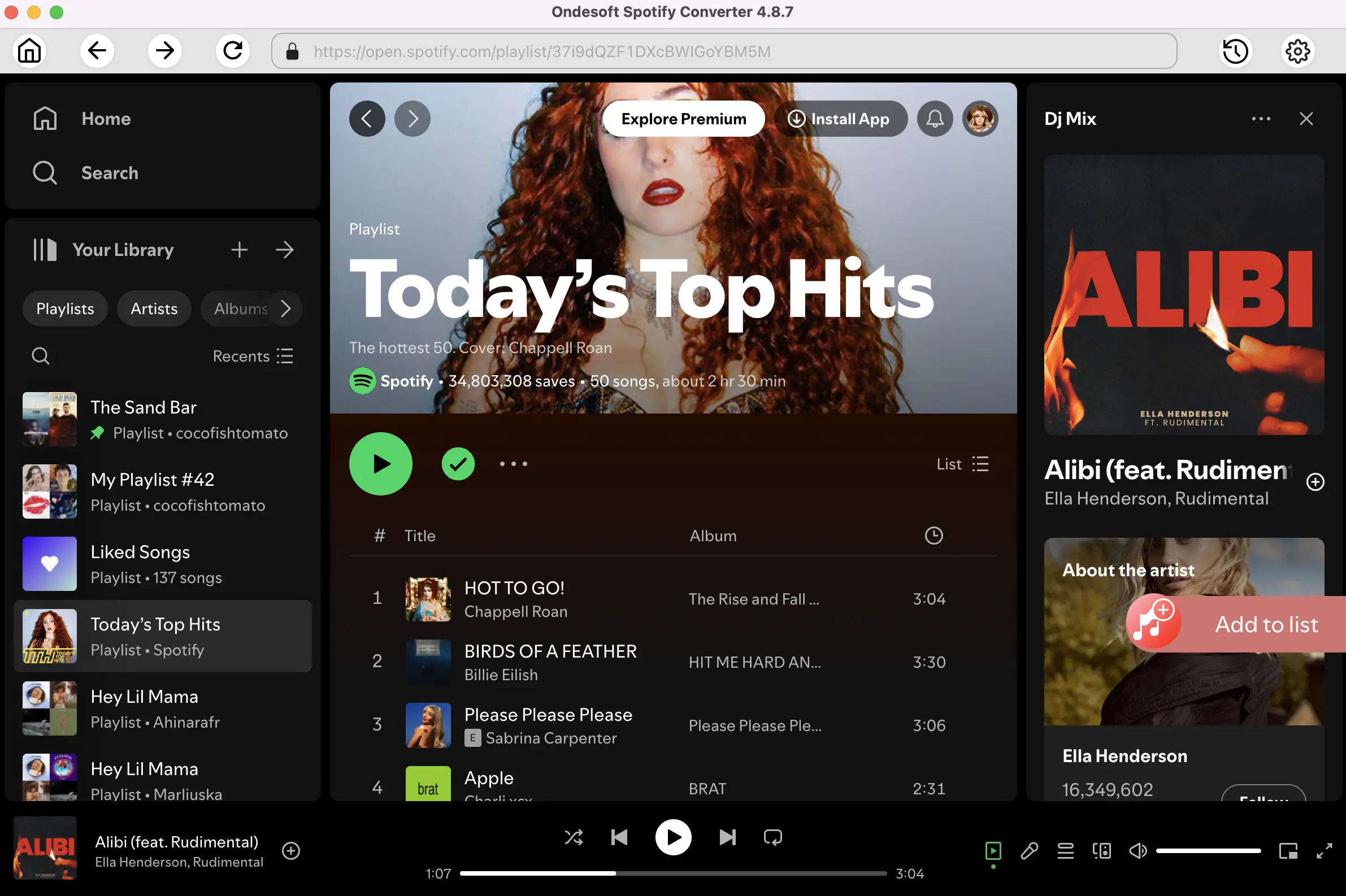
プレイリスト、アルバム、またはポッドキャストを開き、リストに追加ボタンをクリックします。
ステップ4. SpotifyからMP3へのダウンロードを開始する
デフォルトでは、プレイリストまたはアルバム内のすべての曲がチェックされます。変換したくないトラックのチェックを外してください。変換ボタンをクリックしてください。

右上の時計アイコンをクリックすると、ダウンロードした曲がすべて表示されます。下のフォルダーアイコンをクリックして、MP3の曲を探し、Spotifyアプリのない音楽プレーヤーで再生できます。

Spotifyコンバータ

無料またはプレミアムアカウントのいずれかでSpotifyの音楽をMP3、M4Aなどにダウンロードします。

