

djayでSpotifyを再生する方法
djayは音楽愛好家の間で人気の高い音楽ミキシングツールです。初心者でもプロでも、お気に入りの音楽をミックスできます。2020年、Spotifyはdjayを含む全てのサードパーティ製DJアプリへのサポートを終了しました。しかし2025年末、Spotifyは主要なDJソフトウェアに復帰しました。現在、デスクトップ版djay(macOSおよびWindows)ではSpotify Premium限定でSpotifyを直接使用できます。またdjayではApple Music、TIDAL、SoundCloud、Beatport、Beatsourceも利用可能で、強化された音楽サービスオプションにアクセスし、ストリーミングを新たなレベルに引き上げられます。
代替手段として、djayではローカル音楽やCD、USBメモリ、外付けハードドライブからの楽曲再生が可能です。ファイルをdjayのターンテーブルにドラッグ&ドロップするだけです。また、フォルダから1曲以上をdjayのオートミックスキューにドラッグすることも可能です。
つまり、Spotifyの音楽をローカルコピーとしてダウンロードできれば、無料アカウントでもdjayでSpotify音楽を再生できます。重要なのはSpotify音楽のローカルコピー作成方法です。非常に簡単です。以下の手順に従ってください。
Spotify音楽をMP3にダウンロード
プレミアムアカウントでダウンロードしたSpotify音楽はDRM保護されているため、他の音楽プレーヤーでローカル曲として再生できません。他のプレーヤーでSpotify音楽を再生するには、MP3やm4a形式などに変換する必要があります。ここでは Ondesoft Spotify Converteをお勧めします。
Ondesoft Spotify Converterは、Spotifyの楽曲やアルバムをMP3、M4A、WAV、FLACなどにダウンロードできるプロフェッショナルな Spotify音楽ダウンロードツール です。Spotifyの楽曲を最大320kbpsのMP3に変換し、すべてのメタデータを保持します。Ondesoft Spotify ConverterはMacとWindowsの両方で利用可能です。Spotifyアプリのインストールは不要です。Spotifyから曲/アルバム/プレイリストをダウンロードリストに追加し、「変換」をクリックするだけです。そのため、Spotify無料アカウントでもMP3への変換が可能です。
以下の手順に従い、Ondesoft Spotify ConverterでSpotify音楽をMP3に変換する方法を学びましょう。
ステップ1. Ondesoft Spotify Converterを起動する
Mac/WindowsでOndesoft Spotify Converterをダウンロード、インストール、起動します。統合されたSpotifyウェブプレーヤーが見つかります。無料またはプレミアムSpotifyアカウントでログインします。



ステップ2. 出力設定をカスタマイズする
ここで出力フォーマットを選択します(M4A、MP3、AAC、FLAC、WAV、AIFFフォーマットのどれでダウンロードするかはあなたの選択です)。右上の歯車アイコンをクリックしてください。また、出力ファイル名を変更することもできます)。タイトル、アーティスト、アルバム、トラックIDまたは任意の組み合わせで曲名を変更します。アーティスト、アルバム、アーティスト/アルバムで出力曲を並べ替える。

ステップ3. ダウンロードするSpotify音楽を選択する
統合されたSpotifyウェブプレーヤーでブラウズまたは検索して、MP3に変換したい曲、アルバム、プレイリストまたはポッドキャストを見つけます。
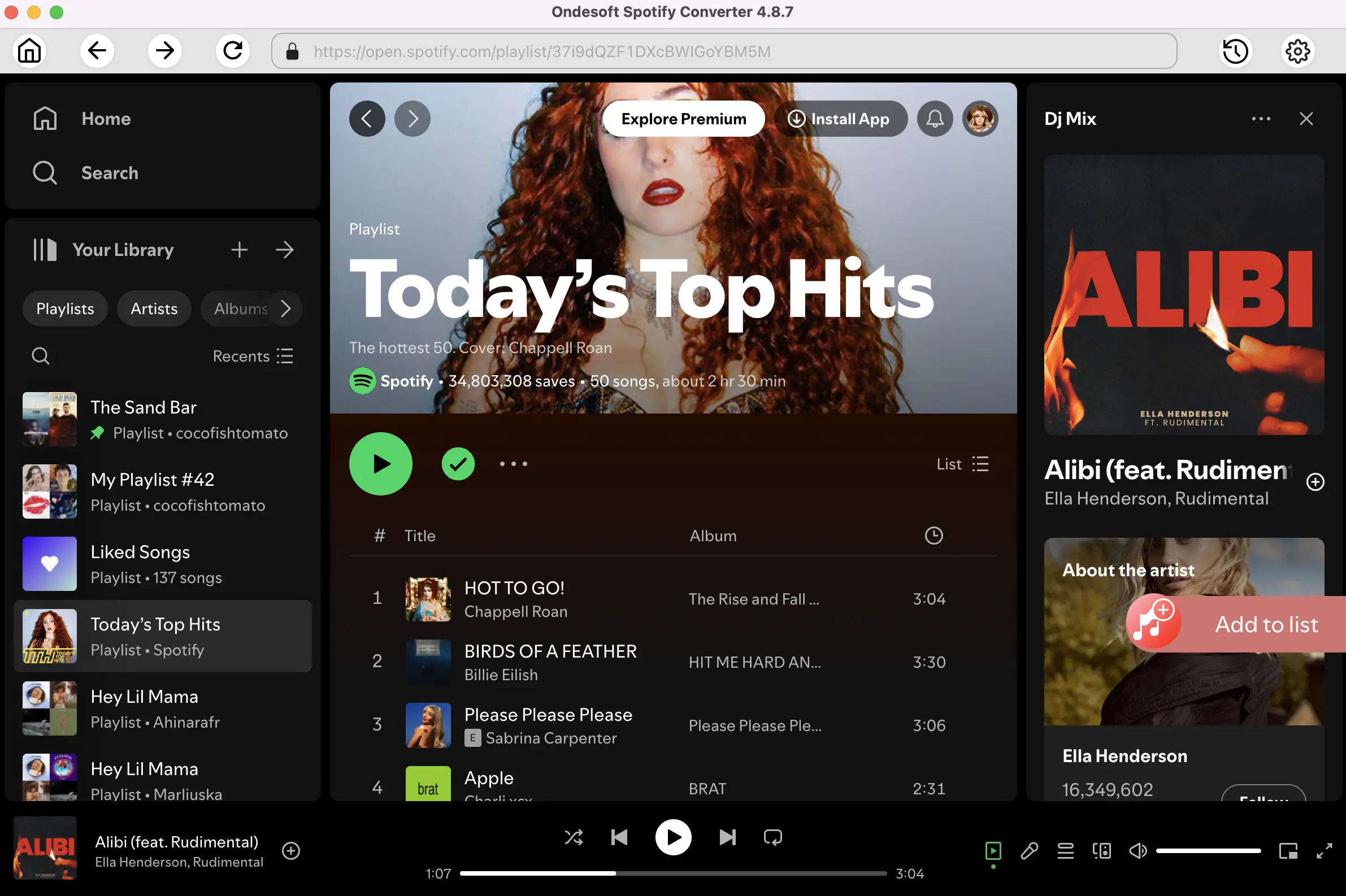
プレイリスト、アルバム、またはポッドキャストを開き、リストに追加ボタンをクリックします。
ステップ4. SpotifyからMP3へのダウンロードを開始する
変換後、下のフォルダアイコンをクリックすると、DRMフリーのSpotify楽曲・アルバム・プレイリストをMP3形式で素早く見つけることができます。その後、djayでローカル音楽ファイルとして再生可能です。

右上の時計アイコンをクリックすると、ダウンロードした曲がすべて表示されます。下のフォルダーアイコンをクリックして、mp3の曲を探し、Spotifyアプリのない音楽プレーヤーで再生できます。

Spotifyコンバータ

無料またはプレミアムアカウントのいずれかでSpotifyの音楽をMP3、M4Aなどにダウンロードします。

