

HomePod miniでSpotifyの音楽を再生する方法
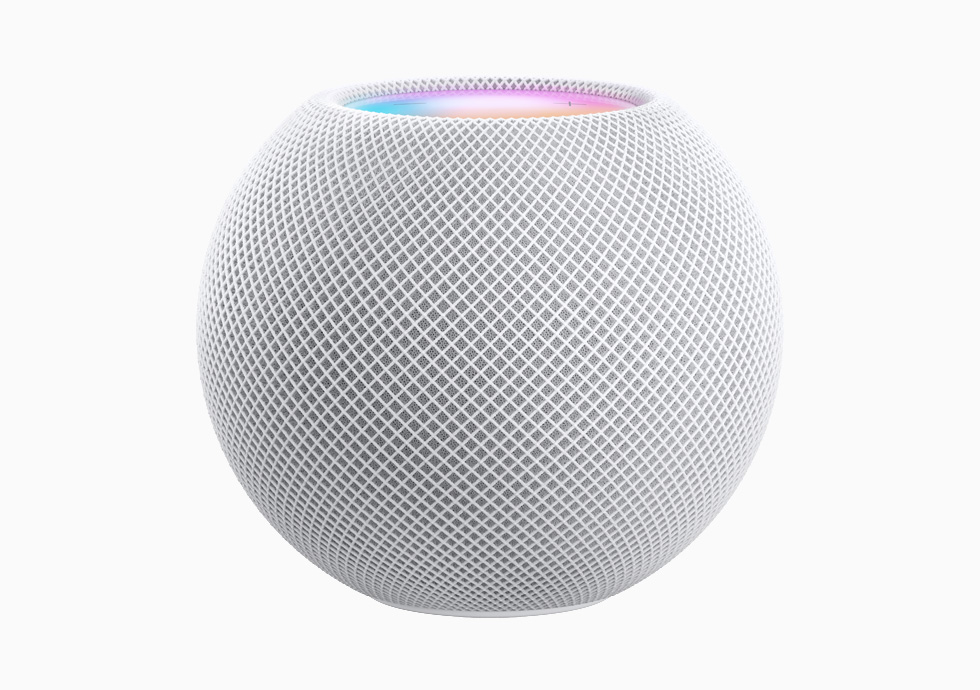
2020年10月13日、Appleは本日、HomePodファミリーに新たに加わるHomePod miniを発表しました。この製品は、印象的なサウンド、タスクをこなすSiriの知性、そして複雑さなく快適さと利便性を提供するスマートホーム体験を実現します。
HomePod miniはApple Music、ポッドキャスト、iHeartRadio・radio.com・TuneInのラジオ局に対応。今後数ヶ月でPandoraやAmazon Musicなど主要音楽サービスも追加予定ですが、残念ながらSpotifyは非対応です。
ただしHomePod miniでSpotifyを再生する代替方法は存在します。以下の手順に従ってください。
方法1. AirPlayを使用する
ステップ1. Wi-Fiをオンにし、Spotifyアプリを起動
iPhoneまたはiPadでSpotifyアプリを開き、再生したい曲を選択します。画面下部の「利用可能なデバイス」ボタンをタップします。
ステップ2. 「その他のデバイス」を選択
Spotify音楽を再生するデバイスを選択するページが表示されます。「その他のデバイス」を選択し、AirPlay機能を使用します。
ステップ3. HomePodで再生
再生したいHomePod miniを選択します。これでHomePod miniからSpotifyの再生が開始されます。
Spotifyの音質を変更する
HomePod miniで高音質音楽を聴きたい場合、Spotifyの音質を変更できます。Spotifyアプリで「設定」をタップし、「音楽の品質」を選択します。
デフォルトは「自動」設定です。「最高」に変更できますが、データ通信量が増加する可能性がある点にご注意ください。Wi-Fi利用時は問題ありませんが、モバイルデータで楽曲を再生する際は特に注意が必要です。ただし、大容量データプランをご利用の場合は心配不要です。
iPhoneやiPadでSpotifyを終了しないでください。一時停止、スキップ、アルバム/プレイリストの変更を行う際は、必ずiPhone/iPad本体で操作してください。
方法2. Spotifyの楽曲をダウンロードしてHomePodで再生する
ステップ1. Ondesoft Spotify Converterを実行する
Mac/WindowsでOndesoft Spotify Converterをダウンロード、インストール、起動します。統合されたSpotifyウェブプレーヤーが見つかります。無料またはプレミアムSpotifyアカウントでログインします。



ステップ2. 出力設定をカスタマイズする
ここで出力フォーマットを選択します(M4A、MP3、AAC、FLAC、WAV、AIFFフォーマットのどれでダウンロードするかはあなたの選択です)。右上の歯車アイコンをクリックしてください。また、出力ファイル名を変更することもできます)。タイトル、アーティスト、アルバム、トラックIDまたは任意の組み合わせで曲名を変更します。アーティスト、アルバム、アーティスト/アルバムで出力曲を並べ替える。

ステップ3. ダウンロードするSpotify音楽を選択する
統合されたSpotifyウェブプレーヤーでブラウズまたは検索して、MP3に変換したい曲、アルバム、プレイリストまたはポッドキャストを見つけます。
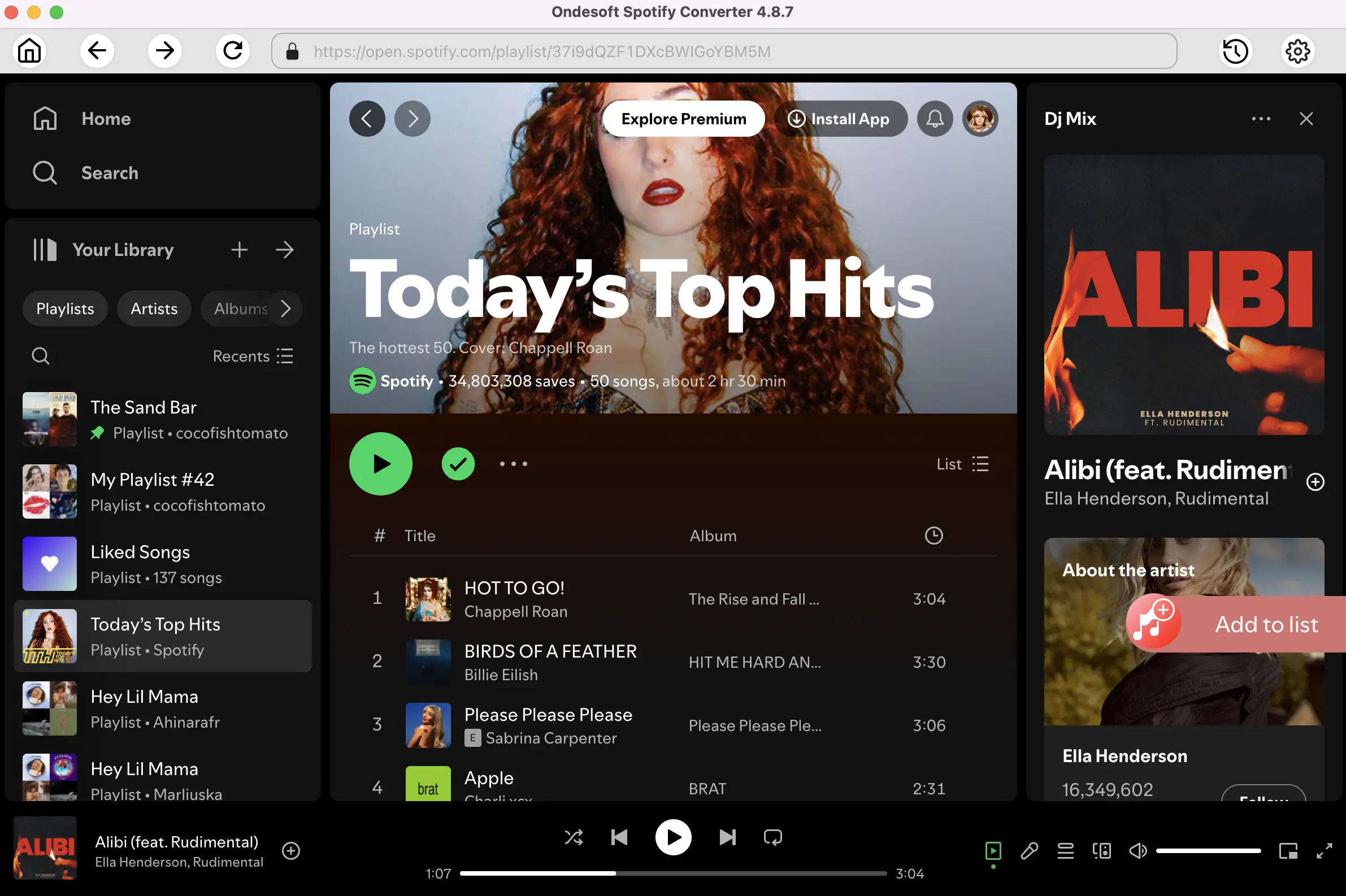
プレイリスト、アルバム、またはポッドキャストを開き、リストに追加ボタンをクリックします。
ステップ4. SpotifyからMP3へのダウンロードを開始する
デフォルトでは、プレイリストまたはアルバム内のすべての曲がチェックされます。変換したくないトラックのチェックを外してください。Covnertボタンをクリックしてください。

変換後、履歴ボタンをクリックするとすべての変換済み楽曲を確認できます。すべての楽曲をコンピュータに保存するか、変換したSpotify音楽をiPhone、iPad、iPod Touch、Apple TVに転送できます。ソースデバイスの画面で手動でAirPlayボタンをタップする必要があり、その後HomePodにAirPlayできます。

Spotifyコンバータ

無料またはプレミアムアカウントのいずれかでSpotifyの音楽をMP3、M4Aなどにダウンロードします。

