

最高のオーディオブックのDRM除去ソフトウェア
私自身のオーディブルのオーディオブックからDRMを削除するソフトウェアはありますか?私は私のWindows上で多くのAudibleのオーディオブックを購入していると私のWindowsはAudibleのために活性化されています。それらをM4AやMP3に変換する方法はありますか?
Ondesoft iTunes変換 for Mac / Windows は強力なDRM解除ツールで、iTunesで再生できるオーディオブックをより人気のあるMp3、M4Aなどに変換できます。それは16X速度で動作し、すべての元のIDタグとチャプターを保持します。Ondesoft Audible ConverterでオーディオブックのDRM保護を削除することで、iPod、PSP、Zune、Creative Zenなどの任意の一般的なMP3プレーヤーですべてのオーディオブックを楽しむことができます。
また、オーディオブックの出力パラメータ、例えば、コーデック、ビットレート、サンプルレート、チャンネル数などをニーズに応じて設定できるように、カスタマイズされた変換を提供しています。
このチュートリアルでは、 Ondesoft iTunes ConverterでオーディオブックのDRMを削除 する方法を紹介します。Windows版を例として説明します。


1.1.Ondesoft iTunes Converter for Windowsをダウンロード、インストール、実行すると、iTunesが自動的に起動されます。Ondesoft iTunes ConverterはiTunesライブラリを自動ロードしますので、DRMを解除したいオーディオブックがiTunesライブラリに追加されていることを確認してください。
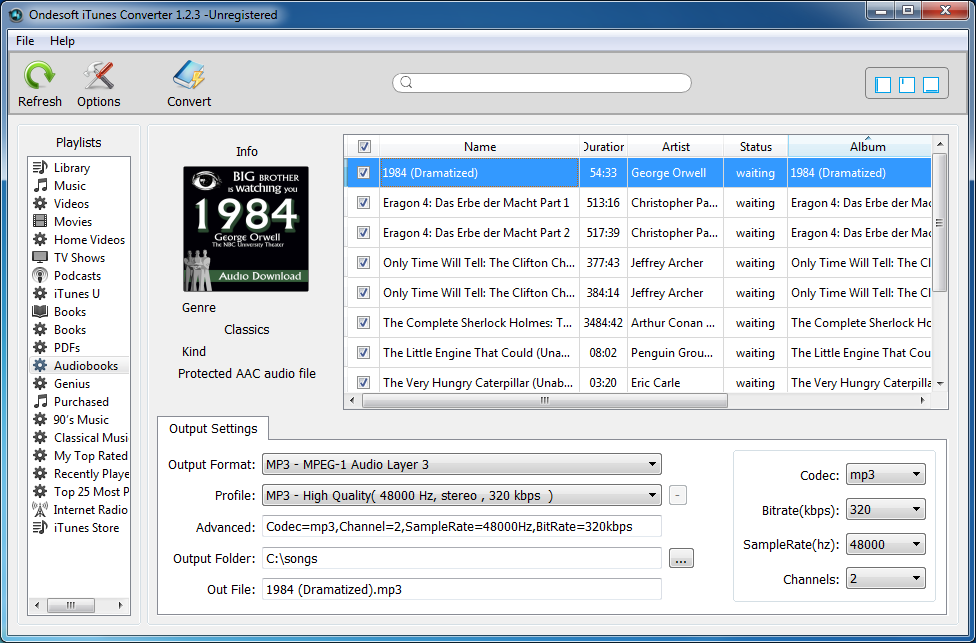
2.2. 左側のプレイリスト欄にあるオーディオブックをクリックすると、インターフェイスの右側にすべてのオーディオブックが表示されます。DRMを解除したいオーディオブックの前のチェックボックスにチェックを入れます。インターフェイスの上部でオーディオブックを検索することができます。
3.3.出力形式を選択します。Ondesoft iTunes Converter for Windowsは8つの出力形式をサポートします。mp3、m4a、ac3、aiff、au、flac、m4r、mka。お好きなものを選択してください。オリジナルのオーディオブックのチャプターを保存したい場合は、M4Aフォーマットを選択してください。
プロファイルここでは、あらかじめデザインされた品質オプションを選ぶことができます。High、Good、Normal、Lowです。それぞれのフォーマットには、異なるビットレートとサンプルレートの組み合わせが用意されています。品質が高いほど、ファイルサイズも大きくなります。適切なものを選んでください。
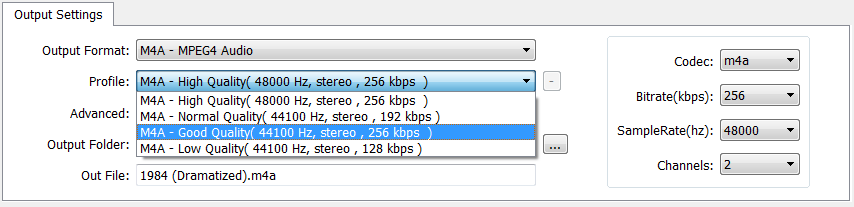
また、右側にあるビットレート、サンプルレート、チャンネルの値をカスタマイズして、将来の使用のために保存することもできます。
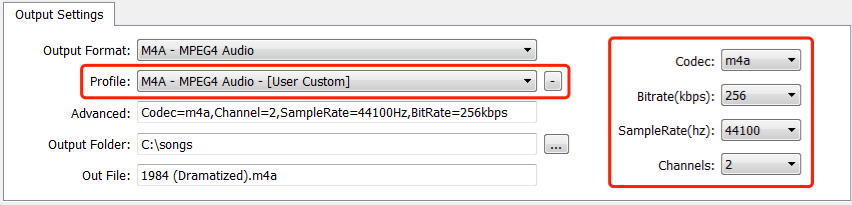
詳細設定。選択したプロファイルの詳細なパラメータ情報を表示します。
出力フォルダ:出力したオーディオブックの保存先です。
出力ファイル:出力ファイルの名前です。ただし、ここで名前を変更することはできません。ツールバーのオプションアイコンをクリックして、出力ファイル名の形式を設定します。
ファイル名には、タイトル、アーティスト、アルバム、トラックID、ディスクIDを含めることができます。
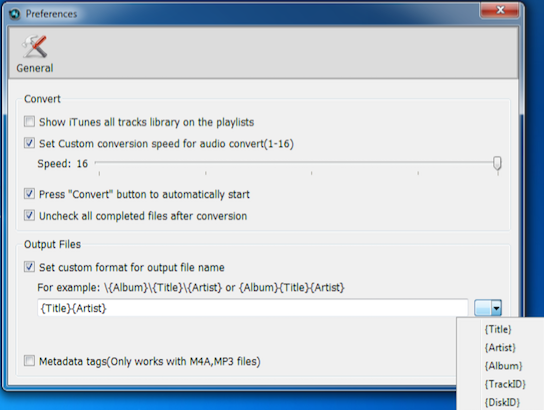
例えば、出力ファイル名にタイトルとアーティストを含めたい場合は、ドロップダウンリストでそれらをクリックすると、オーディオブック名が自動的に以下のように変更されます。

4.これらの設定が終わったら、ツールバーの変換アイコンをクリックします。
すぐにあなたは、DRMフリーのオーディオブックを取得します。


Ondesoft iTunes Converter

Apple Music、iTunesミュージック、オーディオブック、AudibleオーディオブックをMP3、M4Aなどに変換します。

